Pantalla blanca y azul.

Buenas tarde, escribo para consultar el siguiente problemas que tengo con mi iPhone 5s. Sucede que se me daño mi cable lightning y al estar en Venezuela y ser esos productos muy costosos no lo he podido comprar de nuevo, debido a eso guarde mi iPhone descargado mas o menos a principios de año (enero 2018) y hace unos meses lo saque de nuevo para comprar el cable y al ir a la tienda para probarlo y no detectaba ningún cable, probamos varios y nada, solo detecto uno de carga rápida de una marca especifica y al encender mi dispositivo, se queda en la pantalla blanca con el logo de apple y luego se pone la pantalla azul, se reinicia y se repite eso siempre... Quisiera saber que podría hacer o que tiene ya que yo solo lo había guardado apagado por carga y no por ningún daño que sufriera, adicional a eso pregunte en una tienda de reparación y la persona me dijo que eso era la tarjeta lógica que estaba dañada pero no lo creo por lo que les comente antes, solo lo guarde descargado por no poder comprar un nuevo cable USB.

Agradecido por la ayuda o comentarios que me puedan dar sobre este problema.

Saludos!!!

iPhone 5s, iOS 8.1.2

Publicado el 7/11/2018 11:01 a.m.

Responder
Pregunta marcada como Respuesta mejor clasificada

Publicado el 7/11/2018 02:02 p.m.

Hola Hender.14!!


Echa un vistazo a esta web de Apple: Si el iPhone, el iPad o el iPod touch no se enciende o tiene la pantalla congelada - Soporte técnico de Apple. Hay instrucciones de qué hacer en tu caso. Mira la sección:


Si el dispositivo se activa pero se bloquea durante el arranque

Si durante el arranque ves el logotipo de Apple o una pantalla roja o azul, sigue estos pasos:

  1. Conecta el dispositivo a un ordenador y abre iTunes. Si no tienes un ordenador, puedes pedirlo prestado o acudir a una tienda Apple Store o a un proveedor de servicios autorizado Apple para obtener ayuda.
  2. Mientras el dispositivo esté conectado, fuerza su reinicio.
    • En un o iPhone 8 o una versión posterior: pulsa y suelta rápidamente el botón de aumento de volumen. Pulsa y suelta rápidamente el botón para bajar el volumen. Luego, mantén pulsado el botón lateral hasta que veas la pantalla del modo de recuperación.
    • En un iPhone 7 o un iPhone 7 Plus: mantén pulsados el botón lateral y el de disminución de volumen a la vez. Mantenlos pulsados hasta que veas la pantalla del modo de recuperación.
    • En un iPhone 6s o una versión anterior, un iPad o un iPod touch: mantén pulsados el botón de inicio y el superior (o lateral) al mismo tiempo. Mantenlos pulsados hasta que veas la pantalla del modo de recuperación.
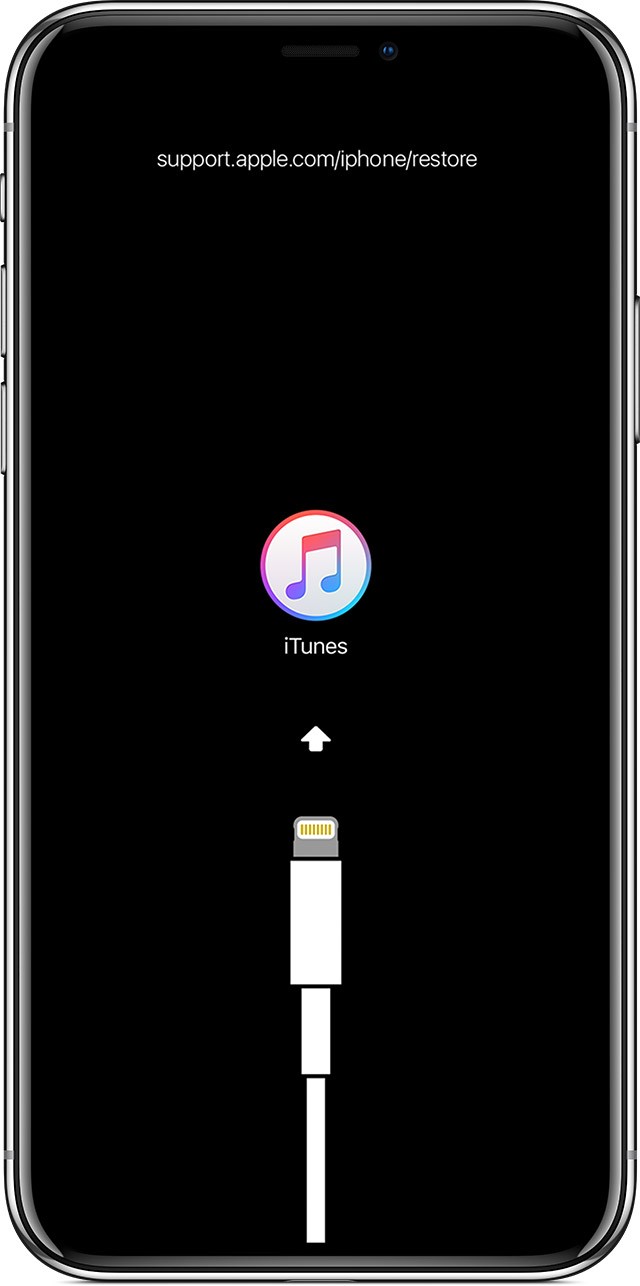
  3. No dejes de pulsarlos cuando aparezca el logotipo de Apple. Déjalos pulsados hasta que veas la pantalla del modo de recuperación.
    Archivo cargado por el usuario
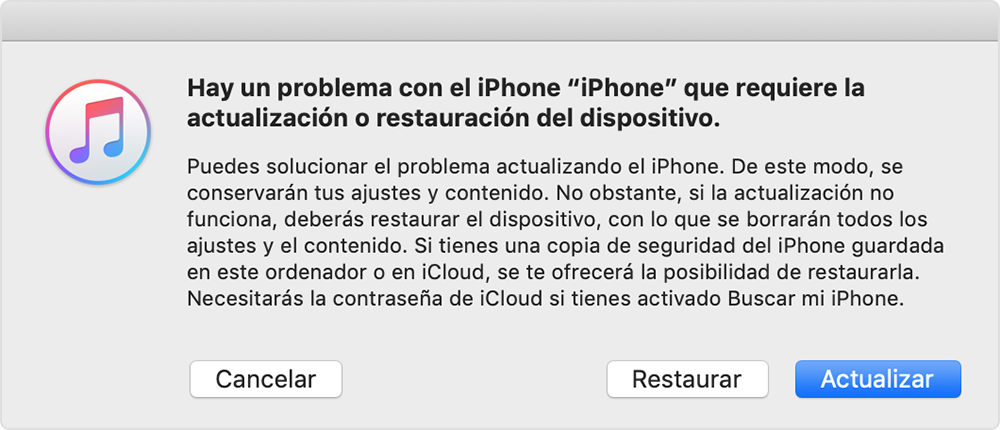
  4. Cuando se te ofrezca la opción de restaurar o actualizar, selecciona Actualizar. iTunes intentará volver a instalar iOS sin eliminar los datos.
    Archivo cargado por el usuario

iTunes descargará el software del dispositivo. Si tarda más de 15 minutos, el dispositivo saldrá del modo de recuperación y tendrás que repetir los pasos 2 y 3.


Si no lo consigues solucionar, contacta con el soporte técnico de Apple para obtener ayuda. Desde este enlace puedes hablar con ellos: Contactar con el Soporte técnico de Apple. Escoge tu región en la zona inferior de la página.

Y aquí: Ponerse en contacto con Apple, están los teléfonos del soporte técnico de Apple en todo el mundo. Llama al más cercano a tu región.


Ya nos contarás que tal te ha ido.

Saludos!!

Preguntas similares

1 respuesta
Pregunta marcada como Respuesta mejor clasificada

7/11/2018 02:02 p.m. en respuesta a Hender.14

Hola Hender.14!!


Echa un vistazo a esta web de Apple: Si el iPhone, el iPad o el iPod touch no se enciende o tiene la pantalla congelada - Soporte técnico de Apple. Hay instrucciones de qué hacer en tu caso. Mira la sección:


Si el dispositivo se activa pero se bloquea durante el arranque

Si durante el arranque ves el logotipo de Apple o una pantalla roja o azul, sigue estos pasos:

  1. Conecta el dispositivo a un ordenador y abre iTunes. Si no tienes un ordenador, puedes pedirlo prestado o acudir a una tienda Apple Store o a un proveedor de servicios autorizado Apple para obtener ayuda.
  2. Mientras el dispositivo esté conectado, fuerza su reinicio.
    • En un o iPhone 8 o una versión posterior: pulsa y suelta rápidamente el botón de aumento de volumen. Pulsa y suelta rápidamente el botón para bajar el volumen. Luego, mantén pulsado el botón lateral hasta que veas la pantalla del modo de recuperación.
    • En un iPhone 7 o un iPhone 7 Plus: mantén pulsados el botón lateral y el de disminución de volumen a la vez. Mantenlos pulsados hasta que veas la pantalla del modo de recuperación.
    • En un iPhone 6s o una versión anterior, un iPad o un iPod touch: mantén pulsados el botón de inicio y el superior (o lateral) al mismo tiempo. Mantenlos pulsados hasta que veas la pantalla del modo de recuperación.
  3. No dejes de pulsarlos cuando aparezca el logotipo de Apple. Déjalos pulsados hasta que veas la pantalla del modo de recuperación.
    Archivo cargado por el usuario
  4. Cuando se te ofrezca la opción de restaurar o actualizar, selecciona Actualizar. iTunes intentará volver a instalar iOS sin eliminar los datos.
    Archivo cargado por el usuario

iTunes descargará el software del dispositivo. Si tarda más de 15 minutos, el dispositivo saldrá del modo de recuperación y tendrás que repetir los pasos 2 y 3.


Si no lo consigues solucionar, contacta con el soporte técnico de Apple para obtener ayuda. Desde este enlace puedes hablar con ellos: Contactar con el Soporte técnico de Apple. Escoge tu región en la zona inferior de la página.

Y aquí: Ponerse en contacto con Apple, están los teléfonos del soporte técnico de Apple en todo el mundo. Llama al más cercano a tu región.


Ya nos contarás que tal te ha ido.

Saludos!!

Este debate ha sido cerrado por el sistema o por el equipo de la Comunidad. Puedes votar por el contenido que consideres útil o buscar respuestas adicionales en la Comunidad.

Pantalla blanca y azul.

Bienvenido a la Comunidad de soporte de Apple
Un foro donde los clientes de Apple se ayudan entre sí con sus productos. Comienza con tu cuenta de Apple.