mal funcionamiento de microfono
No funciona el microfono de mi iPhone, puedo escuchar audios de los demás pero míos no! Es nuevo, es un iPhone 5s
Quizás tengas algunos de los siguientes problemas cuando haces una llamada, usas FaceTime o Siri o reproduces mensajes de audio grabados en tu dispositivo iOS:
- No pueden oírte cuando realizas una llamada telefónica o una llamada de FaceTime
- No te oyen claramente cuando realizas una llamada telefónica o una llamada de FaceTime
- Siri no puede detectar respuestas con voz cuando se lo solicitas
- Cuando reproduces archivos de sonido grabados, el sonido que oyes no es nítido, o no oyes nada
Probar el funcionamiento de los micrófonos de tu dispositivo
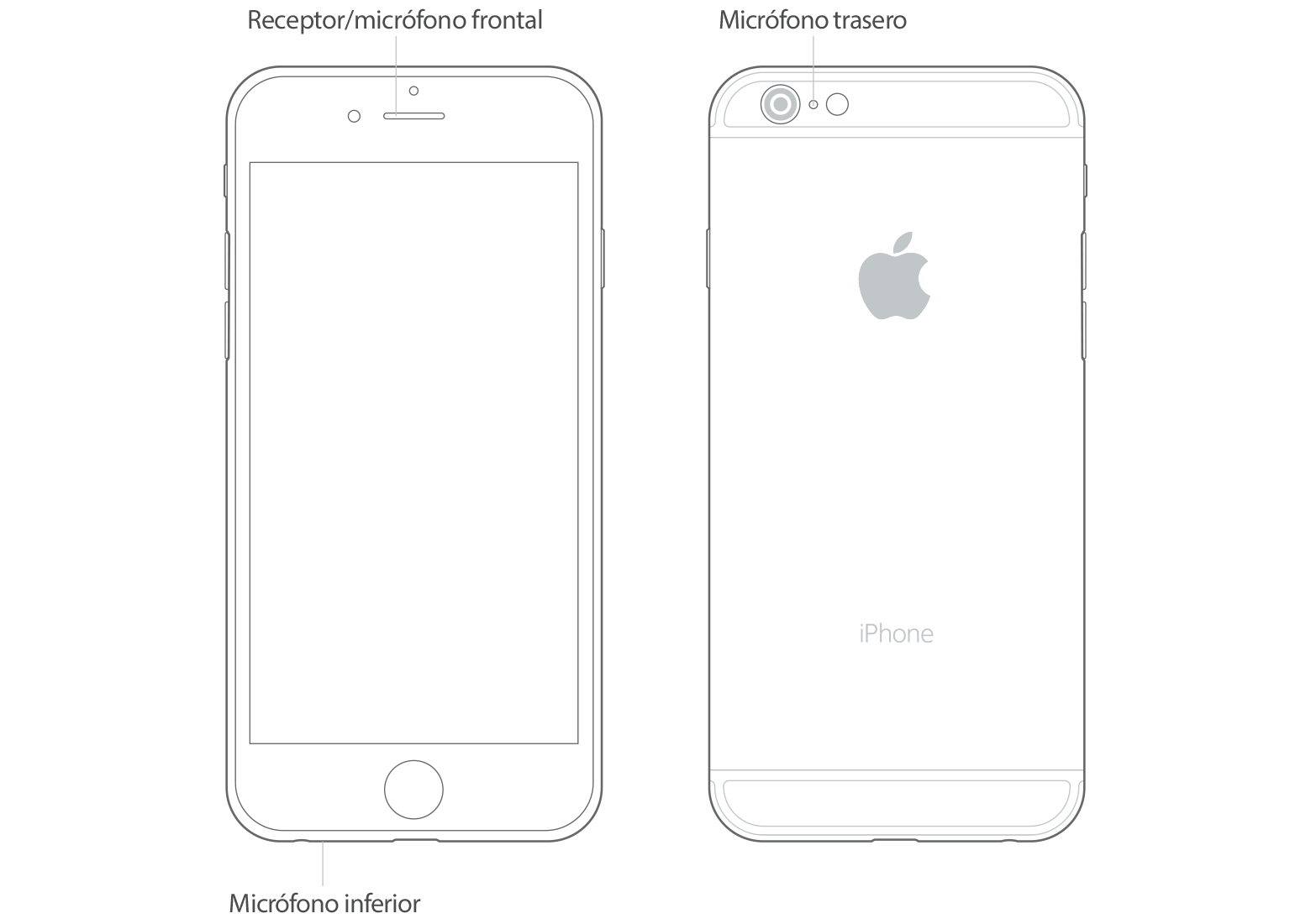
Para descubrir si existe algún problema con el micrófono de tu dispositivo, y no con la conexión de datos celulares o la aplicación que estás usando, prueba todos los micrófonos. La ubicación de los micrófonos varía según el dispositivo. Puedes consultar las especificaciones técnicas del producto para encontrar los micrófonos.
iPhone
Tu iPhone cuenta con más de un micrófono.
Para probar el micrófono principal, que se encuentra en la parte inferior de tu iPhone, abre Notas de voz y toca el ícono para grabar. Luego, habla al micrófono y toca el ícono para reproducir la grabación. Deberías poder escuchar tu voz con claridad.
Si tu voz es apenas perceptible cuando usas el altavoz durante una llamada, asegúrate de que el receptor de tu iPhone no esté bloqueado u obstruido.
Si el audio de las grabaciones de video es apenas perceptible, o Siri no puede oírte, asegúrate de que el micrófono próximo a la cámara iSight, que se encuentra en la esquina superior trasera de tu iPhone, y el receptor no estén bloqueados u obstruidos.
Obtener ayuda
Si los problemas persisten después de probar el micrófono en tu dispositivo, sigue estos pasos:
- Desenchufa todos los accesorios del conector de los auriculares.
- Cuando sostienes el dispositivo o grabas un video, evita bloquear los micrófonos del dispositivo y de iSight con tus dedos.
- Retira las fundas, las láminas de plástico y los protectores de pantalla que obstruyan el micrófono, el micrófono de iSight o el receptor del iPhone.
- Limpia la suciedad que pueda haber en los micrófonos o el receptor del iPhone. Consulta la guía del usuario de tu dispositivo para conocer las ubicaciones de los micrófonos.
- Reinicia tu dispositivo.
- Asegúrate de tener la versión más reciente de iOS.
Si después de probar todos estos pasos, tu voz sigue sin oírse bien cuando realizas una llamada telefónica o de FaceTime, o Siri no puede oírte, comunícate con el Soporte técnico de Apple.
mal funcionamiento de microfono