Pantalla congelada

Tengo un 5c y en ios 10.3.3 ya no funciona siri, ni dictado por voz y en muchas ocasiones la pantalla queda inmóvil. Debo bloquear y desbloquer hasta 3 veces . Que puede ser??

iPhone 5c, iOS 10

Publicado el 26/05/2019 09:23 a.m.

Responder
Pregunta marcada como Respuesta mejor clasificada

Publicado el 26/05/2019 03:27 p.m.

Hola.

Restaure el iphone.


Restaurar el dispositivo a la configuración de fábrica

  1. Abre iTunes en la Mac o PC. Si no puedes acceder a una computadora y el dispositivo aún funciona, puedes borrar y restaurar el dispositivo sin usar una computadora.
  2. Conecta el iPhone, iPad o iPod a la computadora con el cable que vino con el dispositivo. 
  3. Si aparece un mensaje en el que se te solicita el código del dispositivo, o bien la alerta “¿Confiar en esta computadora?”, sigue los pasos en pantalla. Si olvidaste el código, obtén ayuda
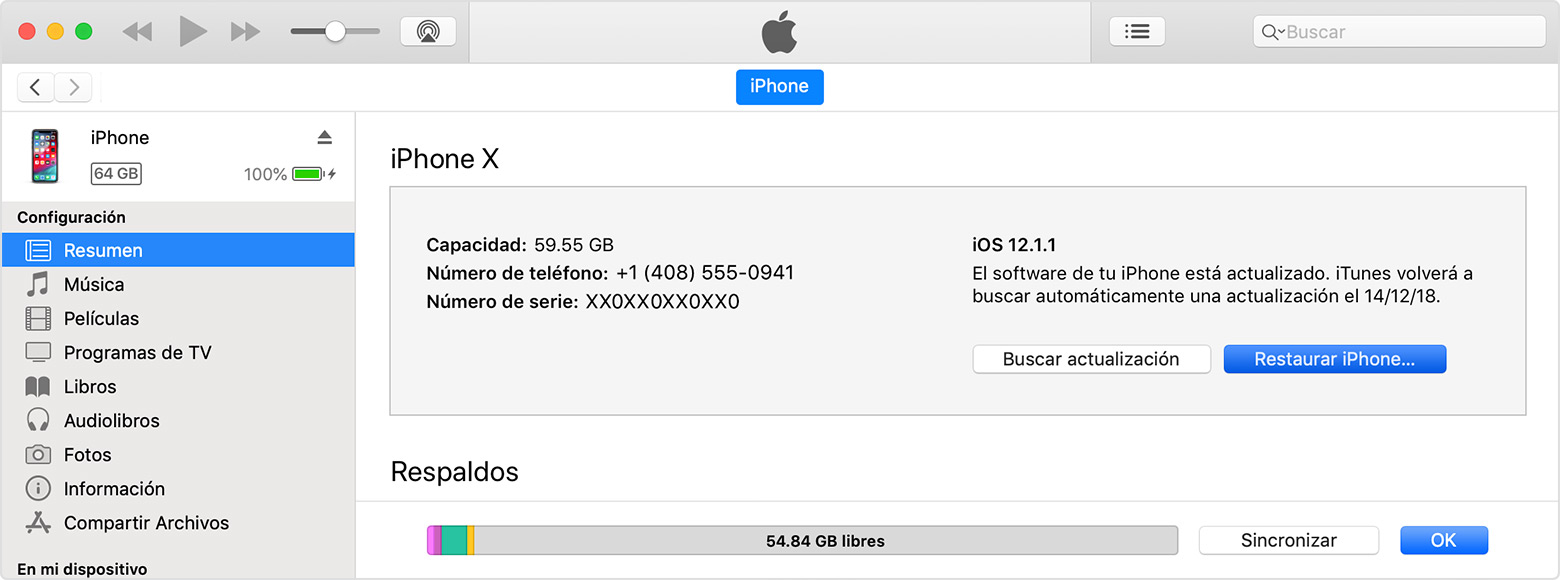
  4. Selecciona tu iPhone, iPad o iPod cuando aparezca en iTunes. En caso de que el dispositivo no responda o no se encienda, obtén información sobre lo que debes hacer. U obtén ayuda si el dispositivo no aparece en iTunes.

  5. En el panel Resumen, haz clic en Restaurar [dispositivo].

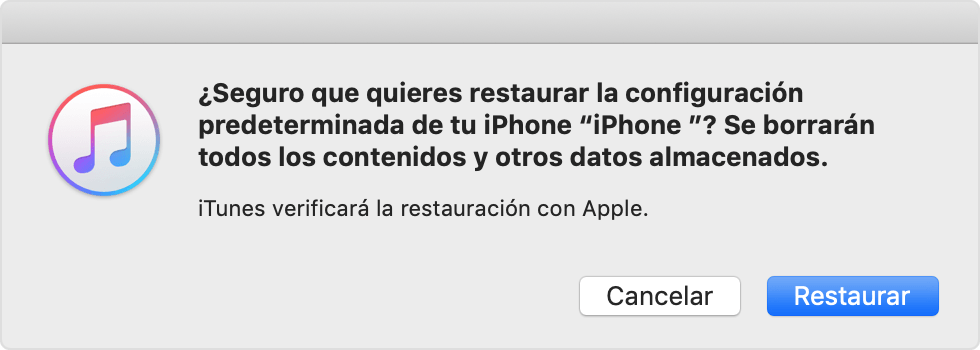
  6. Vuelve a hacer clic en Restore (Restaurar) para confirmar la acción. iTunes borra los datos del dispositivo e instala el software más reciente de iOS o iPod.

  7. El dispositivo se reinicia después de restaurarse a la configuración de fábrica. Ahora, puedes configurarlo como un dispositivo nuevo.


Referencia: Restaurar tu iPhone, iPad o iPod a la configuración de fábrica - Soporte técnico de Apple

1 respuesta
Pregunta marcada como Respuesta mejor clasificada

26/05/2019 03:27 p.m. en respuesta a jonas07

Hola.

Restaure el iphone.


Restaurar el dispositivo a la configuración de fábrica
  1. Abre iTunes en la Mac o PC. Si no puedes acceder a una computadora y el dispositivo aún funciona, puedes borrar y restaurar el dispositivo sin usar una computadora.
  2. Conecta el iPhone, iPad o iPod a la computadora con el cable que vino con el dispositivo. 
  3. Si aparece un mensaje en el que se te solicita el código del dispositivo, o bien la alerta “¿Confiar en esta computadora?”, sigue los pasos en pantalla. Si olvidaste el código, obtén ayuda
  4. Selecciona tu iPhone, iPad o iPod cuando aparezca en iTunes. En caso de que el dispositivo no responda o no se encienda, obtén información sobre lo que debes hacer. U obtén ayuda si el dispositivo no aparece en iTunes.

  5. En el panel Resumen, haz clic en Restaurar [dispositivo].

  6. Vuelve a hacer clic en Restore (Restaurar) para confirmar la acción. iTunes borra los datos del dispositivo e instala el software más reciente de iOS o iPod.

  7. El dispositivo se reinicia después de restaurarse a la configuración de fábrica. Ahora, puedes configurarlo como un dispositivo nuevo.


Referencia: Restaurar tu iPhone, iPad o iPod a la configuración de fábrica - Soporte técnico de Apple

Este debate ha sido cerrado por el sistema o por el equipo de la Comunidad. Puedes votar por el contenido que consideres útil o buscar respuestas adicionales en la Comunidad.

Pantalla congelada

Bienvenido a la Comunidad de soporte de Apple
Un foro donde los clientes de Apple se ayudan entre sí con sus productos. Comienza con tu cuenta de Apple.