Ventana emergente en Safari

Cada dos por tres me salta una ventana emergente (seguramente fraudulenta) con premio de Orange. He seguido todos los pasos indicados para bloquear y eliminar ventanas emergentes en Safari en mi iPad. He hecho de todo, hasta reiniciar el dispositivo. Pero no hay manera de conseguirlo. ¿Me puede ayudar alguien?

iPad Pro 9.7-inch WiFi

Publicado el 12/08/2019 04:08 a.m.

Responder
Pregunta marcada como Respuesta mejor clasificada

Publicado el 12/08/2019 04:30 a.m.

Buenos días, rubén162 lamento importante que hay un alta probabilidad de que tu dispositivo esté infectado con Malware, personalmente te recomiendo, hacer una copia de seguridad con Itunes o Icloud y Restablecer de Fabrica.


Anexo el procedimiento

Preparar el dispositivo


  1. Asegúrate de tener la versión más reciente de iTunes en tu Mac o PC. Si no puedes acceder a una computadora y el dispositivo aún funciona, puedes borrar y restaurar el dispositivo sin usar una computadora.
  2. Si deseas guardar la información en el iPhone, iPad o iPod, crea un respaldo.
  3. Ve a Configuración > [tu nombre] > iCloud, toca Buscar mi iPhone y desactívala. En caso de que el dispositivo no responda o no se encienda, obtén información sobre lo que debes hacer. Si olvidaste el código, obtén ayuda.


Restaurar el dispositivo a la configuración de fábrica


  1. Abre iTunes en la Mac o PC. Si no puedes acceder a una computadora y el dispositivo aún funciona, puedes borrar y restaurar el dispositivo sin usar una computadora.
  2. Conecta el iPhone, iPad o iPod a la computadora con el cable que vino con el dispositivo. 
  3. Si aparece un mensaje en el que se te solicita el código del dispositivo, o bien la alerta “¿Confiar en esta computadora?”, sigue los pasos en pantalla. Si olvidaste el código, obtén ayuda
  4. Selecciona tu iPhone, iPad o iPod cuando aparezca en iTunes. En caso de que el dispositivo no responda o no se encienda, obtén información sobre lo que debes hacer. U obtén ayuda si el dispositivo no aparece en iTunes.


5.En el panel Resumen, haz clic en Restaurar [dispositivo].
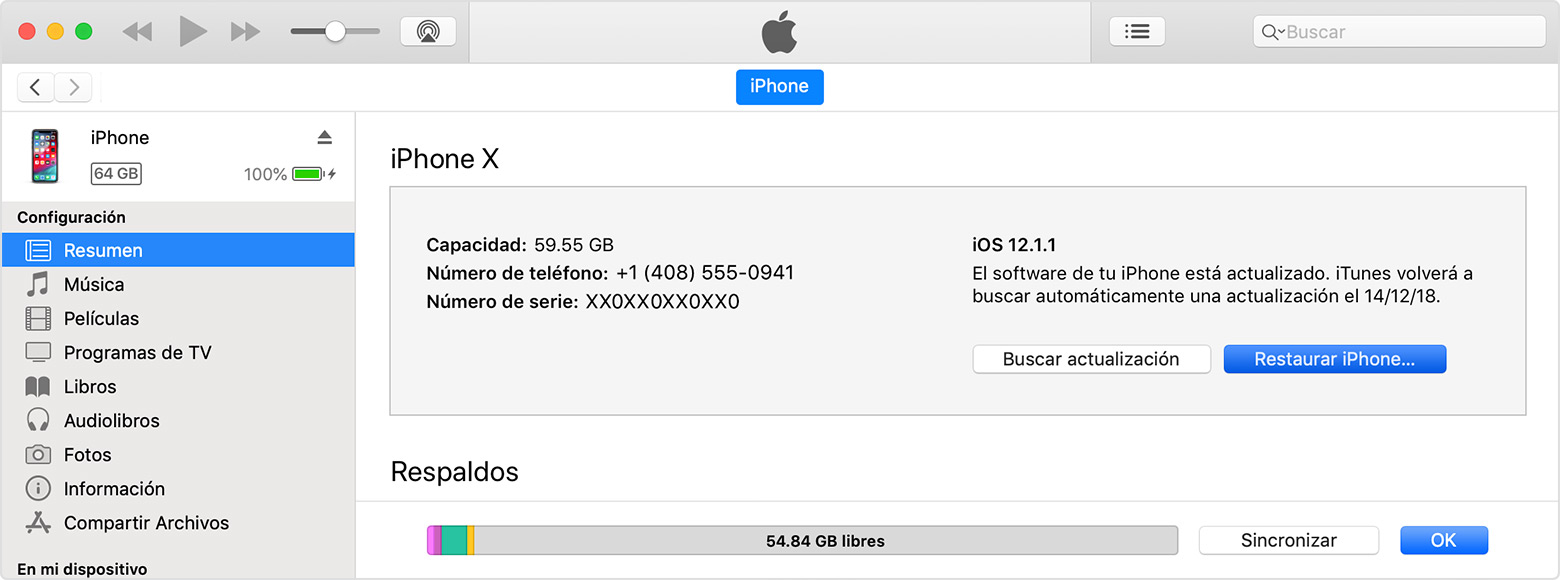

6.Vuelve a hacer clic en Restore (Restaurar) para confirmar la acción. iTunes borra los datos del dispositivo e instala el software más reciente de iOS o iPod.
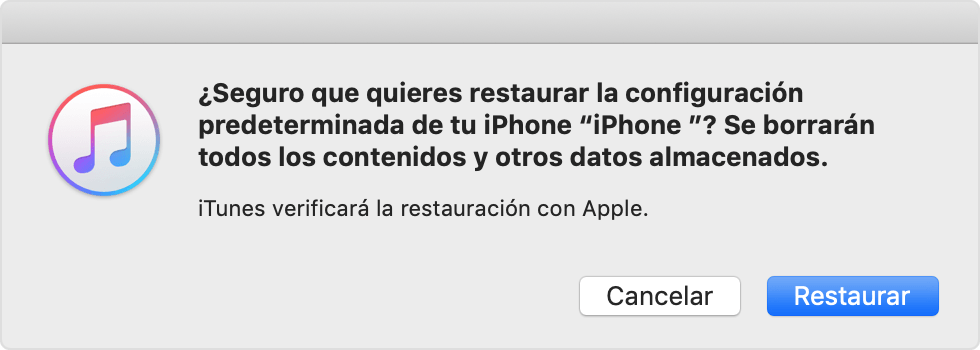

7.El dispositivo se reinicia después de restaurarse a la configuración de fábrica. Ahora, puedes configurarlo como un dispositivo nuevo.


Obtener ayuda

Para recibir ayuda adicional, comunícate con el Soporte técnico de Apple.


1 respuesta
Pregunta marcada como Respuesta mejor clasificada

12/08/2019 04:30 a.m. en respuesta a rubén162

Buenos días, rubén162 lamento importante que hay un alta probabilidad de que tu dispositivo esté infectado con Malware, personalmente te recomiendo, hacer una copia de seguridad con Itunes o Icloud y Restablecer de Fabrica.


Anexo el procedimiento

Preparar el dispositivo


  1. Asegúrate de tener la versión más reciente de iTunes en tu Mac o PC. Si no puedes acceder a una computadora y el dispositivo aún funciona, puedes borrar y restaurar el dispositivo sin usar una computadora.
  2. Si deseas guardar la información en el iPhone, iPad o iPod, crea un respaldo.
  3. Ve a Configuración > [tu nombre] > iCloud, toca Buscar mi iPhone y desactívala. En caso de que el dispositivo no responda o no se encienda, obtén información sobre lo que debes hacer. Si olvidaste el código, obtén ayuda.


Restaurar el dispositivo a la configuración de fábrica


  1. Abre iTunes en la Mac o PC. Si no puedes acceder a una computadora y el dispositivo aún funciona, puedes borrar y restaurar el dispositivo sin usar una computadora.
  2. Conecta el iPhone, iPad o iPod a la computadora con el cable que vino con el dispositivo. 
  3. Si aparece un mensaje en el que se te solicita el código del dispositivo, o bien la alerta “¿Confiar en esta computadora?”, sigue los pasos en pantalla. Si olvidaste el código, obtén ayuda
  4. Selecciona tu iPhone, iPad o iPod cuando aparezca en iTunes. En caso de que el dispositivo no responda o no se encienda, obtén información sobre lo que debes hacer. U obtén ayuda si el dispositivo no aparece en iTunes.


5.En el panel Resumen, haz clic en Restaurar [dispositivo].


6.Vuelve a hacer clic en Restore (Restaurar) para confirmar la acción. iTunes borra los datos del dispositivo e instala el software más reciente de iOS o iPod.


7.El dispositivo se reinicia después de restaurarse a la configuración de fábrica. Ahora, puedes configurarlo como un dispositivo nuevo.


Obtener ayuda

Para recibir ayuda adicional, comunícate con el Soporte técnico de Apple.


Este debate ha sido cerrado por el sistema o por el equipo de la Comunidad. Puedes votar por el contenido que consideres útil o buscar respuestas adicionales en la Comunidad.

Ventana emergente en Safari

Bienvenido a la Comunidad de soporte de Apple
Un foro donde los clientes de Apple se ayudan entre sí con sus productos. Comienza con tu cuenta de Apple.