Buenas noches
La opción "mostrar opciones de duplicación en barra de menú" indica dos cosas, primero que su Mac es compatible con la opción AirPlay. La segunda es que sobre esa opción vera usted que dice "desactivada", esta sirve para cuando tenemos una pantalla activa y funcionando se puede ir hasta esa opción y desactivarla.-
Hasta que no hay una conexión activa de una pantalla, Smart TV, Apple TV, no aparece el icono 
Usar AirPlay para transmitir videos desde la Mac
- Conecta la Mac a la misma red Wi-Fi que el Apple TV o smart TV compatible con AirPlay 2.
- En la Mac, abre la app o el sitio web desde donde quieras transmitir videos.
- En los controles de reproducción de video, haz clic en
 .
. - Selecciona el Apple TV o smart TV.
Duplicar o ampliar la pantalla de la Mac
Con el Apple TV o smart TV compatible con AirPlay 2, puedes duplicar toda la pantalla de la Mac en tu televisor o usar tu televisor como pantalla adicional.
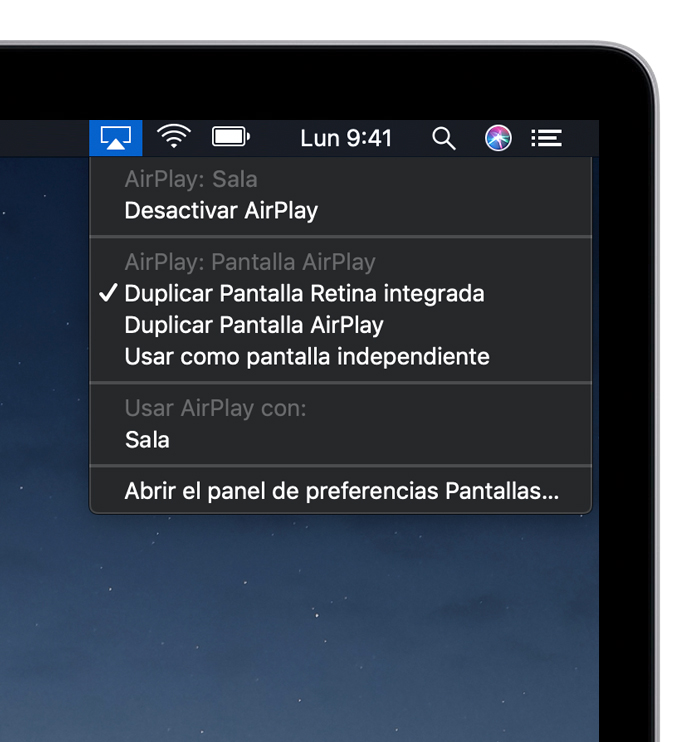
- Conecta la Mac a la misma red Wi-Fi que el Apple TV o smart TV compatible con AirPlay 2.
- En la Mac, haz clic en en la barra de menús ubicada en la parte superior de la pantalla. Si no ves , dirígete al menú Apple > Preferencias del Sistema > Pantallas y, a continuación, selecciona la casilla “Mostrar las opciones de duplicación disponibles en la barra de menús”.
- Selecciona el Apple TV o smart TV compatible con AirPlay 2.
- Si aparece un código de AirPlay en la pantalla del televisor, ingrésalo en la Mac.
Para dejar de transmitir videos, haz clic en  en los controles de reproducción de video y, luego, selecciona Desactivar AirPlay.
Saludos