Duplicar pantalla
cuando conecto mi MacBook Pro a mi smart tv para duplicar pantalla el wifi no funciona en mi Mac , porque?
MacBook Pro 13″, macOS 10.15
cuando conecto mi MacBook Pro a mi smart tv para duplicar pantalla el wifi no funciona en mi Mac , porque?
MacBook Pro 13″, macOS 10.15
Buenas tardes
Duplicar o ampliar la pantalla de tu Mac
Con el Apple TV o un televisor inteligente compatible con AirPlay 2, puedes duplicar la pantalla entera del Mac en un televisor o utilizarlo como una pantalla independiente.
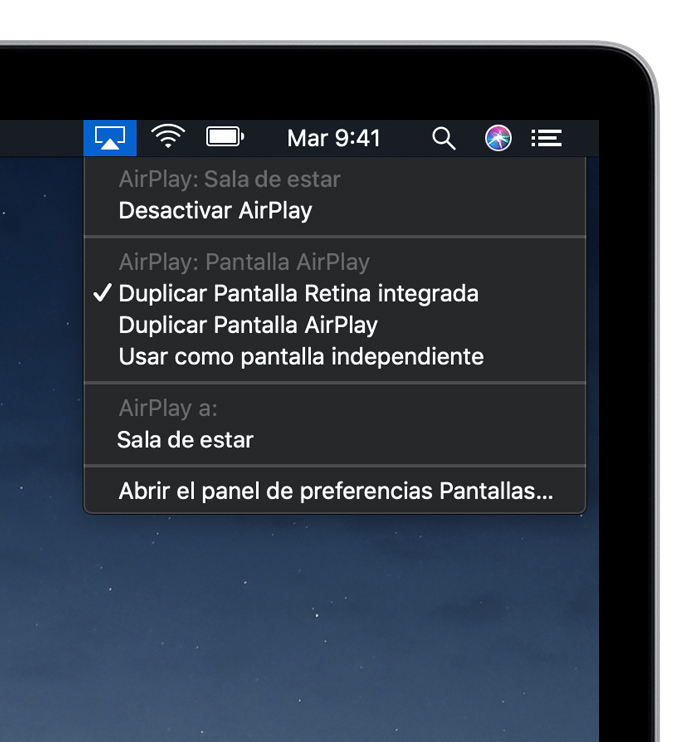
 en la barra de menús de la parte superior de la pantalla. Si no ves , ve al menú Apple >Preferencias del Sistema > Pantallas y selecciona la casilla “Mostrar las opciones de duplicación disponibles en la barra de menús”.
Cambiar los ajustes o dejar de duplicar la pantalla
Para cambiar el tamaño del escritorio duplicado en el televisor, haz clic en  en la barra de menús. Después, selecciona Duplicar pantalla integrada para que tenga el tamaño del escritorio o Duplicar Apple TV para que tenga el tamaño del televisor.
AirPlay también te permite utilizar el televisor como una pantalla independiente del Mac. Para ello, basta con hacer clic en en la barra de menús y seleccionar Usar como pantalla independiente.
Para dejar de duplicar o usar el televisor como una pantalla independiente, haz clic en en la barra de menús y selecciona Desactivar AirPlay. O bien pulsa el botón Menú del Apple TV Remote.
Saludos
De nada, un placer ayudarle.-
Saludos
Duplicar pantalla