Hola 👋
Antes de eliminar contenido
Asegúrate de hacer un respaldo de las fotos y videos que deseas conservar. Cuando usas Fotos de iCloud y eliminas una foto o un video en un dispositivo, estos también se eliminan de todos los demás dispositivos donde hayas iniciado sesión con el mismo Apple ID. Obtén información sobre cómo eliminar fotos y videos de Fotos de iCloud.
Para ver cuánto espacio de almacenamiento tienes disponible en el dispositivo, ve a Configuración > General > Almacenamiento [del dispositivo]. Obtén más información acerca de cómo administrar el almacenamiento de fotos del dispositivo.

Eliminar fotos o videos
Las fotos y los videos que eliminas se guardan en tu álbum Eliminado durante 30 días. Después de 30 días, se eliminarán de forma permanente.
Si usas Fotos de iCloud y eliminas fotos o videos en un dispositivo, estos también se eliminan de todos los demás dispositivos.
Si para agregar fotos al iPhone, iPad o iPod touch conectas el dispositivo a la computadora, no podrás eliminarlas directamente desde la app Fotos del dispositivo. Si el botón Papelera  está gris cuando intentas eliminar una foto del iPhone, iPad o iPod touch, es posible que tengas que detener la sincronización de las fotos desde la computadora. Obtén información sobre cómo detener la sincronización de las fotos desde la computadora.
Cómo eliminar una sola foto
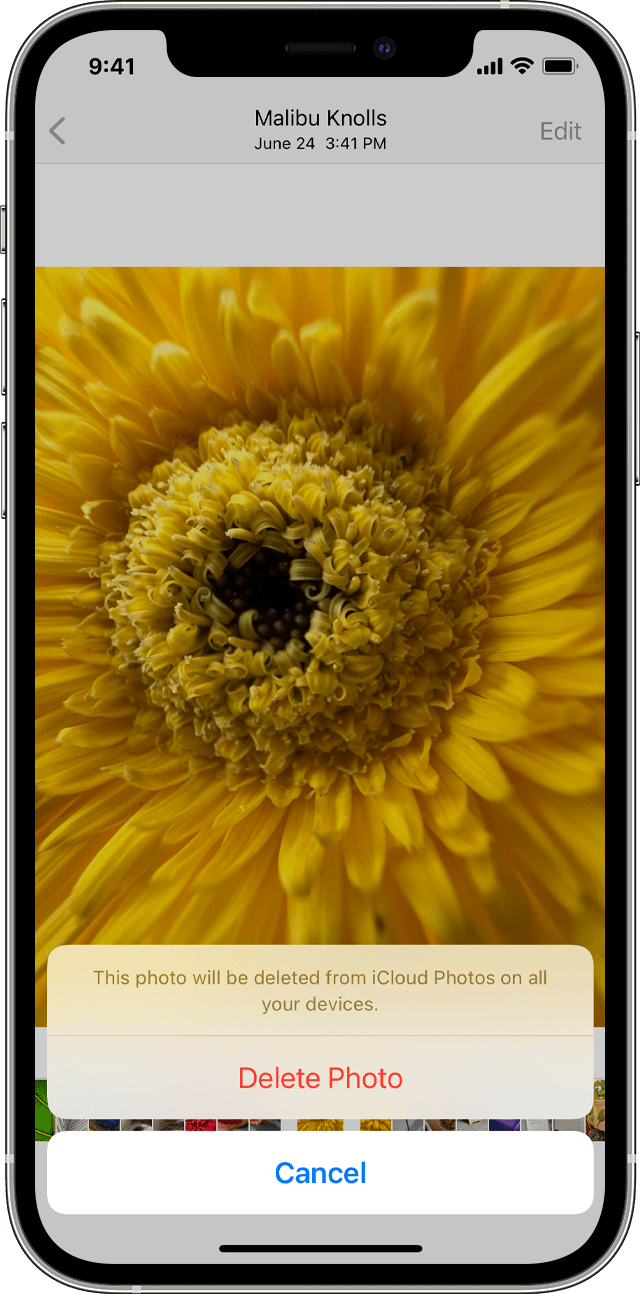
- Abre Fotos.
- En la pestaña Biblioteca, toca Todas las fotos y selecciona la foto o el video que quieras eliminar.
- Toca el botón Papelera
 y, luego, toca Eliminar foto.
 -
Cómo eliminar varias fotos

- Abre Fotos.
- En la pestaña Biblioteca, toca Todas las fotos y, luego, Seleccionar.
- Toca varias fotos o desliza el dedo por varias fotos para seleccionar más de una.
- Toca el botón Papelera y, luego, confirma la acción para eliminar los elementos.