Hola 👋
Gracias por visitar las Comunidades de soporte de Apple en español.
Si en el iPhone aparece el mensaje “Sin servicio” o “Buscando”, o si no puedes conectarte a una red móvil o de datos móviles, sigue estos pasos:
Comprobar la zona de cobertura
Comprueba que estés en una zona con cobertura de red móvil. A continuación, sigue estos pasos:
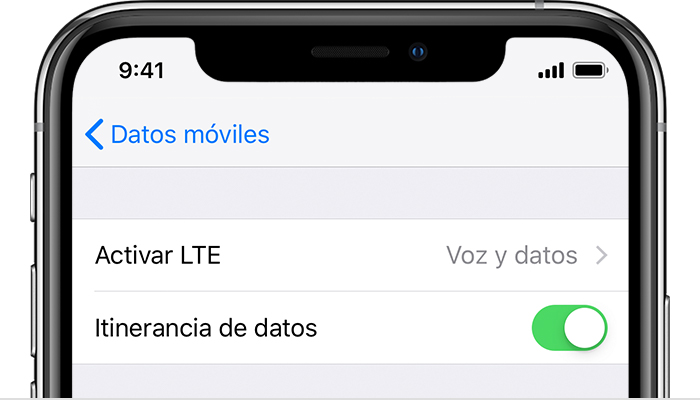
- Para activar o desactivar los datos móviles, ve a Ajustes y pulsa Datos móviles. Si usas un iPad, es posible que te aparezca Ajustes > Datos móviles.
- Si estás viajando por el extranjero, cerciórate de que tu dispositivo esté configurado para la itinerancia de datos. Ve a Ajustes > Datos móviles > Opciones > Itinerancia de datos.
Reiniciar el iPhone o iPad
Reinicia el dispositivo. Si no sabes cómo hacerlo, sigue estos pasos para reiniciar el iPhone o el iPad.

Buscar una actualización de los ajustes de los operadores
Para buscar e instalar manualmente una actualización de los ajustes de los operadores:
- Asegúrate de que el dispositivo esté conectado a una red wifi o móvil.
- Selecciona Ajustes > General > Información. Si hay una actualización disponible, verás la opción para actualizar los ajustes de tu operador.
- Para ver la versión de los ajustes del operador de tu dispositivo, pulsa Ajustes > General > Información y mira al lado de Operador.
Nota: Si introduces una tarjeta SIM nueva en tu iPhone o iPad, tendrás que descargar los ajustes del nuevo operador.
Extraer la tarjeta SIM
Después de extraer la tarjeta SIM, vuelve a insertarla. Es posible que tengas que contactar con tu operador:
- Si la tarjeta SIM está dañada o no encaja en la bandeja SIM, solicita una nueva a tu operador.
- Si quieres usar la tarjeta SIM de otro dispositivo, pregunta a tu operador si es compatible con tu iPhone o iPad.
Aprende a retirar la tarjeta SIM del iPhone o del iPad.
Restablece los ajustes de red.
Ve a Ajustes > General > Restablecer > Restablecer ajustes de red. Esta acción también restablece las redes wifi y sus contraseñas, los ajustes de datos móviles y los ajustes de VPN y APN que usaste antes.
Actualizar el iPhone o iPad
Actualiza el iPhone o iPad a la versión más reciente de iOS.
Contactar con el operador
Algún problema con el operador o la cuenta podría estar afectando al servicio. Contacta con tu operador:
- Verifica que tu cuenta esté activa y debidamente acreditada.
- Asegúrate de que no haya ninguna avería en tu zona.
- Comprueba que tu dispositivo no tenga bloqueado el uso de servicios móviles y que esté configurado con el plan de datos correcto.
Solo tu operador de telefonía móvil puede acceder a los detalles de tu cuenta y gestionarlos. Si necesitas ayuda para encontrar la página de servicio de tu operador de telefonía móvil, consulta el artículo de soporte técnico de los operadores de telefonía móvil para Apple o busca la información en un motor de búsqueda en internet.
Más ayuda
Si el operador confirma que tu cuenta o red no presentan ningún problema, pero sigues sin poder conectarte a una red móvil, contacta con el Soporte técnico de Apple.
Si ves una alerta junto a “Sin servicio”, obtén información sobre lo que puedes hacer.