Hola carlosnino,
Me gustaría preguntarte si ese segundo disco que mencionas lo tienes conectado en tu Mac como si fuera un disco externo y no formando parte del volumen principal del sistema, imagino que ese segundo disco cuenta con mayor capacidad que aquel donde esta instalado macOS y por ello buscas aprovecharlo para almacenar allí tus archivos. Si bien mencionas que la carpeta Descargas forma parte de todo el sistema, en realidad dicha carpeta forma parte de cada usuario en la Mac.
Se me ocurriría entonces un par de formas de lograr lo que buscas si dicho segundo disco actuase como disco externo, aunque temo que desconozco si en macOS Monterey se haya cambiado algo en la forma de llevarlo a cabo. Lo principal que debo recomendarte es que antes de llegar a decidir seguir alguna de estas formas, hagas un respaldo apropiado de tus datos importantes y el preparar un instalador ejecutable para tenerlo a la mano en caso de que sea necesario reinstalar macOS.
La primera forma sería la de cambiar la ubicación de la carpeta de usuario a ese otro disco. Para ello, cierra la sesión de la cuenta a la que deseas mover la carpeta de inicio y luego inicia sesión en una cuenta de administrador diferente. (Si no tienes otra cuenta de administrador, puedes crear una en las preferencias de Usuarios y grupos).
Una vez creado ese otro usuario administrador abre la carpeta Usuarios en el disco principal de tu Mac. Ella contiene las carpetas de inicio de cada usuario. Para llegar allí, puedes seleccionar Ir > Ir a la carpeta desde la barra de menús y escribir /Usuarios. Copia la carpeta del usuario en cuestión a ese otro disco de tu Mac. Luego, en el panel Usuarios y grupos de Preferencias del Sistema, haz clic derecho sobre el usuario en cuestión para elegir Opciones avanzadas y encontrarte con la siguiente ventana donde esta la opción Directorio de inicio, es allí donde seleccionarías la carpeta que has movido al otro disco. Ten mucho cuidado con esto ya que si lo haces de manera incorrecta se podría dañar la cuenta y evitaría que pudieras iniciar sesión con ella.
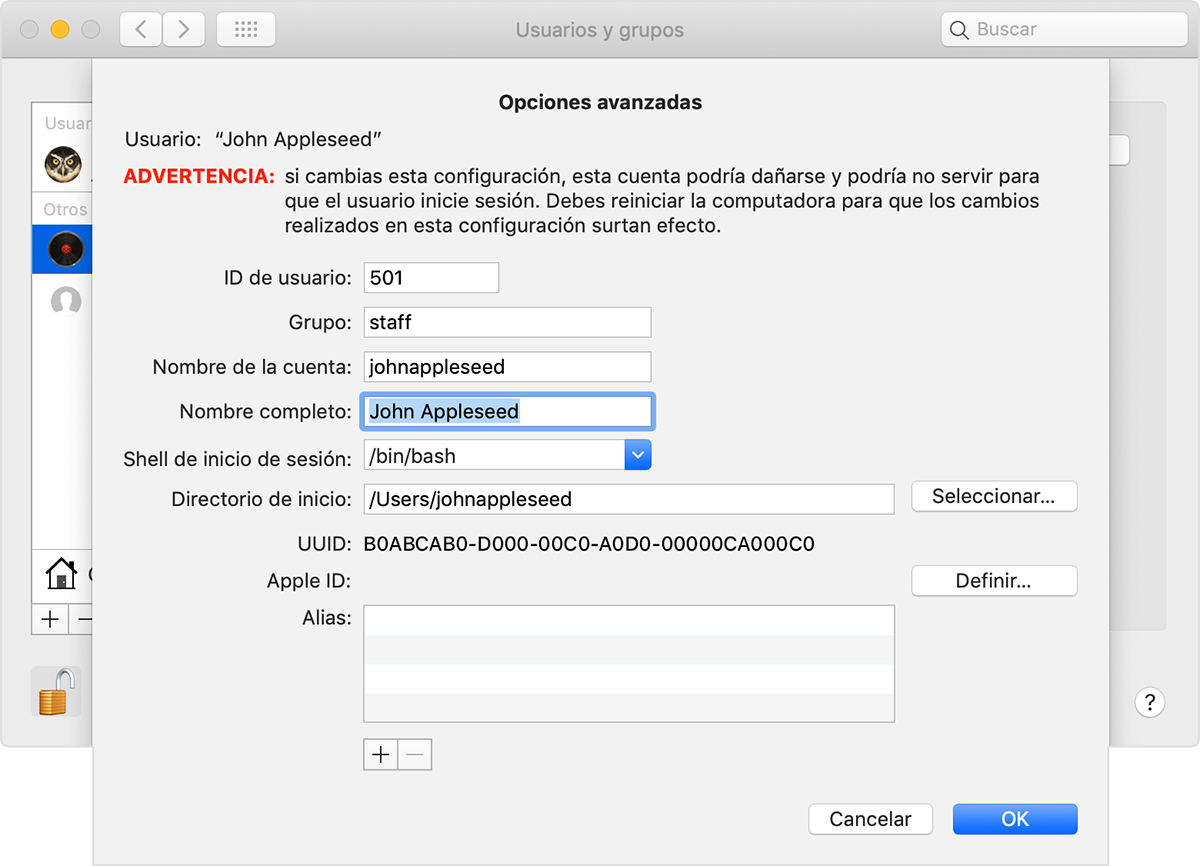
Una vez hecho esto, reinicia tu Mac para que los cambios tengan efecto y verifiques que puedas iniciar sesión correctamente con la cuenta de usuario. Si tras algunas pruebas para verificar que todo funcione correctamente, por ejemplo, puedes crear un archivo y guardarlo en el Escritorio para luego comprobar que dicho archivo este guardado en la carpeta Escritorio dentro de la carpeta del usuario que moviste al otro disco, puedes borrar la carpeta original del usuario que se quedó en el disco principal.
La segunda forma podría ayudarte a enfocarte solo en la carpeta Descargas, que es lo que buscas finalmente, esta requiere que utilices la app Terminal, se encuentra dentro de la carpeta Utilidades en la carpeta Aplicaciones, para ingresar unos comandos que te permitirán crear lo que se conoce como un enlace simbólico.
Para ello, revisa el nombre de tu segundo disco para que puedas cambiar la parte de "Disco2" que usaré en los siguientes comandos.
El primer comando servirá para copiar la carpeta Descargas al segundo disco. Una vez terminado, comprueba que se haya copiado la carpeta en el segundo disco usando el Finder.
cp -R ~/Downloads /Volumes/Disco2
Luego, el siguiente comando te permitirá cambiar el nombre de la carpeta original de Descargas a uno diferente, por ejemplo Downloads_original. Al introducirlo te pedirá tu contraseña de administrador:
sudo mv ~/Downloads ~/Downloads_original
Por último, el siguiente comando creará el enlace simbólico de la carpeta Descargas a aquella en el segundo disco:
ln -s /Volumes/Disco2/Downloads ~/Downloads
Hecho lo anterior, lleva a cabo algunas pruebas para asegurarte de que el comportamiento sea el esperado. Si todo funciona correctamente, podrás eliminar la carpeta Downloads_original.
Espero que estas opciones te sean de utilidad carlosnino.
Recibe un cordial saludo.