Mi iPhone se ha quedado sin bateria y quando intento encenderlo peimero se me pone la pantalla blanca con el logo de Apple i després se me vuelve a poner negra como si se ubiera vuelto a apagar

Mi iPhone se ha quedado sin bateria y quando intento encenderlo peimero se me pone la pantalla blanca con el logo de Apple i després se me vuelve a poner negra como si se ubiera vuelto a apagar. Que devo hacer para arreglarlo?

iPhone 7, iOS 15

Publicado el 31/05/2022 01:49 p.m.

Responder
Pregunta marcada como Respuesta mejor clasificada

Publicado el 1/06/2022 04:02 p.m.

Hola EvaPiñeroSubirana,


Gracias por visitar las Comunidades de Apple en español.


El artículo desde el cual nos haces tu pregunta es el adecuado, estás en el camino correcto.


Considera fijarte en esta sección del artículo.


Si el iPhone no se enciende o la pantalla está bloqueada


Si el iPhone se enciende, pero se detiene durante el inicio

Si ves el logotipo de Apple o una pantalla roja o azul durante el inicio del dispositivo, prueba estos pasos:
1. Conecta el iPhone a una computadora. En una Mac con macOS Catalina, abre el Finder. En una Mac con macOS Mojave o versiones anteriores, o en una PC, abre iTunes. Averigua qué versión de macOS tiene la Mac.
2. Selecciona el iPhone en la computadora.
3. Con el iPhone conectado, sigue estos pasos:
•En el iPhone 8 o versiones posteriores, incluido el iPhone SE (segunda y tercera generación): Presiona y suelta rápidamente el botón para subir el volumen. Presiona y suelta rápidamente el botón para bajar el volumen. Luego, mantén presionado el botón lateral.
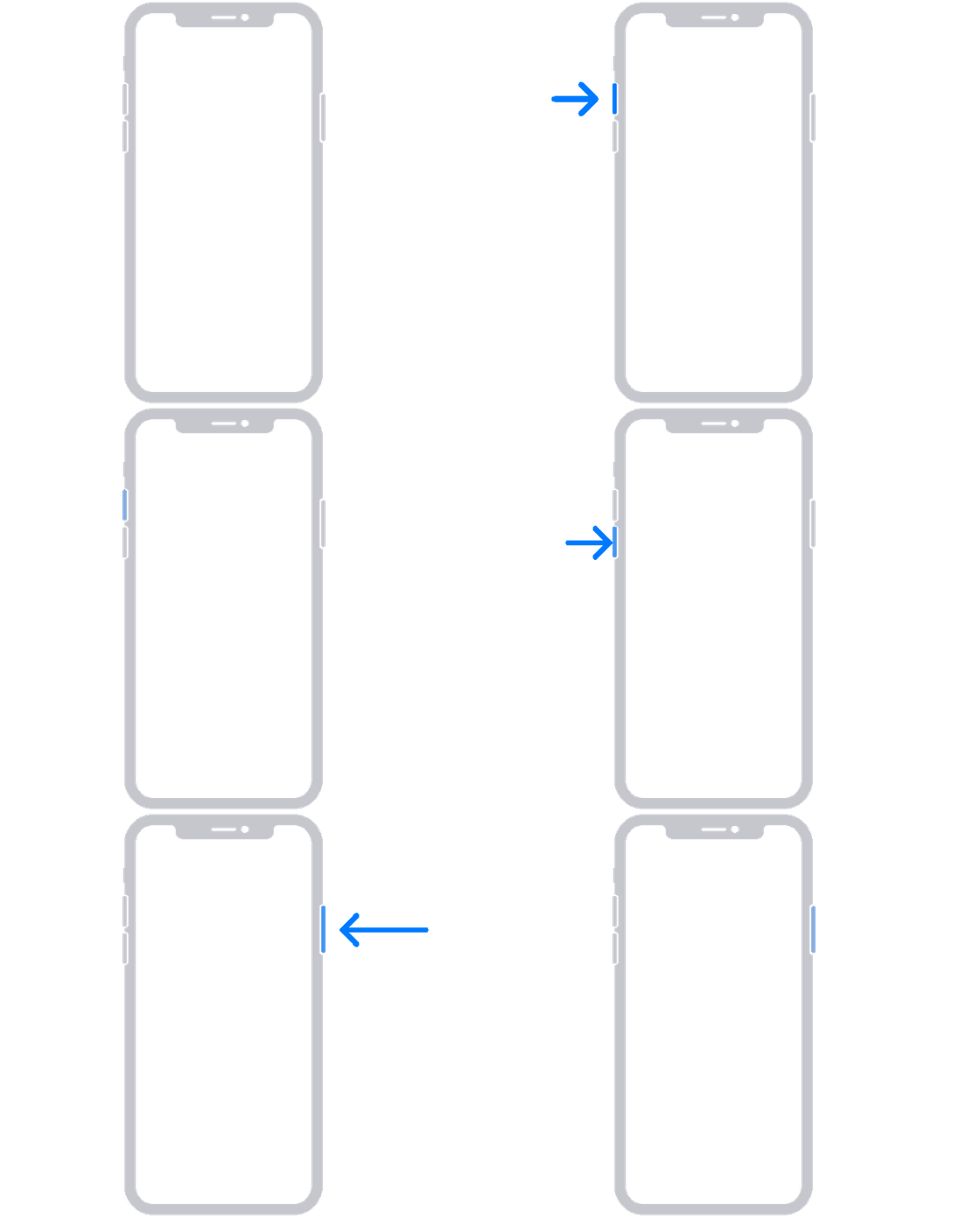
Una animación de un iPhone con flechas que apuntan al botón para subir el volumen, luego al botón para bajar el volumen y, por último, al botón lateral.
•En un iPhone 7 o iPhone 7 Plus: Mantén presionados el botón lateral y el botón para bajar el volumen al mismo tiempo.
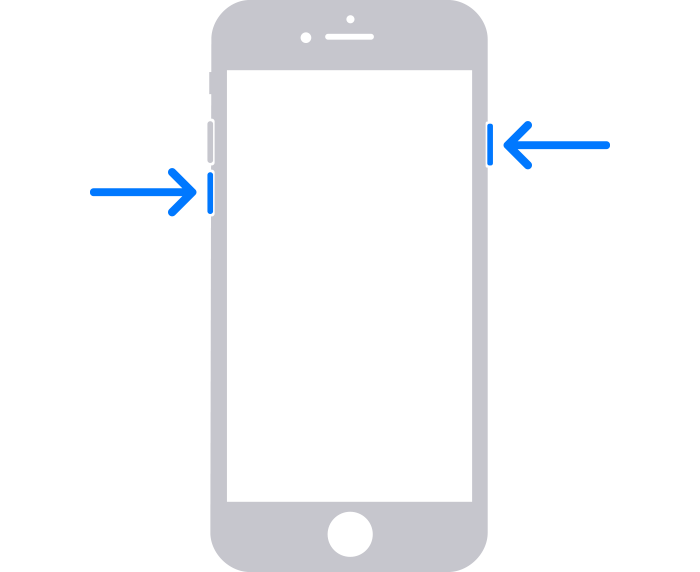
Un iPhone con flechas que apuntan al botón para bajar el volumen y al botón lateral.

•En el iPhone 6s o versiones anteriores, incluido el iPhone SE (primera generación): Mantén presionados el botón de inicio y el botón lateral o el botón superior al mismo tiempo.
4. Sigue presionando los botones hasta que veas la pantalla de modo de recuperación.
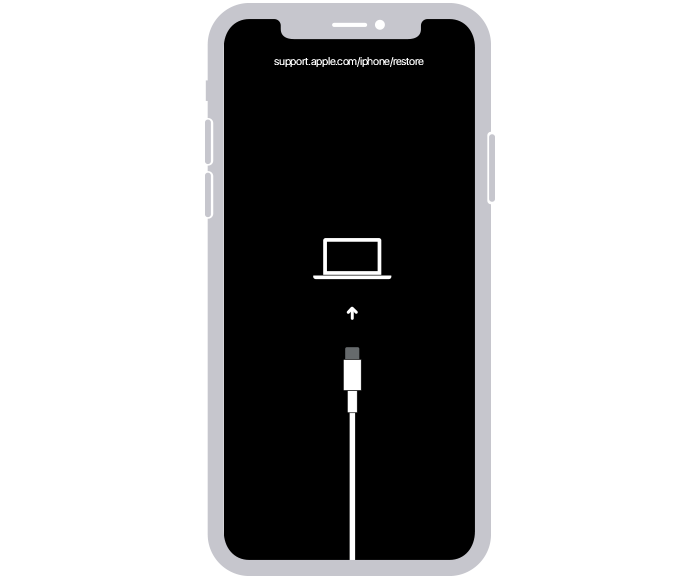
Un iPhone que muestra la pantalla de modo de recuperación.

5. Cuando veas la opción de restaurar o actualizar, elige Actualizar.
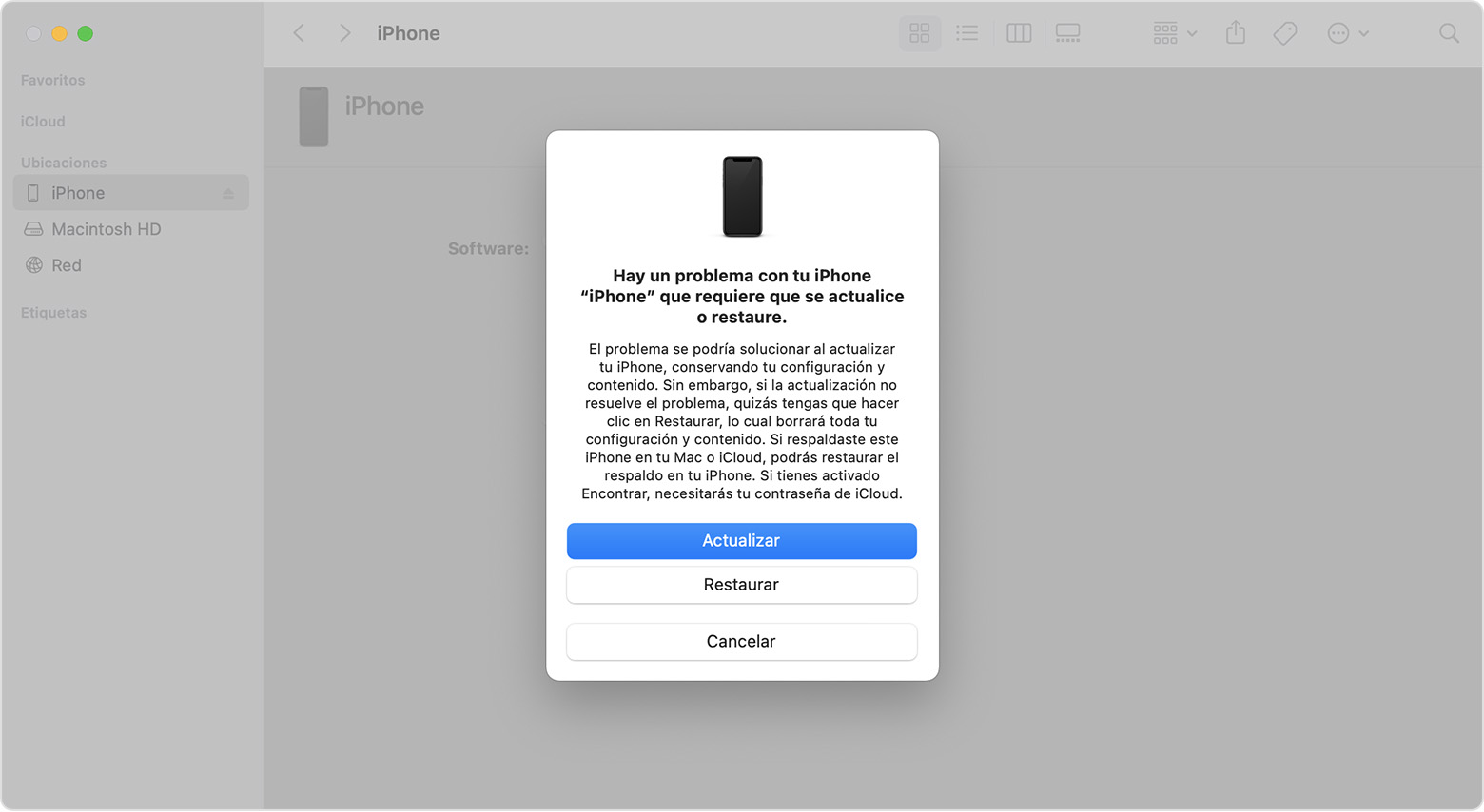
Una ventana del Finder en la que se muestra un mensaje con la opción de actualizar o restaurar el iPhone. Está seleccionada la opción de actualizar.

6. La computadora descargará el software para tu dispositivo. Si el proceso tarda más de 15 minutos, el dispositivo saldrá del modo de recuperación. Repite los pasos 2, 3 y 4.


Déjanos saber si tienes alguna duda. Será un placer ayudarte.


Un saludo cordial.

1 respuesta
Pregunta marcada como Respuesta mejor clasificada

1/06/2022 04:02 p.m. en respuesta a EvaPiñeroSubirana

Hola EvaPiñeroSubirana,


Gracias por visitar las Comunidades de Apple en español.


El artículo desde el cual nos haces tu pregunta es el adecuado, estás en el camino correcto.


Considera fijarte en esta sección del artículo.


Si el iPhone no se enciende o la pantalla está bloqueada


Si el iPhone se enciende, pero se detiene durante el inicio

Si ves el logotipo de Apple o una pantalla roja o azul durante el inicio del dispositivo, prueba estos pasos:
1. Conecta el iPhone a una computadora. En una Mac con macOS Catalina, abre el Finder. En una Mac con macOS Mojave o versiones anteriores, o en una PC, abre iTunes. Averigua qué versión de macOS tiene la Mac.
2. Selecciona el iPhone en la computadora.
3. Con el iPhone conectado, sigue estos pasos:
•En el iPhone 8 o versiones posteriores, incluido el iPhone SE (segunda y tercera generación): Presiona y suelta rápidamente el botón para subir el volumen. Presiona y suelta rápidamente el botón para bajar el volumen. Luego, mantén presionado el botón lateral.

Una animación de un iPhone con flechas que apuntan al botón para subir el volumen, luego al botón para bajar el volumen y, por último, al botón lateral.
•En un iPhone 7 o iPhone 7 Plus: Mantén presionados el botón lateral y el botón para bajar el volumen al mismo tiempo.
Un iPhone con flechas que apuntan al botón para bajar el volumen y al botón lateral.

•En el iPhone 6s o versiones anteriores, incluido el iPhone SE (primera generación): Mantén presionados el botón de inicio y el botón lateral o el botón superior al mismo tiempo.
4. Sigue presionando los botones hasta que veas la pantalla de modo de recuperación.
Un iPhone que muestra la pantalla de modo de recuperación.

5. Cuando veas la opción de restaurar o actualizar, elige Actualizar.
Una ventana del Finder en la que se muestra un mensaje con la opción de actualizar o restaurar el iPhone. Está seleccionada la opción de actualizar.

6. La computadora descargará el software para tu dispositivo. Si el proceso tarda más de 15 minutos, el dispositivo saldrá del modo de recuperación. Repite los pasos 2, 3 y 4.


Déjanos saber si tienes alguna duda. Será un placer ayudarte.


Un saludo cordial.

Este debate ha sido cerrado por el sistema o por el equipo de la Comunidad. Puedes votar por el contenido que consideres útil o buscar respuestas adicionales en la Comunidad.

Mi iPhone se ha quedado sin bateria y quando intento encenderlo peimero se me pone la pantalla blanca con el logo de Apple i després se me vuelve a poner negra como si se ubiera vuelto a apagar

Bienvenido a la Comunidad de soporte de Apple
Un foro donde los clientes de Apple se ayudan entre sí con sus productos. Comienza con tu cuenta de Apple.