Al hacer esta transferencia se borran las aplicaciones de mi iphone antiguo??
Mi duda era saber si ¿al hacer esta transferencia se borran las aplicaciones de mi iphone antiguo? O los datos que tengo? o lo voy a poder seguir usando?
iPhone XS, iOS 14
Mi duda era saber si ¿al hacer esta transferencia se borran las aplicaciones de mi iphone antiguo? O los datos que tengo? o lo voy a poder seguir usando?
iPhone XS, iOS 14
Hola allison21,
Gracias por visitar las Comunidades de Apple en español.
El artículo desde el cual nos haces tu pregunta es el adecuado, estás en el camino correcto.
Considera fijarte en esta sección del artículo.
Usar Inicio rápido para transferir datos a un iPhone, un iPad o un iPod touch nuevo
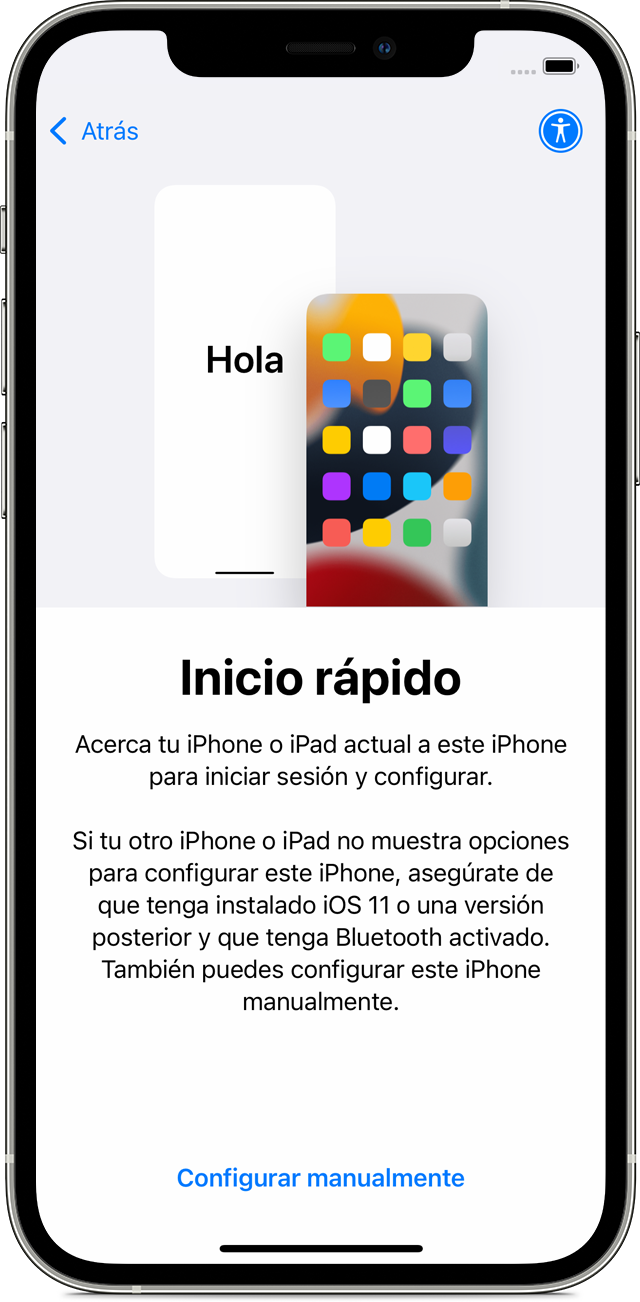
Configurar el dispositivo nuevo con Inicio rápido
Inicio rápido requiere que se usen ambos dispositivos, así que asegúrate de elegir un horario en el que no necesites usar el dispositivo actual durante varios minutos.
1. Enciende tu dispositivo nuevo y colócalo cerca del dispositivo actual.
2. Aparecerá una pantalla en el dispositivo actual con la opción de usar tu Apple ID para configurar el dispositivo nuevo. Asegúrate de que sea el Apple ID que quieres usar y toca Continuar. Si no ves la opción para continuar en el dispositivo actual, asegúrate de que Bluetooth esté activado.
3. Espera hasta ver una animación en el dispositivo nuevo. Sostén el dispositivo actual sobre el dispositivo nuevo y, luego, centra la animación en el visor.
4. Espera hasta que aparezca un mensaje “Finalizar en el [dispositivo] nuevo”. Si no puedes usar la cámara del dispositivo actual, toca la opción Autenticar manualmente y, luego, sigue los pasos que aparecen en pantalla.
5. Cuando se te solicite, ingresa el código de tu dispositivo actual en el dispositivo nuevo. A continuación, sigue las instrucciones para configurar Face ID o Touch ID en el dispositivo nuevo.
6. Cuando veas la pantalla Transfiriendo datos desde [Dispositivo], toca Continuar para comenzar a transferir los datos de tu dispositivo anterior al dispositivo nuevo. O bien, puedes tocar Otras opciones para transferir apps, datos y configuraciones desde el respaldo de iCloud más reciente o desde un respaldo en tu computadora.
Mantén los dispositivos cerca entre sí y conectados a una fuente de alimentación hasta que el proceso de migración de datos esté completo. Los tiempos de transferencia pueden variar en función de algunos factores como las condiciones de red y la cantidad de datos en transferencia.
No se eliminan tus datos cuándo usas Inicio rápido para transferir los datos al dispositivo nuevo, simplemente se duplican.
Déjanos saber si tienes alguna duda. Será un placer ayudarte.
Un saludo cordial.
Hola allison21,
Gracias por visitar las Comunidades de Apple en español.
El artículo desde el cual nos haces tu pregunta es el adecuado, estás en el camino correcto.
Considera fijarte en esta sección del artículo.
Usar Inicio rápido para transferir datos a un iPhone, un iPad o un iPod touch nuevo
Configurar el dispositivo nuevo con Inicio rápido
Inicio rápido requiere que se usen ambos dispositivos, así que asegúrate de elegir un horario en el que no necesites usar el dispositivo actual durante varios minutos.
1. Enciende tu dispositivo nuevo y colócalo cerca del dispositivo actual.
2. Aparecerá una pantalla en el dispositivo actual con la opción de usar tu Apple ID para configurar el dispositivo nuevo. Asegúrate de que sea el Apple ID que quieres usar y toca Continuar. Si no ves la opción para continuar en el dispositivo actual, asegúrate de que Bluetooth esté activado.
3. Espera hasta ver una animación en el dispositivo nuevo. Sostén el dispositivo actual sobre el dispositivo nuevo y, luego, centra la animación en el visor.
4. Espera hasta que aparezca un mensaje “Finalizar en el [dispositivo] nuevo”. Si no puedes usar la cámara del dispositivo actual, toca la opción Autenticar manualmente y, luego, sigue los pasos que aparecen en pantalla.
5. Cuando se te solicite, ingresa el código de tu dispositivo actual en el dispositivo nuevo. A continuación, sigue las instrucciones para configurar Face ID o Touch ID en el dispositivo nuevo.
6. Cuando veas la pantalla Transfiriendo datos desde [Dispositivo], toca Continuar para comenzar a transferir los datos de tu dispositivo anterior al dispositivo nuevo. O bien, puedes tocar Otras opciones para transferir apps, datos y configuraciones desde el respaldo de iCloud más reciente o desde un respaldo en tu computadora.
Mantén los dispositivos cerca entre sí y conectados a una fuente de alimentación hasta que el proceso de migración de datos esté completo. Los tiempos de transferencia pueden variar en función de algunos factores como las condiciones de red y la cantidad de datos en transferencia.
No se eliminan tus datos cuándo usas Inicio rápido para transferir los datos al dispositivo nuevo, simplemente se duplican.
Déjanos saber si tienes alguna duda. Será un placer ayudarte.
Un saludo cordial.
Todo lo del iPhone anterior se quedará ahí y no se borrará
Al hacer esta transferencia se borran las aplicaciones de mi iphone antiguo??