lista despegable pages
Hola, necesito incluir una lista despegable en Pages, se puede hacer en Numbers pero no en pages y al intentar copiarla de Numbers a Pages, pierde sus propiedades. ¿Alguien podría ayudarme? Gracias
Hola, necesito incluir una lista despegable en Pages, se puede hacer en Numbers pero no en pages y al intentar copiarla de Numbers a Pages, pierde sus propiedades. ¿Alguien podría ayudarme? Gracias
Según tengo entendido esas listas desplegables del Word se usan en la creación de formularios y con Pages no se pueden crear formularios. Para eso está Numbers.
Hola héctor297,
Gracias por visitar las Comunidades de soporte de Apple en español.
Ya que nos comentas que quieres incluir una lista desplegable en Pages, te recomiendo pegar una tabla de Number en Pages.
Te recomiendo visitar el enlace siguiente. Este enlace contiene información que te ayudará a hacer ese procedimiento:
Agregar y editar el contenido de las celdas en Pages en la Mac
Te invito a que compartas tus resultados con nosotros, al igual de cualquier otra duda que tengas.
Un saludo cordial.
Si Pages no satisface tus necesidades puedes comprar Word para Mac: https://apps.apple.com/es/app/microsoft-word/id462054704?l=ca&mt=12
Hola, según entiendo, debemos hacer la lista desplegable en Numbers, después formato y copar estilo, y después en pages, pegar estilo. Pero no se copian las funciones o el estilo.
Lo que pretendo hacer es un texto en el que de tres opciones yo elija una, ejemplo: el semáforo está en verde.
Pues la palabra verde yo la pueda cambiar en el texto por amarillo o rojo por medio de un menú despegable. En word y en documentos de google es muy fácil hacerlo. Ojalá me pudieran dar una solución.
Hola héctor297,
Muchas gracias por tu respuesta.
A veces el formato no es el mismo cuando se pega desde un app diferente. Si necesitas ayuda para cambiar el color del texto, los pasos de esto te muestran cómo hacerlo:
Cambiar el color del texto o agregar un degradado en Pages en la Mac
Considera fijarte en esta sección del artículo.
Cambiar el color del texto
1. Selecciona el texto que quieres modificar.
Para cambiar todo el texto de un cuadro de texto o celda, selecciona el cuadro de texto o celda.
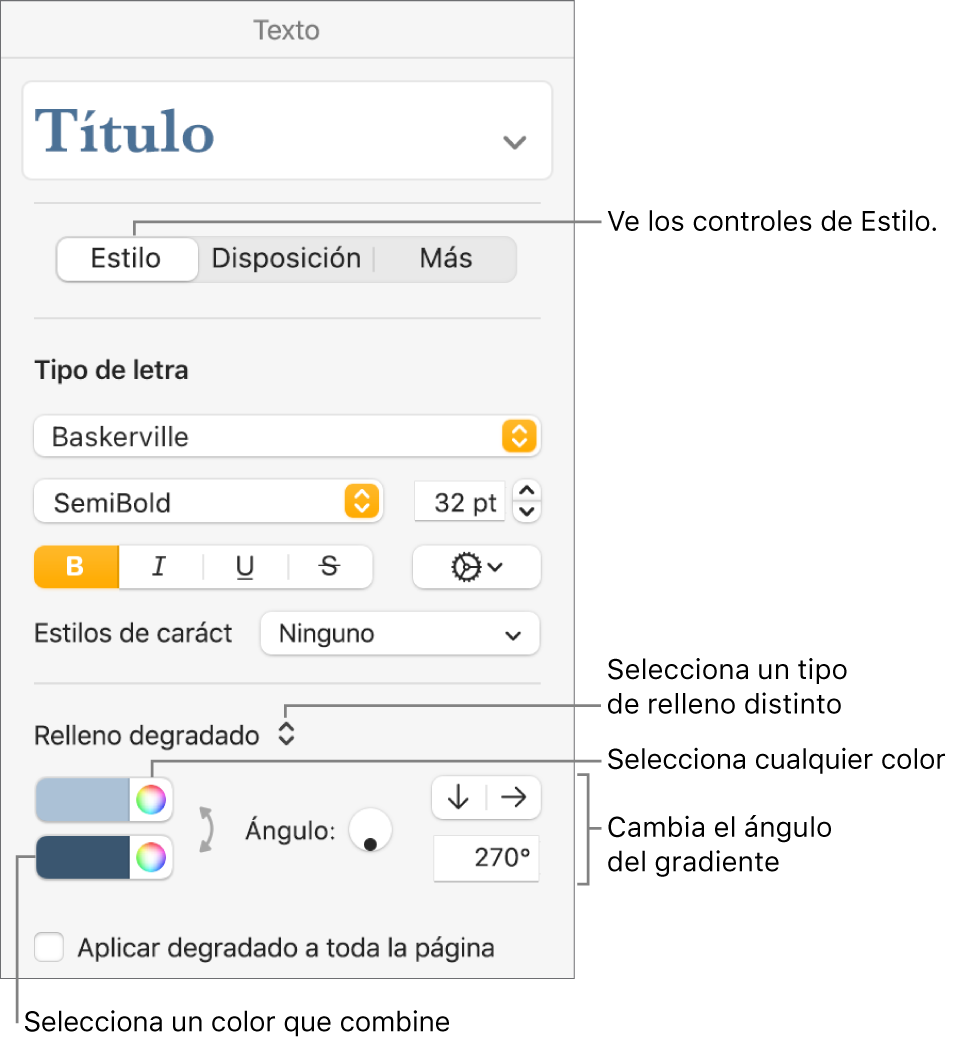
2. En la barra lateral Formato, haz clic en el botón Estilo situado cerca de la parte superior.
Si el texto está en un cuadro de texto, tabla o figura, haz clic primero en la pestaña Texto ubicada en la parte superior de la barra lateral y después haz clic en el botón Estilo.
3. Elige una de las siguientes opciones:
• Un color que combine con la plantilla: haz clic en el menú desplegable situado debajo de la sección Tipo de letra, y selecciona Color del texto. Haz clic en la paleta de colores y después selecciona un color.
• Cualquier color: haz clic en el menú desplegable situado debajo de la sección Tipo de letra, y selecciona Color del texto. haz clic en la rueda de colores y selecciona un color en una de las paletas de colores.
• Relleno degradado de dos colores: haz clic en el menú desplegable situado debajo de la sección Tipo de letra, y selecciona Relleno degradado. Selecciona dos colores. La paleta de colores muestra colores que combinan con la plantilla; y la rueda de color abre la ventana Colores, en la que puedes seleccionar cualquier color. Usa los controles para cambiar el ángulo y dirección del degradado.
• Un degradado personalizado: haz clic en el menú desplegable situado debajo de la sección Tipo de letra y selecciona Relleno degradado avanzado. Haz clic en las paletas de colores debajo del regulador para elegir los colores. Haz clic cerca del borde inferior del regulador para agregar otra paleta de colores. Puedes deslizar las paletas de colores y utilizar otros controles para cambiar la mezcla, el ángulo y la dirección del degradado.
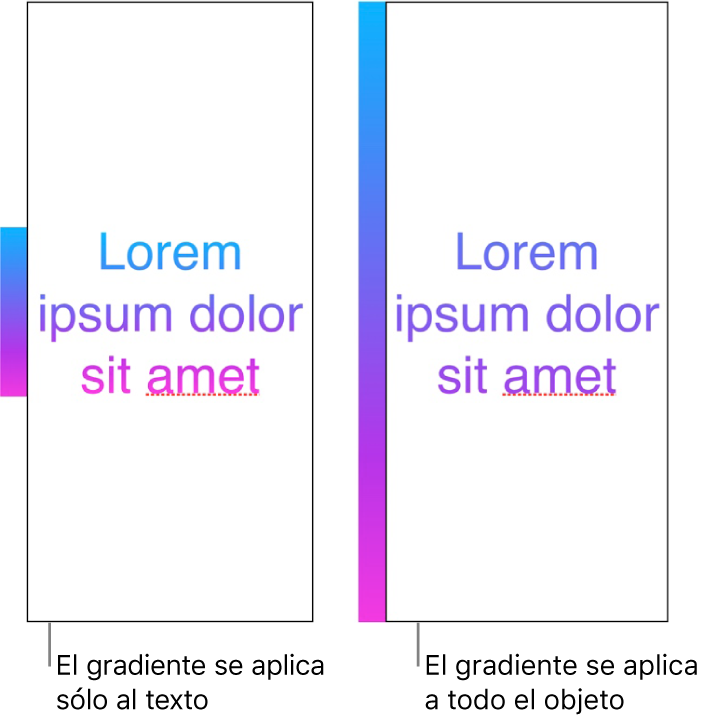
Para aplicar el degradado basado en la longitud de la figura o cuadro de texto (no en el tamaño del texto seleccionado), selecciona la casilla junto a Aplicar degradado a todo el objeto. El degradado cambia cuando el tamaño del objeto o cuadro de texto cambia. Para aplicar el degradado en diagonal y recorriendo la longitud total de la página, selecciona la casilla junto a Aplicar degradado a toda la página.
Nos mantendremos atentos a cualquier novedad que nos ofrezcas.
Un saludo cordial.
¿De verdad es esto lo que me contestó? ¿Acaso no leyó mi pregunta o no la entendió? Gracias por solo contestar la pregunta sin interesarse en mi problema.
Muchas gracias, pero no es lo que busco. Saludos.
lista despegable pages