Conectar datos móviles
Es que me pregunta que los datos móviles no me van a agarrar
Título gestionado por un moderador.
Modelos de iPhone anteriores
Es que me pregunta que los datos móviles no me van a agarrar
Título gestionado por un moderador.
Modelos de iPhone anteriores
Hola
un saludo cordial
Si ves Sin servicio o Buscando en la barra de estado de tu iPhone o iPad (Wi-Fi + Cellular), significa que tu dispositivo no está conectado a una red celular. Si ves SOS o Sólo SOS en la barra de estado, tu dispositivo aún puede realizar llamadas de emergencia.
Comprobar la zona de cobertura

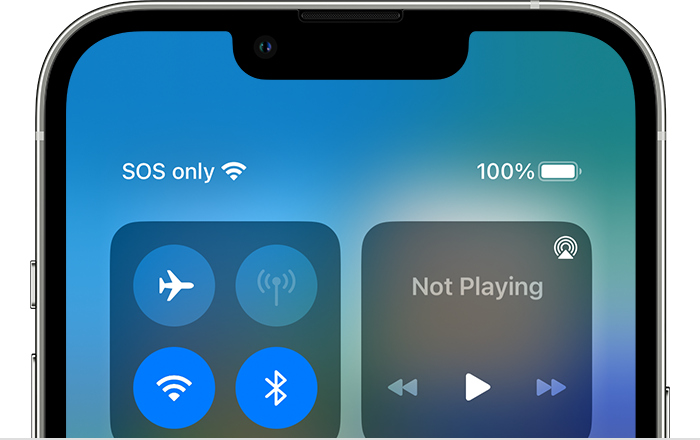
Si ves SOS o Sólo SOS
Si ves SOS o Sólo SOS en la barra de estado, significa que tu dispositivo no está conectado a una red, pero aún puedes hacer llamadas de emergencia. Esta función está disponible en Australia, Canadá y Estados Unidos.
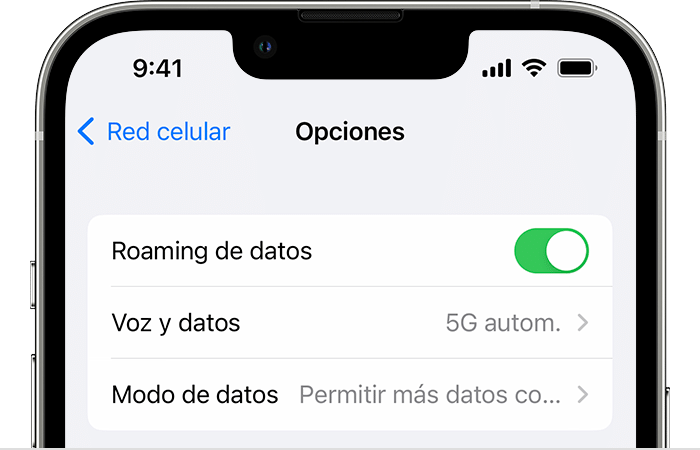
Si usas la red 3G de AT&T
AT&T está eliminando gradualmente su red 3G. Si ves el estado Sin servicio en la barra de estado de tu dispositivo y tienes un iPhone 5s, iPhone 5c o modelos anteriores, o un iPad 2 Wi-Fi + Cellular o modelos anteriores, comunícate con tu operador para ver las opciones disponibles. Si tienes un iPhone 6 o modelos posteriores, o un iPad (tercera generación) o modelos posteriores, sigue estos pasos:
Si sigues viendo el estado Sin servicio después de seguir estos pasos, comunícate con tu operador.
Los dispositivos iPhone y iPad que admiten redes 5G no se verán afectados por la eliminación gradual de las redes 3G.
Reiniciar el iPhone o iPad
Reiniciar el dispositivo. Si no sabes cómo hacerlo, sigue estos pasos para reiniciar el iPhone o reiniciar el iPad.
Comprobar si existe una actualización para la configuración del operador
Para comprobar si hay una actualización para la configuración del operador disponible e instalarla de forma manual, sigue estos pasos:
Si cambias la tarjeta SIM del iPhone o iPad, deberás descargar la configuración del operador correspondiente al nuevo operador.
Activar y desactivar la línea celular
Ve a Configuración > Datos celulares y comprueba si tu línea celular está activada. Si tu línea celular está desactivada, vuelve a activarla. Luego, verifica si tienes servicio.
Si no ves tu línea celular en Configuración > Datos celulares, debes configurar una eSIM o insertar una tarjeta SIM física. Si estás utilizando una tarjeta SIM física, extrae la tarjeta SIM y vuelve a colocarla.
Si tu tarjeta SIM está dañada, no cabe en la bandeja de SIM o transferiste la tarjeta SIM física de otro dispositivo, pídele a tu operador una nueva tarjeta SIM.
Obtén más información sobre cómo extraer la tarjeta SIM del iPhone o la tarjeta SIM del iPad.
Revisa más información mediante el siguiente recurso
Si ves Sin servicio, Buscando o SOS en tu iPhone o iPad -
cuéntanos, si tienes otra duda
Aquí estaremos para orientarte
Hola
un saludo cordial
Si ves Sin servicio o Buscando en la barra de estado de tu iPhone o iPad (Wi-Fi + Cellular), significa que tu dispositivo no está conectado a una red celular. Si ves SOS o Sólo SOS en la barra de estado, tu dispositivo aún puede realizar llamadas de emergencia.
Comprobar la zona de cobertura
Si ves SOS o Sólo SOS
Si ves SOS o Sólo SOS en la barra de estado, significa que tu dispositivo no está conectado a una red, pero aún puedes hacer llamadas de emergencia. Esta función está disponible en Australia, Canadá y Estados Unidos.
Si usas la red 3G de AT&T
AT&T está eliminando gradualmente su red 3G. Si ves el estado Sin servicio en la barra de estado de tu dispositivo y tienes un iPhone 5s, iPhone 5c o modelos anteriores, o un iPad 2 Wi-Fi + Cellular o modelos anteriores, comunícate con tu operador para ver las opciones disponibles. Si tienes un iPhone 6 o modelos posteriores, o un iPad (tercera generación) o modelos posteriores, sigue estos pasos:
Si sigues viendo el estado Sin servicio después de seguir estos pasos, comunícate con tu operador.
Los dispositivos iPhone y iPad que admiten redes 5G no se verán afectados por la eliminación gradual de las redes 3G.
Reiniciar el iPhone o iPad
Reiniciar el dispositivo. Si no sabes cómo hacerlo, sigue estos pasos para reiniciar el iPhone o reiniciar el iPad.
Comprobar si existe una actualización para la configuración del operador
Para comprobar si hay una actualización para la configuración del operador disponible e instalarla de forma manual, sigue estos pasos:
Si cambias la tarjeta SIM del iPhone o iPad, deberás descargar la configuración del operador correspondiente al nuevo operador.
Activar y desactivar la línea celular
Ve a Configuración > Datos celulares y comprueba si tu línea celular está activada. Si tu línea celular está desactivada, vuelve a activarla. Luego, verifica si tienes servicio.
Si no ves tu línea celular en Configuración > Datos celulares, debes configurar una eSIM o insertar una tarjeta SIM física. Si estás utilizando una tarjeta SIM física, extrae la tarjeta SIM y vuelve a colocarla.
Si tu tarjeta SIM está dañada, no cabe en la bandeja de SIM o transferiste la tarjeta SIM física de otro dispositivo, pídele a tu operador una nueva tarjeta SIM.
Obtén más información sobre cómo extraer la tarjeta SIM del iPhone o la tarjeta SIM del iPad.
Revisa más información mediante el siguiente recurso
Si ves Sin servicio, Buscando o SOS en tu iPhone o iPad -
cuéntanos, si tienes otra duda
Aquí estaremos para orientarte
Conectar datos móviles