Formas de Pago desde Venezuela

Quisiera información sobre alternativas de pago desde Venezuela, soy consciente no es posible pagar con tarjetas de crédito ó debito de bancos en Venezuela,


tengo una cuenta de Banesco en Panamá con tarjeta de debito, sin embargo, presumo que por ser un banco con sede en un diferente país, ese es el motivo por el cual tampoco la reconoce.


Bien que otras opciones tengo? Paypal? Zinli? tarjetas de regalo? o simplemente no hay solución?


Agradezco pronta ayuda.

iPhone de Nelvis

Publicado el 30/07/2023 06:20 p.m.

Responder
Pregunta marcada como Respuesta mejor clasificada

Publicado el 30/07/2023 06:30 p.m.

Hola


Un saludo cordial


Lamentablemente, en Venezuela, sólo se pueden usar la mayoría de tarjetas de débito y crédito


no está la opción de PayPal, ni opción de las tarjetas de regalo


lo que te puedo recomendar, es que como tienes una tarjeta de un banco de Panamá, cambies el país de tu IDE de Apple hacia ese país


De esa manera, podrás hacer tus pagos en el IDE de Apple


sigue estos pasos para hacerlo


Antes de actualizar tu ubicación, debes gastar el crédito de la tienda, cancelar las suscripciones y obtener un método de pago para el nuevo país o la nueva región.

Qué hacer antes de cambiar el país o la región

Usar el iPhone o iPad para cambiar la región

  1. Abre la app Configuración. 
  2. Toca tu nombre y, luego, Contenido y compras.
  3. Toca Ver cuenta. Es posible que se te solicite que inicies sesión.
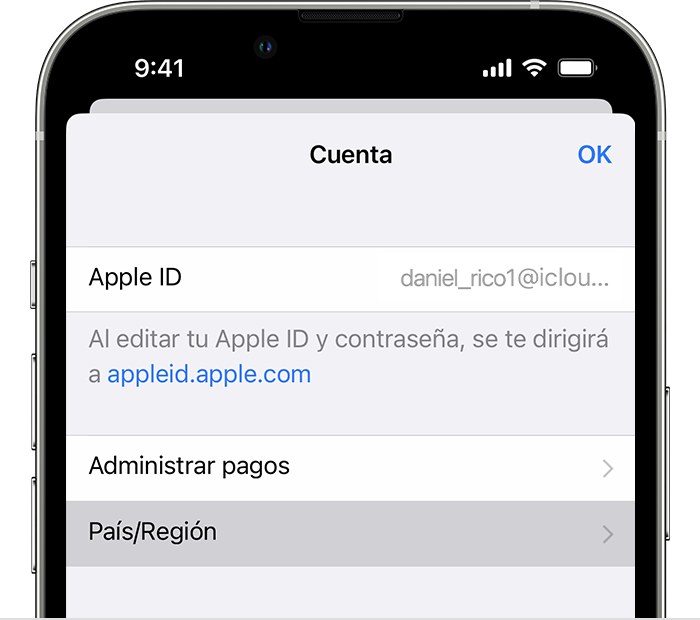
  4. Toca País/Región.

  5. Toca Cambiar de país o región.
  6. Toca tu nuevo país o región y lee los términos y condiciones.
  7. Toca Acepto en la esquina superior derecha y, luego, toca Acepto nuevamente para confirmar.
  8. Selecciona un método de pago e ingresa la información de pago y la dirección de facturación nuevas. Luego, toca Siguiente. Debes ingresar un método de pago válido para el nuevo país o región.*

Usar la computadora para cambiar la región

  1. Abre la app Música o iTunes.
  2. En la barra de menús en la parte superior de la pantalla o la ventana de iTunes, haz clic en Ver mi cuenta o Configuración de la cuenta.
  3. Inicia sesión con tu Apple ID.
  4. En la página Información de la cuenta, haz clic en Cambiar de país o región.
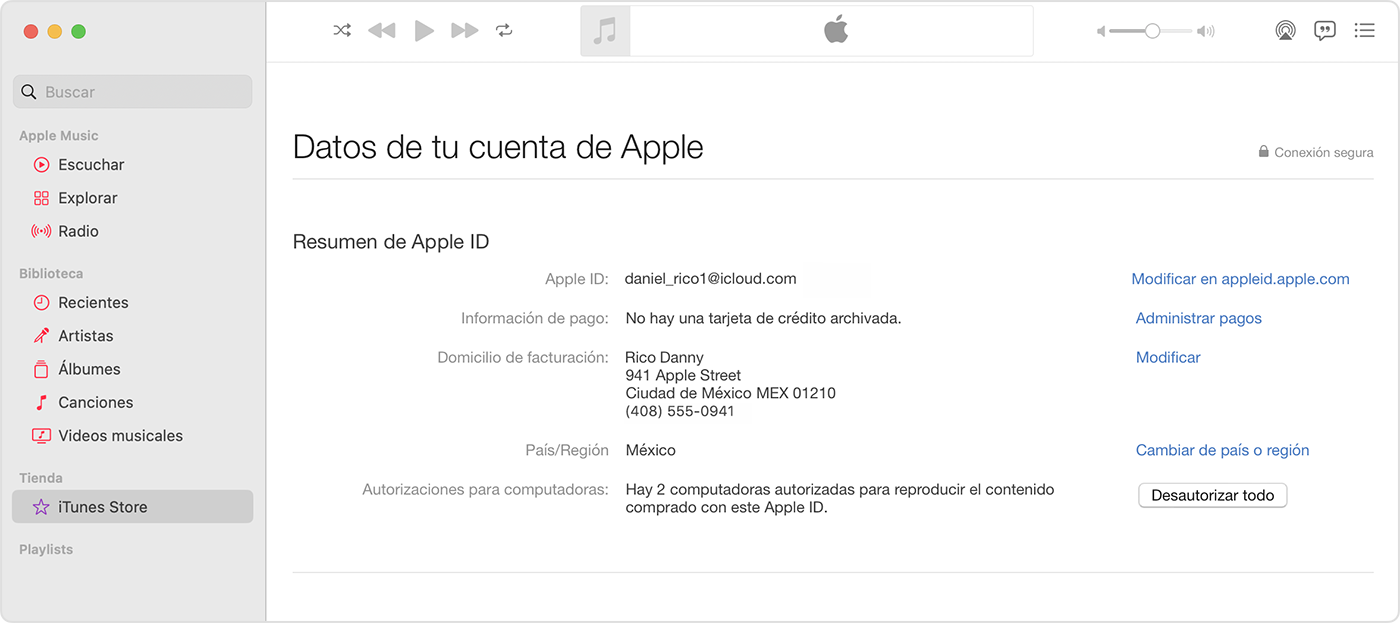
  5. Selecciona el nuevo país o la nueva región.
  6. Lee los términos y condiciones y, luego, haz clic en Acepto. Haz clic en Acepto nuevamente para confirmar.
  7. Ingresa la información de pago* y la dirección de facturación nuevas. Luego, haz clic en Continuar.

Cambiar la región en línea

  1. Inicia sesión en appleid.apple.comappleid.apple.com.
  2. Toca o haz clic en Información personal.
  3. Toca o haz clic en País/Región.
  4. Sigue las instrucciones en pantalla. Debes ingresar un método de pago válido para el nuevo país o región.*

Si no puedes cambiar el país o la región


Cuéntanos, si tienes otra duda


Aquí estaremos para orientarte

1 respuesta
Pregunta marcada como Respuesta mejor clasificada

30/07/2023 06:30 p.m. en respuesta a nelvislm

Hola


Un saludo cordial


Lamentablemente, en Venezuela, sólo se pueden usar la mayoría de tarjetas de débito y crédito


no está la opción de PayPal, ni opción de las tarjetas de regalo


lo que te puedo recomendar, es que como tienes una tarjeta de un banco de Panamá, cambies el país de tu IDE de Apple hacia ese país


De esa manera, podrás hacer tus pagos en el IDE de Apple


sigue estos pasos para hacerlo


Antes de actualizar tu ubicación, debes gastar el crédito de la tienda, cancelar las suscripciones y obtener un método de pago para el nuevo país o la nueva región.

Qué hacer antes de cambiar el país o la región

Usar el iPhone o iPad para cambiar la región

  1. Abre la app Configuración. 
  2. Toca tu nombre y, luego, Contenido y compras.
  3. Toca Ver cuenta. Es posible que se te solicite que inicies sesión.
  4. Toca País/Región.

  5. Toca Cambiar de país o región.
  6. Toca tu nuevo país o región y lee los términos y condiciones.
  7. Toca Acepto en la esquina superior derecha y, luego, toca Acepto nuevamente para confirmar.
  8. Selecciona un método de pago e ingresa la información de pago y la dirección de facturación nuevas. Luego, toca Siguiente. Debes ingresar un método de pago válido para el nuevo país o región.*

Usar la computadora para cambiar la región

  1. Abre la app Música o iTunes.
  2. En la barra de menús en la parte superior de la pantalla o la ventana de iTunes, haz clic en Ver mi cuenta o Configuración de la cuenta.
  3. Inicia sesión con tu Apple ID.
  4. En la página Información de la cuenta, haz clic en Cambiar de país o región.
  5. Selecciona el nuevo país o la nueva región.
  6. Lee los términos y condiciones y, luego, haz clic en Acepto. Haz clic en Acepto nuevamente para confirmar.
  7. Ingresa la información de pago* y la dirección de facturación nuevas. Luego, haz clic en Continuar.

Cambiar la región en línea

  1. Inicia sesión en appleid.apple.comappleid.apple.com.
  2. Toca o haz clic en Información personal.
  3. Toca o haz clic en País/Región.
  4. Sigue las instrucciones en pantalla. Debes ingresar un método de pago válido para el nuevo país o región.*

Si no puedes cambiar el país o la región


Cuéntanos, si tienes otra duda


Aquí estaremos para orientarte

Este debate ha sido cerrado por el sistema o por el equipo de la Comunidad. Puedes votar por el contenido que consideres útil o buscar respuestas adicionales en la Comunidad.

Formas de Pago desde Venezuela

Bienvenido a la Comunidad de soporte de Apple
Un foro donde los clientes de Apple se ayudan entre sí con sus productos. Comienza con tu cuenta de Apple.