iPhone 6 se queda en la manzana y después

Necesito ayuda con mi iPhone se queda en la manzanita y después pantalla negra


Si se queda sin pila me aparece todo normal después cuando va a encender me manda eso


Modelos de iPhone anteriores

Publicado el 3/08/2023 11:48 a.m.

Responder
Pregunta marcada como Respuesta mejor clasificada

Publicado el 3/08/2023 11:51 a.m.

Hola


un saludo cordial


Si ves el logotipo de Apple o una pantalla roja o azul durante el inicio del dispositivo, prueba estos pasos:
  1. Conecta el iPhone a una computadora. En una Mac con macOS Catalina, abre el Finder. En una Mac con macOS Mojave o versiones anteriores, o en una PC, abre iTunes. Averigua qué versión de macOS tiene la Mac.
  2. Selecciona el iPhone en la computadora.
  3. Con el iPhone conectado, sigue estos pasos:
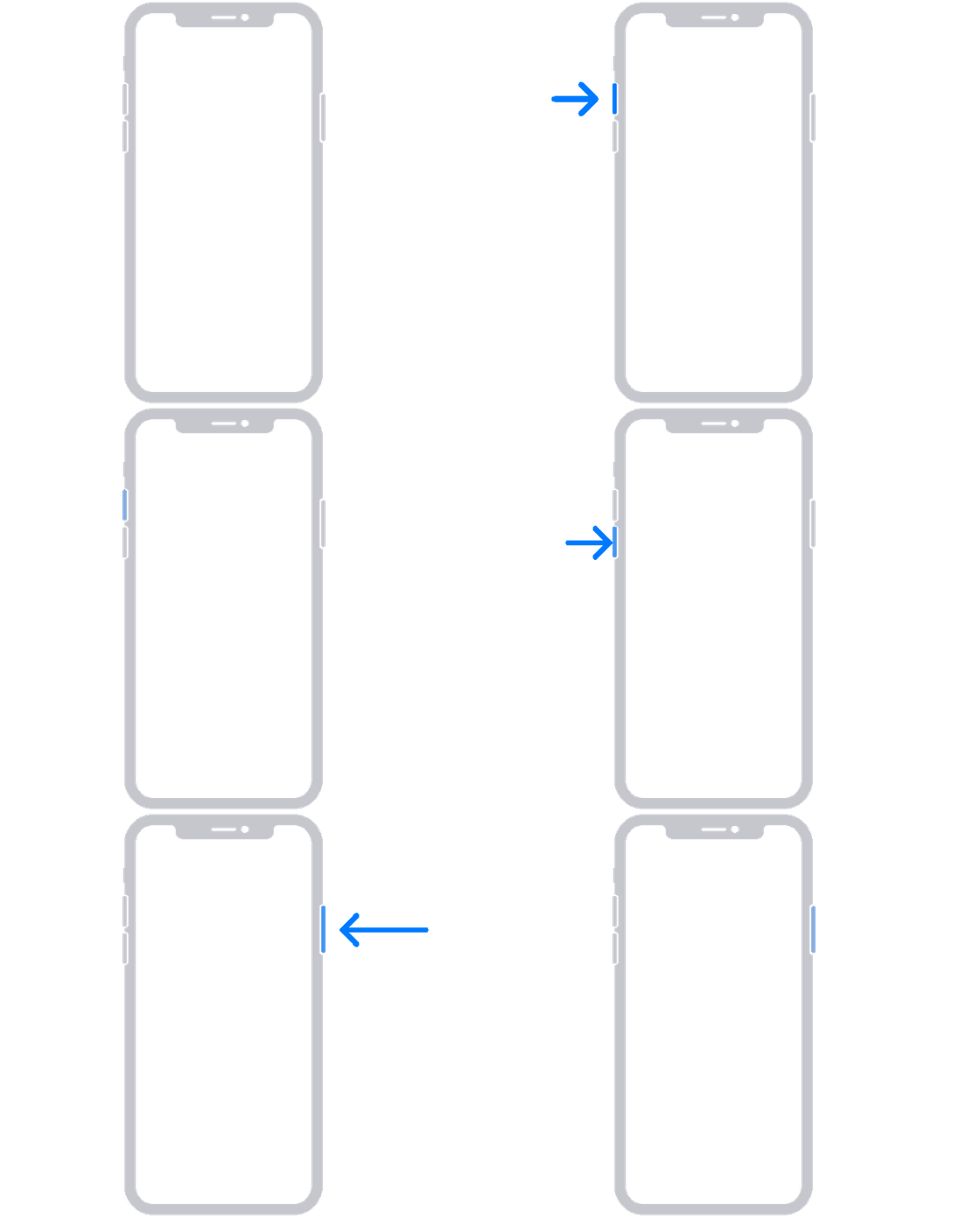
  • En el iPhone 8 o versiones posteriores, incluido el iPhone SE (segunda y tercera generación): Presiona y suelta rápidamente el botón para subir el volumen. Presiona y suelta rápidamente el botón para bajar el volumen. Luego, mantén presionado el botón lateral.

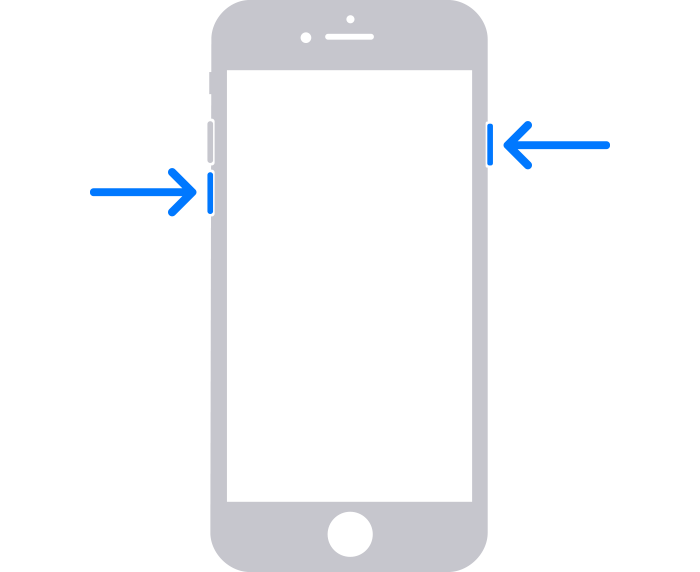
  • En un iPhone 7 o iPhone 7 Plus: Mantén presionados el botón lateral y el botón para bajar el volumen al mismo tiempo.
    • En el iPhone 6s o versiones anteriores, incluido el iPhone SE (primera generación): Mantén presionados el botón de inicio y el botón lateral o el botón superior al mismo tiempo.
  1. Sigue presionando los botones hasta que veas la pantalla de modo de recuperación.
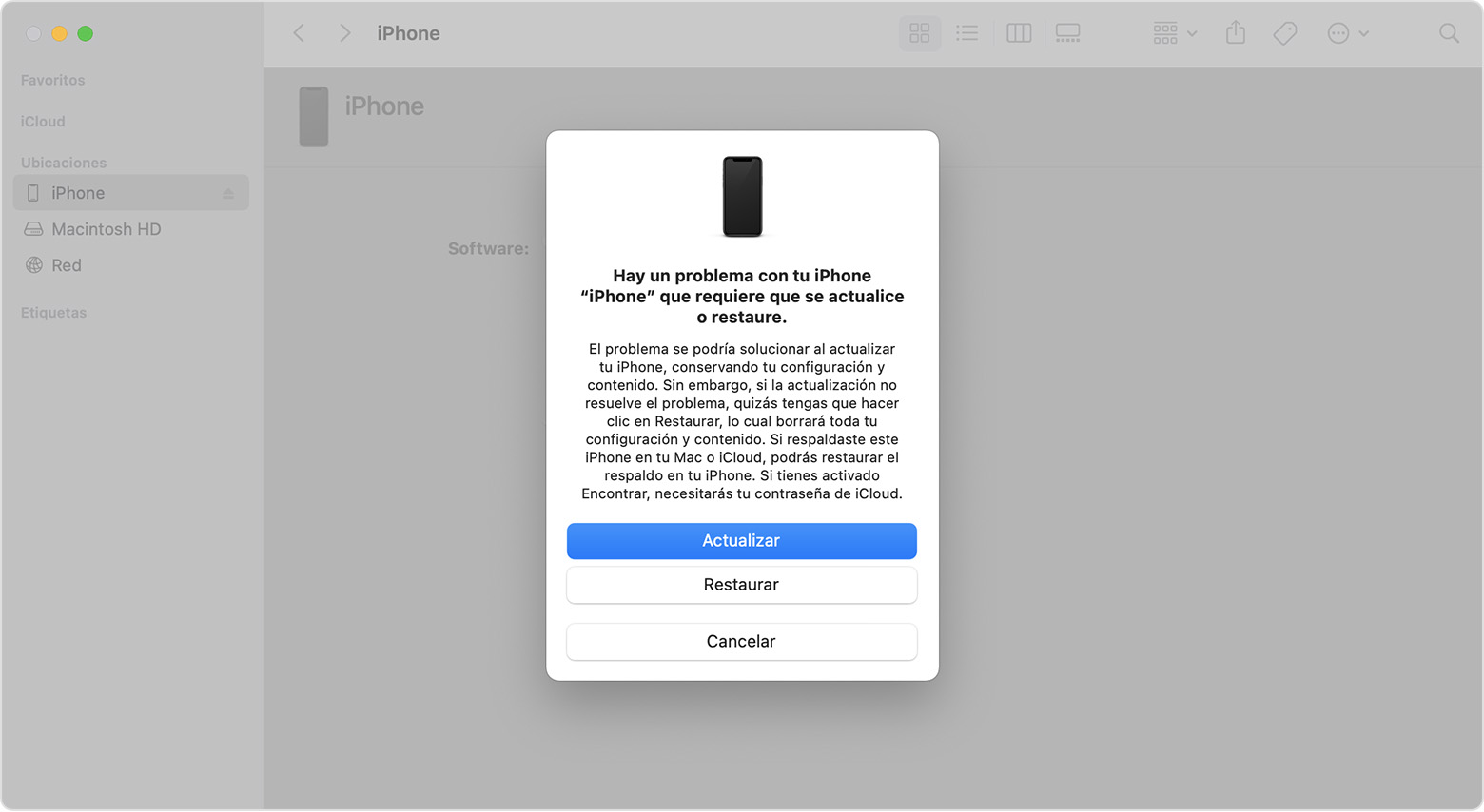
  2. Cuando veas la opción de restaurar o actualizar, elige Actualizar.
  3. La computadora descargará el software para tu dispositivo. Si el proceso tarda más de 15 minutos, el dispositivo saldrá del modo de recuperación. Repite los pasos 2, 3 y 4.

Si necesitas más ayuda

Comunícate con el Soporte técnico de Applepara configurar el servicio.

Cuéntanos, si tienes otra duda


Aquí estaremos para orientarte

1 respuesta
Pregunta marcada como Respuesta mejor clasificada

3/08/2023 11:51 a.m. en respuesta a Emmanuel3gs

Hola


un saludo cordial


Si ves el logotipo de Apple o una pantalla roja o azul durante el inicio del dispositivo, prueba estos pasos:
  1. Conecta el iPhone a una computadora. En una Mac con macOS Catalina, abre el Finder. En una Mac con macOS Mojave o versiones anteriores, o en una PC, abre iTunes. Averigua qué versión de macOS tiene la Mac.
  2. Selecciona el iPhone en la computadora.
  3. Con el iPhone conectado, sigue estos pasos:
  • En el iPhone 8 o versiones posteriores, incluido el iPhone SE (segunda y tercera generación): Presiona y suelta rápidamente el botón para subir el volumen. Presiona y suelta rápidamente el botón para bajar el volumen. Luego, mantén presionado el botón lateral.

  • En un iPhone 7 o iPhone 7 Plus: Mantén presionados el botón lateral y el botón para bajar el volumen al mismo tiempo.
    • En el iPhone 6s o versiones anteriores, incluido el iPhone SE (primera generación): Mantén presionados el botón de inicio y el botón lateral o el botón superior al mismo tiempo.
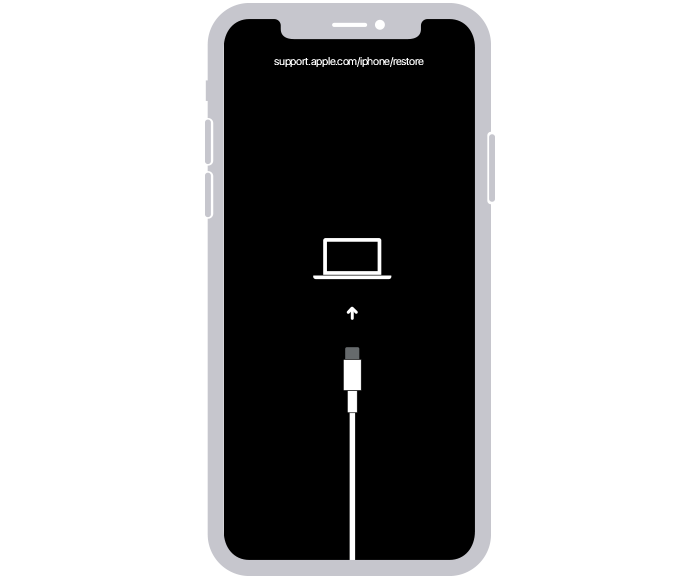
  1. Sigue presionando los botones hasta que veas la pantalla de modo de recuperación.
  2. Cuando veas la opción de restaurar o actualizar, elige Actualizar.
  3. La computadora descargará el software para tu dispositivo. Si el proceso tarda más de 15 minutos, el dispositivo saldrá del modo de recuperación. Repite los pasos 2, 3 y 4.

Si necesitas más ayuda

Comunícate con el Soporte técnico de Applepara configurar el servicio.

Cuéntanos, si tienes otra duda


Aquí estaremos para orientarte

Este debate ha sido cerrado por el sistema o por el equipo de la Comunidad. Puedes votar por el contenido que consideres útil o buscar respuestas adicionales en la Comunidad.

iPhone 6 se queda en la manzana y después

Bienvenido a la Comunidad de soporte de Apple
Un foro donde los clientes de Apple se ayudan entre sí con sus productos. Comienza con tu cuenta de Apple.