Se agoto mi almacenamiento de iPhone

Se agoto mi almacenamiento de iphone, actualice mi plan icloud a 2 TB, han pasado 4 dias y sigo sin poder usar correctamente mi iphone porque me sigue saltando el mensaje de que se acabo el almacenamiento, icloud no esta sincronizado, necesito ayuda

Ya reinicie el iphone, ya cerre y volvi a abrir la sesion en icloud, verifique mi conexion a internet, no tengo modo bajo consumo


[Título gestionado por un moderador]

iPhone 13 Pro Max, iOS 17

Publicado el 1/12/2023 01:13 a.m.

Responder
Pregunta marcada como Respuesta mejor clasificada

Publicado el 1/12/2023 04:57 a.m.

Hola


un saludo cordial


ten en cuenta que, aunque hayas comprado almacenamiento en iCloud, el almacenamiento de tu dispositivo no aumentará


ya que el espacio de almacenamiento en iCloud, y en el dispositivo, son dos cosas completamente distintas


Un dispositivo Apple, como un iPhone, iPad o Mac, viene con una cantidad determinada de almacenamiento. Cuanto más almacenamiento tenga el dispositivo, más música, aplicaciones, fotos y otros contenidos podrás almacenar en él. Si el almacenamiento del dispositivo está casi lleno o lleno, es posible que recibas una alerta.

Aquí te mostramos cómo comprobar la cantidad de almacenamiento del dispositivo que has utilizado y, si es necesario, cómo optimizar y gestionar el espacio de almacenamiento.


Comprobar el almacenamiento del dispositivo en el iPhone o iPad

  1. Abre la app Ajustes.
  2. Toca General.
  3. Toca Almacenamiento del iPhone o Almacenamiento del iPad para comprobar la cantidad de almacenamiento del dispositivo que has utilizado.
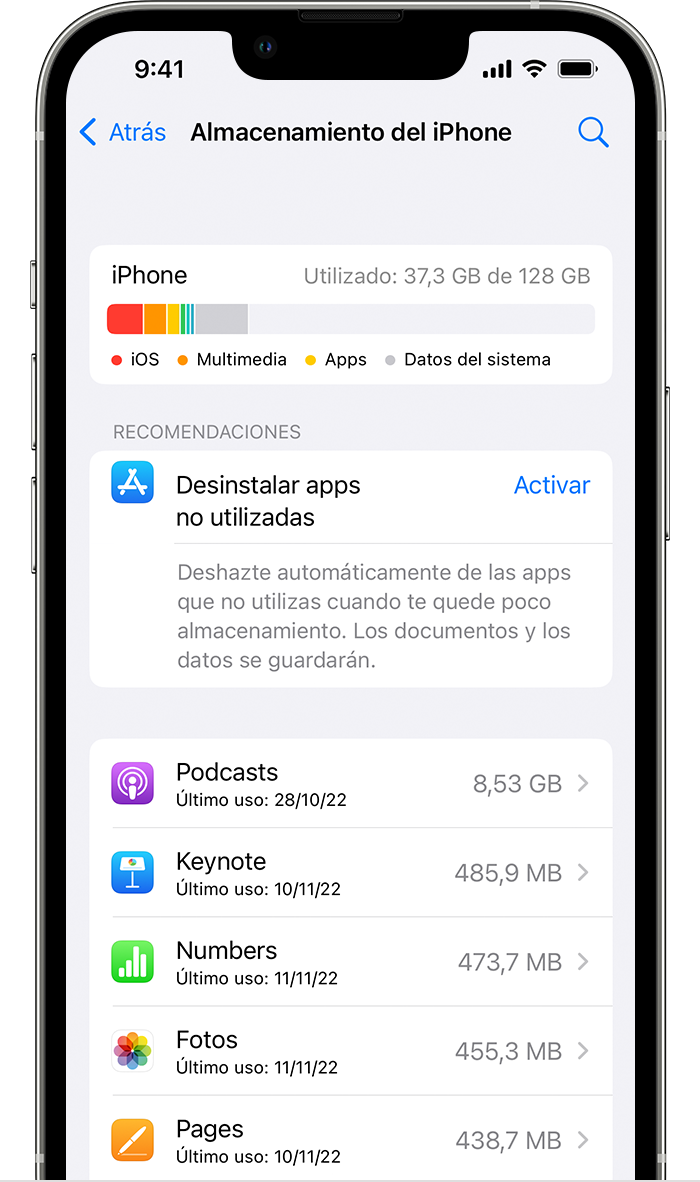
Si quieres liberar espacio de almacenamiento en el iPhone o iPad:

Comprobar el almacenamiento del dispositivo en el Mac

En macOS Ventura o versiones posteriores:

  1. Selecciona el menú Apple  > Ajustes del Sistema.
  2. En la barra lateral, haz clic en General.
  3. Selecciona Almacenamiento para comprobar la cantidad de almacenamiento del dispositivo que has utilizado.
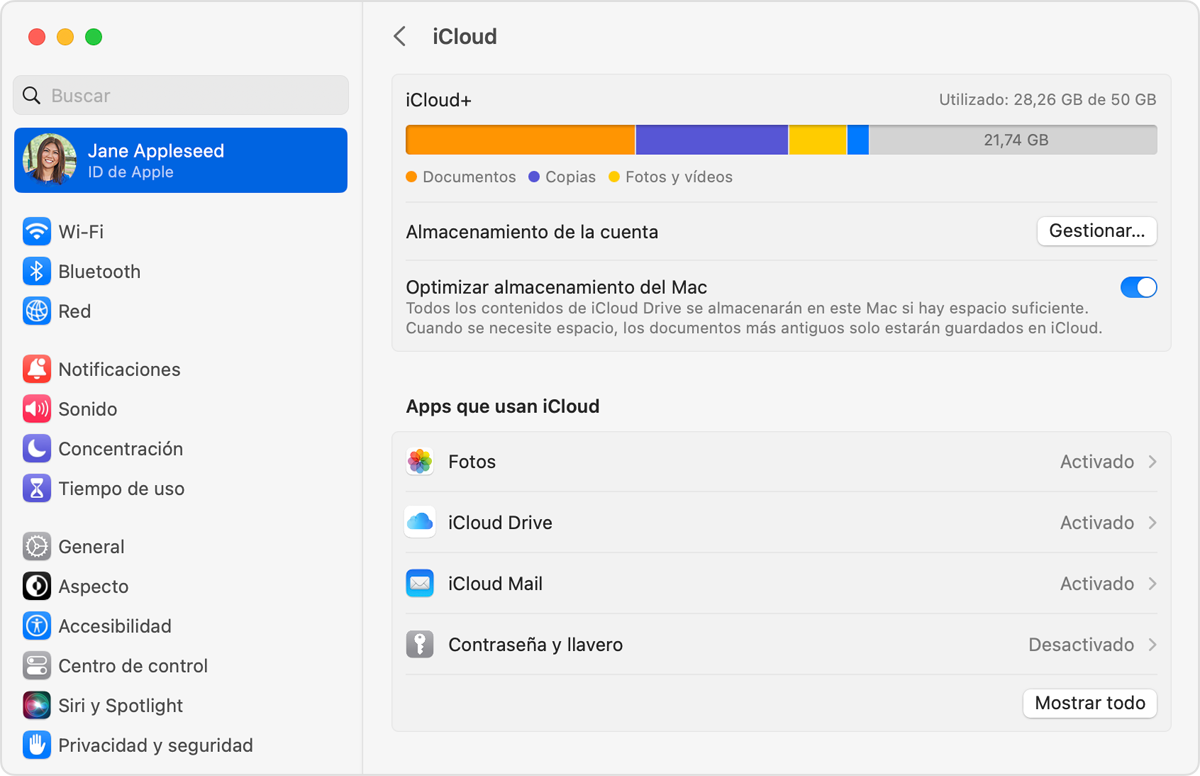
En macOS Monterey o versiones anteriores:

  1. Selecciona el menú Apple  > Acerca de este Mac.
  2. Selecciona Almacenamiento para comprobar la cantidad de almacenamiento del dispositivo que has utilizado.

Descubrir cómo liberar espacio de almacenamiento en el Mac


Almacenamiento en iCloud

Para acceder al contenido en cualquier dispositivo y ayudar a optimizar el almacenamiento, también puedes usar el almacenamiento en iCloud. Puedes usar el almacenamiento en iCloud para guardar fotos, vídeos, copias de seguridad de dispositivos, etc., y para tener este contenido actualizado en todos tus dispositivos. Cuando el almacenamiento en iCloud esté casi lleno o lleno, es posible que recibas una alerta y se te ofrezca comprar más.

Si quieres liberar espacio de almacenamiento en iCloud:

Comprobar el almacenamiento en iCloud en el iPhone o iPad

  1. Abre la app Ajustes.
  2. Toca tu nombre.
  3. Toca iCloud para comprobar la cantidad de almacenamiento en iCloud que has utilizado.
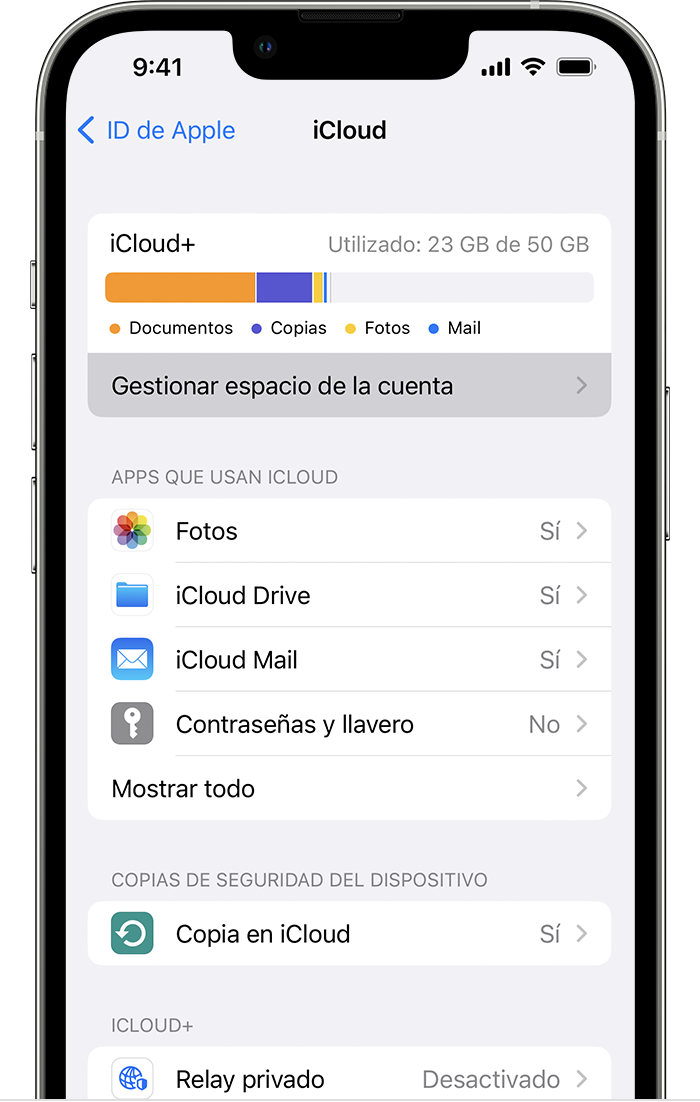
  4. Toca Gestionar almacenamiento de la cuenta para obtener más detalles sobre tu uso de iCloud. 

Comprobar el almacenamiento en iCloud en el Mac

  1. Elige el menú Apple  > Ajustes del Sistema o el menú Apple  > Preferencias del Sistema.
  2. Haz clic en ID de Apple.
  3. Selecciona iCloud para comprobar la cantidad de almacenamiento en iCloud que te queda.
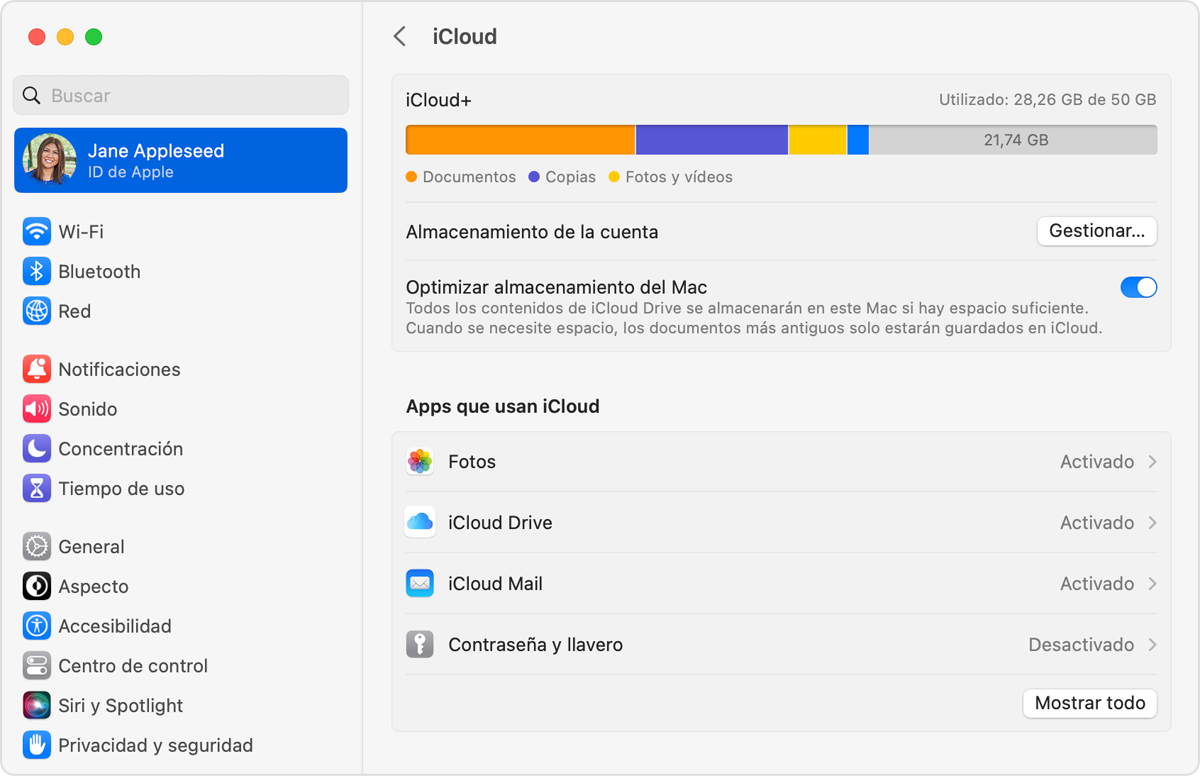
  4. Toca Gestionar para obtener más detalles sobre tu uso de iCloud. 

Cuéntanos, si tienes otra duda


aquí estaremos para orientarte


1 respuesta
Pregunta marcada como Respuesta mejor clasificada

1/12/2023 04:57 a.m. en respuesta a vani7

Hola


un saludo cordial


ten en cuenta que, aunque hayas comprado almacenamiento en iCloud, el almacenamiento de tu dispositivo no aumentará


ya que el espacio de almacenamiento en iCloud, y en el dispositivo, son dos cosas completamente distintas


Un dispositivo Apple, como un iPhone, iPad o Mac, viene con una cantidad determinada de almacenamiento. Cuanto más almacenamiento tenga el dispositivo, más música, aplicaciones, fotos y otros contenidos podrás almacenar en él. Si el almacenamiento del dispositivo está casi lleno o lleno, es posible que recibas una alerta.

Aquí te mostramos cómo comprobar la cantidad de almacenamiento del dispositivo que has utilizado y, si es necesario, cómo optimizar y gestionar el espacio de almacenamiento.


Comprobar el almacenamiento del dispositivo en el iPhone o iPad

  1. Abre la app Ajustes.
  2. Toca General.
  3. Toca Almacenamiento del iPhone o Almacenamiento del iPad para comprobar la cantidad de almacenamiento del dispositivo que has utilizado.

Si quieres liberar espacio de almacenamiento en el iPhone o iPad:

Comprobar el almacenamiento del dispositivo en el Mac

En macOS Ventura o versiones posteriores:

  1. Selecciona el menú Apple  > Ajustes del Sistema.
  2. En la barra lateral, haz clic en General.
  3. Selecciona Almacenamiento para comprobar la cantidad de almacenamiento del dispositivo que has utilizado.

En macOS Monterey o versiones anteriores:

  1. Selecciona el menú Apple  > Acerca de este Mac.
  2. Selecciona Almacenamiento para comprobar la cantidad de almacenamiento del dispositivo que has utilizado.

Descubrir cómo liberar espacio de almacenamiento en el Mac


Almacenamiento en iCloud

Para acceder al contenido en cualquier dispositivo y ayudar a optimizar el almacenamiento, también puedes usar el almacenamiento en iCloud. Puedes usar el almacenamiento en iCloud para guardar fotos, vídeos, copias de seguridad de dispositivos, etc., y para tener este contenido actualizado en todos tus dispositivos. Cuando el almacenamiento en iCloud esté casi lleno o lleno, es posible que recibas una alerta y se te ofrezca comprar más.

Si quieres liberar espacio de almacenamiento en iCloud:

Comprobar el almacenamiento en iCloud en el iPhone o iPad

  1. Abre la app Ajustes.
  2. Toca tu nombre.
  3. Toca iCloud para comprobar la cantidad de almacenamiento en iCloud que has utilizado.

  4. Toca Gestionar almacenamiento de la cuenta para obtener más detalles sobre tu uso de iCloud. 

Comprobar el almacenamiento en iCloud en el Mac

  1. Elige el menú Apple  > Ajustes del Sistema o el menú Apple  > Preferencias del Sistema.
  2. Haz clic en ID de Apple.
  3. Selecciona iCloud para comprobar la cantidad de almacenamiento en iCloud que te queda.

  4. Toca Gestionar para obtener más detalles sobre tu uso de iCloud. 

Cuéntanos, si tienes otra duda


aquí estaremos para orientarte


Este debate ha sido cerrado por el sistema o por el equipo de la Comunidad. Puedes votar por el contenido que consideres útil o buscar respuestas adicionales en la Comunidad.

Se agoto mi almacenamiento de iPhone

Bienvenido a la Comunidad de soporte de Apple
Un foro donde los clientes de Apple se ayudan entre sí con sus productos. Comienza con tu cuenta de Apple.