No puedo actualizar iOS en mi iPhone se queda verificando

tengo un iphone 11 que comenzó con problemas de señal llevo dias sin servicio, me aparece una nueva actualización a la version 17.3.1 pero despues de que se descargue y este lista para actualizar, se queda en “verificando actualización” por horas y no se actualiza nunca, que debo hacer?


[Título gestionado por un moderador]

Publicado el 22/02/2024 05:00 a.m.

Responder
Pregunta marcada como Respuesta mejor clasificada

Publicado el 22/02/2024 08:20 a.m.

Hágalo desde iTunes asegúrate de usar el cable usb original


Actualizar el software del iPhone, iPad o iPod touch en iTunes para PC

Con iTunes, puedes actualizar el software de tu iPhone, iPad o iPod. 


  1. Conecta el dispositivo a tu equipo.
  2. Puedes conectar tu dispositivo usando un cable USB o USB-C, o bien una conexión Wi-Fi. Para activar la sincronización Wi-Fi, consulta Sincronizar contenido de iTunes en PC con dispositivos utilizando Wi-Fi.
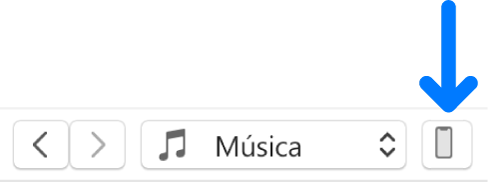
  3. En la app iTunes  de tu PC, haz clic en el botón Dispositivo ubicado cerca de la parte superior izquierda de la ventana de iTunes.
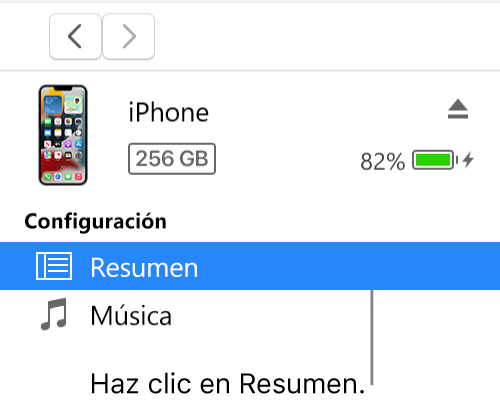
  4. Haz clic en Resumen.
  5. Haz clic en Buscar actualización.
  6. Para instalar una actualización disponible, haz clic en Actualizar.

Importante: antes de desconectar tu dispositivo de tu equipo, haz clic en el botón Expulsar .


1 respuesta
Pregunta marcada como Respuesta mejor clasificada

22/02/2024 08:20 a.m. en respuesta a fernanda_2007

Hágalo desde iTunes asegúrate de usar el cable usb original


Actualizar el software del iPhone, iPad o iPod touch en iTunes para PC

Con iTunes, puedes actualizar el software de tu iPhone, iPad o iPod. 


  1. Conecta el dispositivo a tu equipo.
  2. Puedes conectar tu dispositivo usando un cable USB o USB-C, o bien una conexión Wi-Fi. Para activar la sincronización Wi-Fi, consulta Sincronizar contenido de iTunes en PC con dispositivos utilizando Wi-Fi.
  3. En la app iTunes  de tu PC, haz clic en el botón Dispositivo ubicado cerca de la parte superior izquierda de la ventana de iTunes.
  4. Haz clic en Resumen.
  5. Haz clic en Buscar actualización.
  6. Para instalar una actualización disponible, haz clic en Actualizar.

Importante: antes de desconectar tu dispositivo de tu equipo, haz clic en el botón Expulsar .


Este debate ha sido cerrado por el sistema o por el equipo de la Comunidad. Puedes votar por el contenido que consideres útil o buscar respuestas adicionales en la Comunidad.

No puedo actualizar iOS en mi iPhone se queda verificando

Bienvenido a la Comunidad de soporte de Apple
Un foro donde los clientes de Apple se ayudan entre sí con sus productos. Comienza con tu cuenta de Apple.