Migration de données depuis Time Machine vers un nouveau mac

Hello, je rencontre des difficultés à migrer mes données depuis time machine vers mon nouvel imac 27 Mojave. Je précise que l'ancien et le nouvel ordinateur ont le même nom. Après plusieurs essais (avec WiFi ou par câble ethernet) j'ai eu successivement les problèmes suivants :

  • au premier essai le choix avec re-nommage de l'ancien compte était forcé (je ne pouvais pas cliquer la première option pour remplacer un compte par l'autre? j'ai commencé la migration puis je l'ai stoppée car très lente (6Mo/s) limitation que j'ai peut-être trop vite attribué au WiFi
  • lors d'un autre essai j'avais accès au 2 options mais quand j'appuyais sur le bouton "continuer" il ne se passait rien
  • et maintenant lors du lancement de l'assistant migration, après sélection du disque Time Capsule, en début de procédure, la commande "continuer" reste inopérante

Merci par avance pour votre aide !

Publiée le 7 août 2019 à 11h20

Répondre
4 réponses

Le 7 août 2019 à 11h57 en réponse à J-Charles

Restauration de macOS et de vos fichiers

Cette procédure efface votre disque dur. Vous restaurez ensuite vos fichiers et la version de macOS que vous utilisiez au moment de la sauvegarde.


  1. Vérifiez que votre disque de sauvegarde Time Machine est connecté et allumé.
  2. Allumez votre Mac, puis maintenez immédiatement les touches Commande (⌘) + R enfoncées pour démarrer à partir de la fonctionnalité de récupération de macOS.
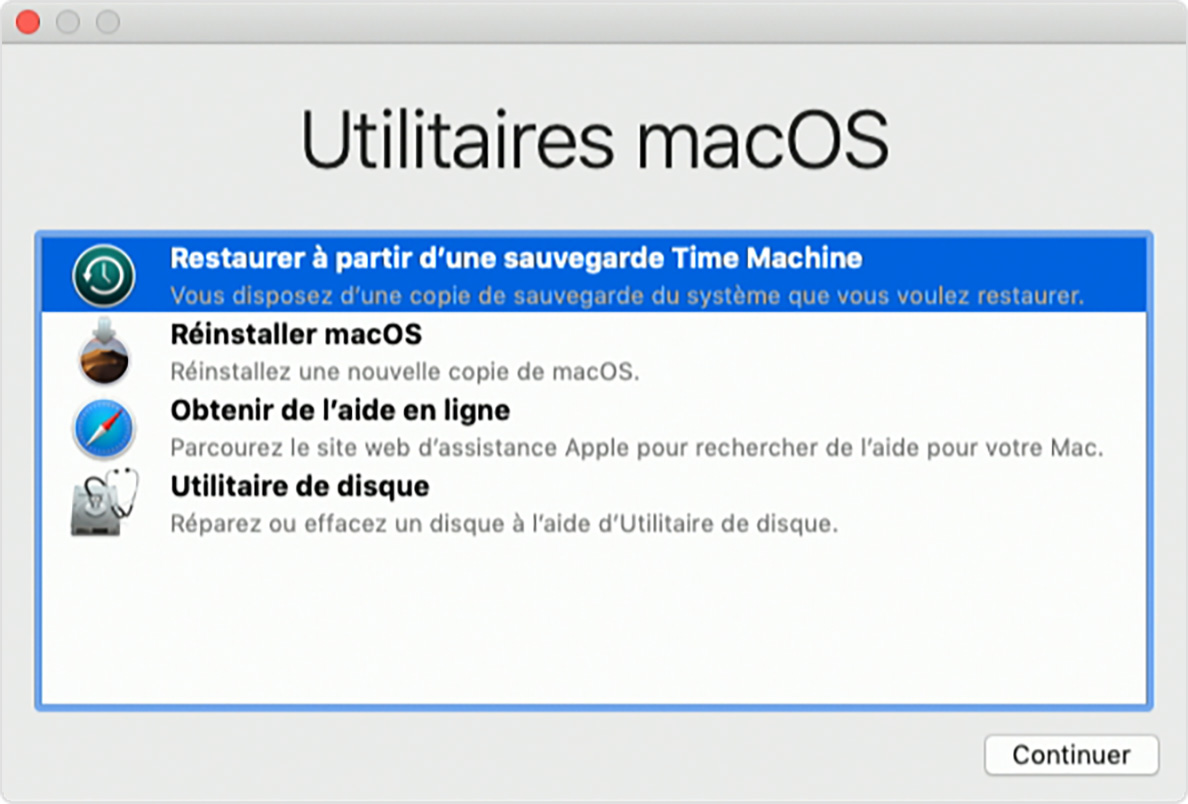
  3. Lorsque la fenêtre Utilitaires macOS s’affiche, sélectionnez l’option de restauration à partir d’une sauvegarde Time Machine.


Cliquez sur Continuer sur cet écran et sur le suivant.

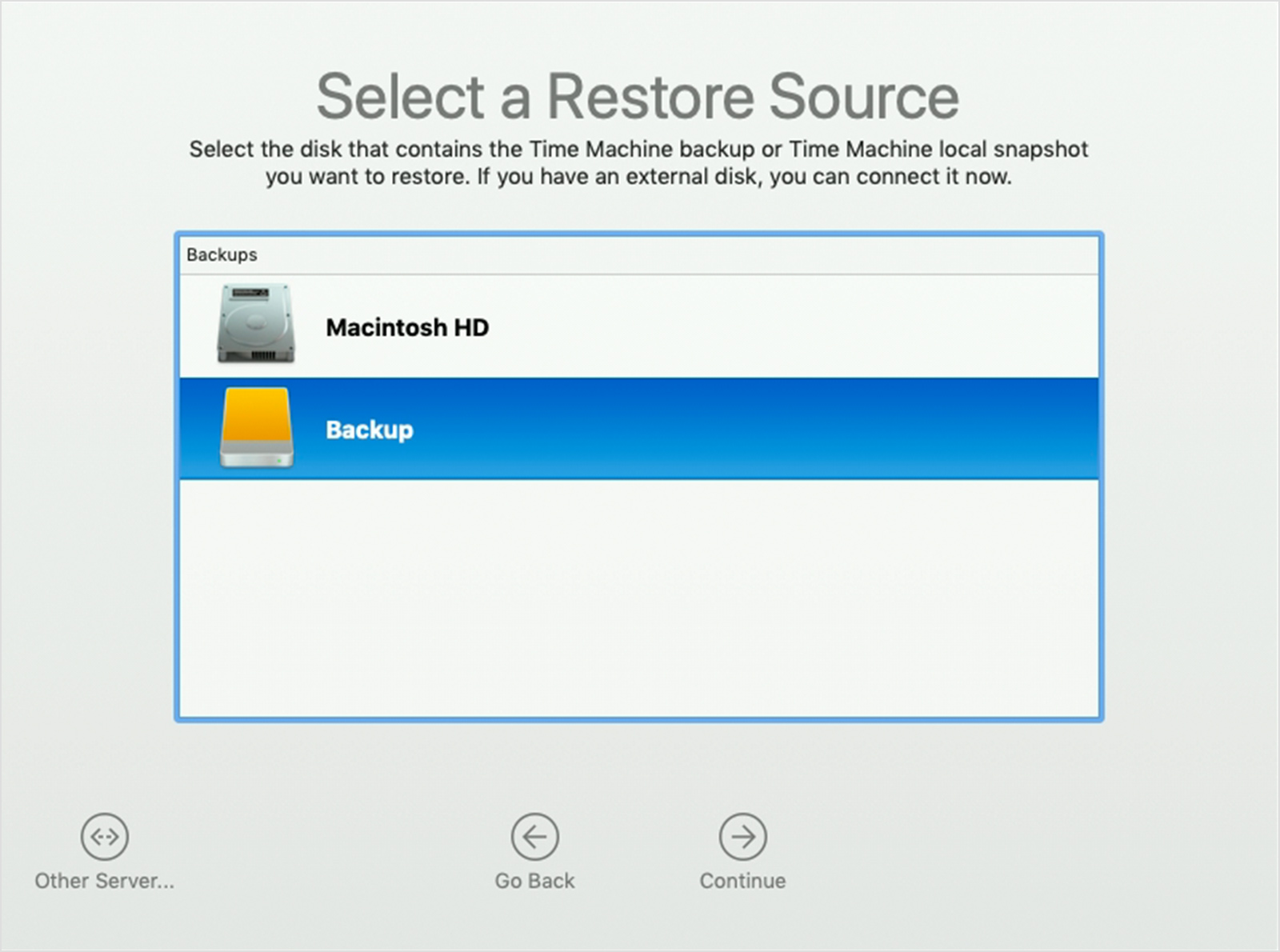
  1. Sélectionnez votre disque de sauvegarde Time Machine en tant que source de restauration, puis cliquez sur Continuer.
  2. Si votre disque de sauvegarde est chiffré, vous êtes invité à le déverrouiller. Saisissez le mot de passe d’administrateur utilisé lors de la configuration de Time Machine, puis cliquez sur Continuer.
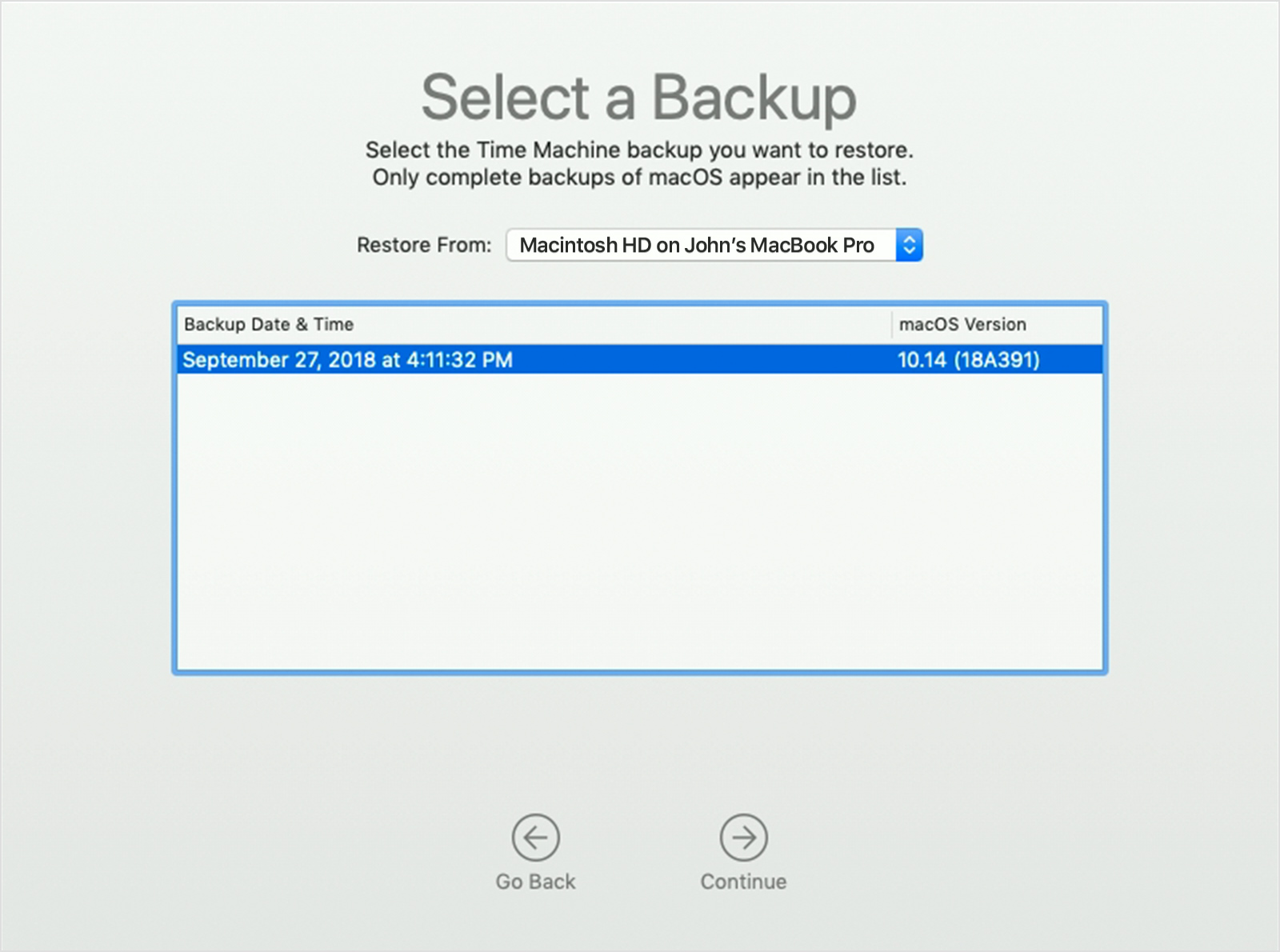
  3. Sélectionnez une sauvegarde, puis cliquez sur Continuer.

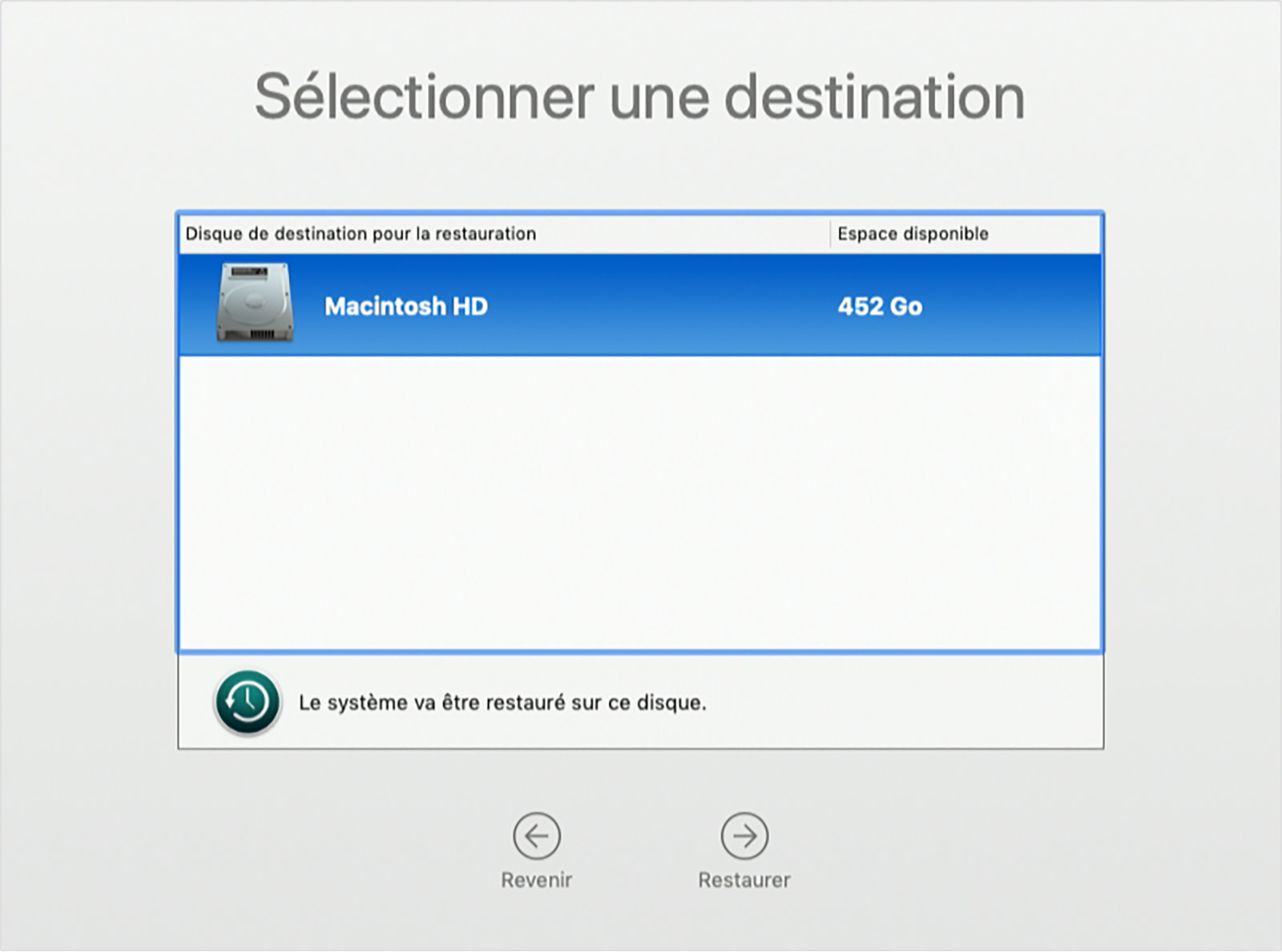
  4. Sélectionnez le disque dur de votre Mac (ou un autre disque de destination) sur lequel sera restauré le contenu de votre sauvegarde, puis cliquez sur Restaurer ou Continuer.
  5. Si FileVault est activé sur votre Mac, vous êtes invité à déverrouiller le disque. Saisissez le mot de passe d’administrateur de votre Mac, puis cliquez sur Restaurer.
  6. Une fois l’opération terminée, redémarrez votre Mac. 


source : Restaurer votre Mac à partir d’une sauvegarde - Assistance Apple

Le 7 août 2019 à 12h33 en réponse à J-Charles

Salut.


As-tu la possibilité de réinitialiser le nouveau Mac?

Si oui tu le fais et tu crées un compte avec un nom différent de celui que tu souhaites restaurer.

Ceci fait, tu lances l'assistant de migration et tu ne récupères que les données de l'utilisateur, pas les applications ni les réglages système.

Et tu patientes. Ce peut être très long.

Cette discussion a été fermée par le système ou l’équipe de la communauté. Vous pouvez voter pour les publications que vous jugez utiles ou effectuer des recherches dans la communauté pour trouver des réponses supplémentaires.

Migration de données depuis Time Machine vers un nouveau mac

Bienvenue dans la Communauté d’assistance Apple
Un forum où les clients Apple s’entraident avec leurs produits. Faites vos premiers pas avec votre compte Apple.