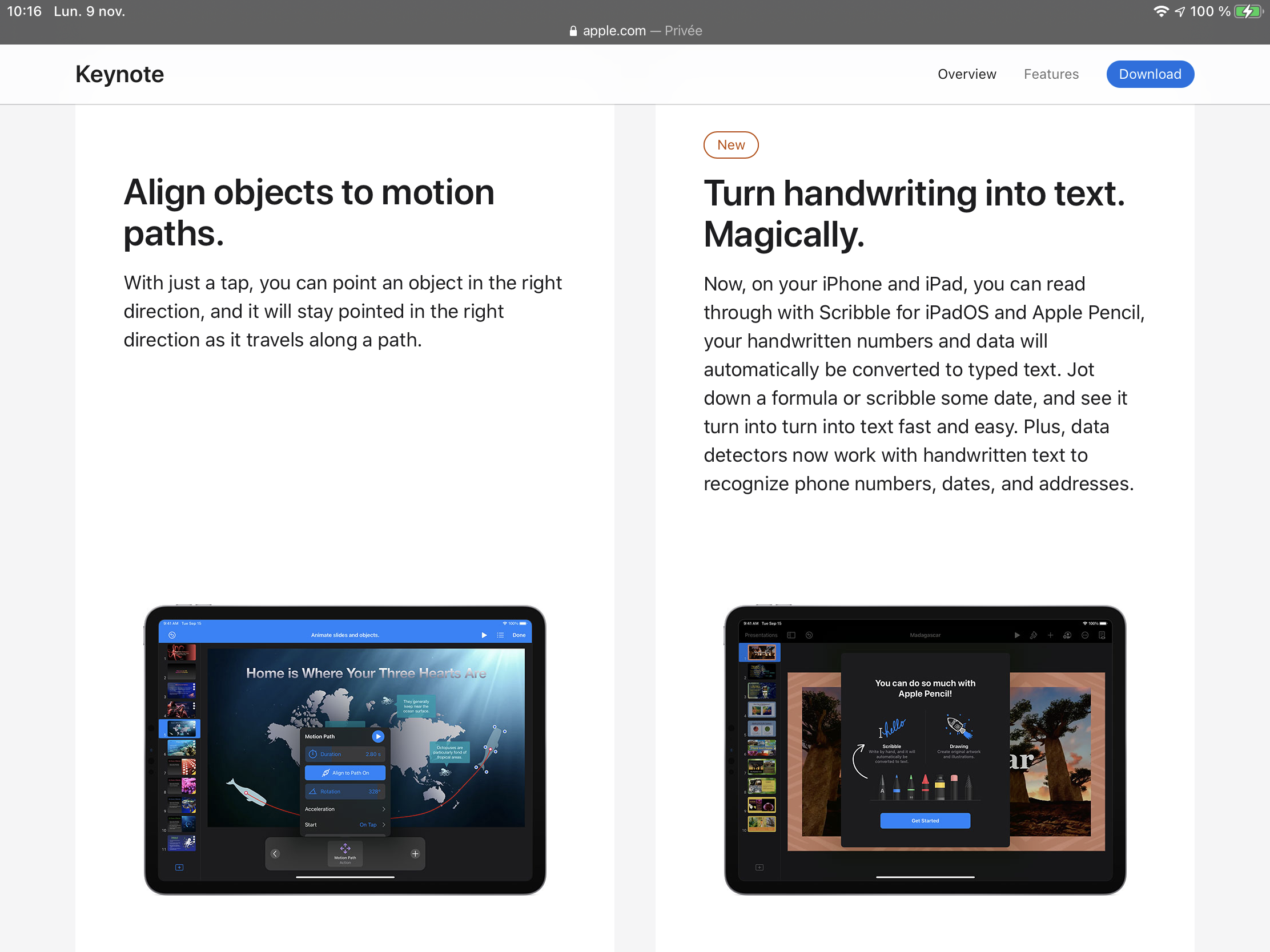
Transformer manuscrit en texte dactylographié sur iPad Pro

Bonjour

Dans le cadre pro, je dois remplir des formulaires diagnostics. Ce sont des pdf ou des fichiers word/excel. Je souhaite sur un futur achat d'ipad pro, renseigner mes formulaires avec le stylet et ensuite archiver le tout mais en transformant la partie notée avec le stylet en texte dactylographié (tapuscrit).

J'ai peur de ne pas être suffisamment claire...

Si l'un d'entre vous "devine" ce que je souhaite faire, je suis preneuse des réponses. J'ai cherché dans les tutos mais dans les exemples (avec One) on part souvent d'un bloc note vierge (et non pas d'un fichier pdf ou word existant).

Merci merci merci à tous !


Stylet pour remplir un pdf avant de tout transformer du manuscrit en "tapuscrit"

[Titre Modifié par l’Hôte]

iPad Pro 12.9-inch Wi-Fi

Publiée le 6 nov. 2020 à 05h07

Répondre
Question marquée comme Réponse la mieux classée

Publiée le 7 nov. 2020 à 22h59

Assurez-vous d’adord d’avoir iPadOS 14. Si ce n’est pas le cas, Obtenir iPadOS 14.


Allez dans Réglages > Apple Pencil et activez Griffoner. Ensuite sur le document PDF, activez Annoter (icône de crayon) et sur le menu, toucher + et touchez Texte dans le menu. Déplacez le champ de texte là où vous voulez écrire. Écrivez ensuite avec le stylet sur le champ de texte.


Joni55matt

14 réponses
Question marquée comme Réponse la mieux classée

Le 7 nov. 2020 à 22h59 en réponse à céline288

Assurez-vous d’adord d’avoir iPadOS 14. Si ce n’est pas le cas, Obtenir iPadOS 14.


Allez dans Réglages > Apple Pencil et activez Griffoner. Ensuite sur le document PDF, activez Annoter (icône de crayon) et sur le menu, toucher + et touchez Texte dans le menu. Déplacez le champ de texte là où vous voulez écrire. Écrivez ensuite avec le stylet sur le champ de texte.


Joni55matt

Le 9 nov. 2020 à 02h52 en réponse à céline288

Bonjour,


Donc Scribble-Griffonner fonctionne avec Pages, Numbers, Keynote et Notes en activant un clavier anglais. « Fonctionne » veut dire, pour moi, transforme un texte manuscrit en ce que Céline appelle un « Tapuscrit », donc en texte dactylographié.

Ce que Céline, et de très nombreux utilisateurs partout, recherchent.


Quelles que soient les annonces de prochaines évolutions, Office de Microsoft, Word, Excel, PowerPoint, ... permettent de saisir du texte manuscrit qui restera manuscrit, à ma connaissance. De nombreuses publications récentes, post iPadOs 14 (début octobre) le réclame sur les produits Microsoft et, manifestement, ne le trouve pas.

Cela viendra, plus ou moins vite.


Apple et son ensemble iPad + iWork, offre une solution originale et très demandée.


Qu’un « o » plus ou moins bien formé soit reconnu ou pas comme un « o » plutôt qu’un 0, est vrai quelle que soit la version de Scribble-Griffonner.

Anglais, allemand, français, catalan, serbe, .... n’y changera rien.

J’ai désactivé la fonction « prédiction », celle-ci prédisant beaucoup de choses étranges que je passais beaucoup de temps à re-corriger. L’exemple le plus « pénible » : je dois utiliser de temps en temps l’expression « bande d’arase » (terme technique) ..... qui se transformait en « bande d’arabe ». Je n’ai pas supporté.


J’avais retenu que Céline voulait compléter des « formulaires » et obtenir des « tapuscrits ».


Une petite chose à observer : les fonctionnalités de logiciels comme Word, Excel, PowerPoint ne sont pas exactement les mêmes dans les app et sur le site web. En général, le site web offre des fonctionnalités plus étendues que les app pour iOS.


C’est un sujet en plein développement qui peut inciter certains à choisir un iPad pour un usage encore plus étendu, avec des usages inconnus sur un ordi de bureau.


Passez tous une bonne journée.

Le 6 nov. 2020 à 19h12 en réponse à céline288

Bonjour celine288,


Peut être n’ai-je pas bien compris votre recherche, mais il me semble que c’est jouable.


Comme l’indique jessedecortaillod, Scribble n’est disponible qu’en chinois et anglais, pas en français.

Donc, le contournement de cet obstacle : activer un clavier dans une des langues disponible, l’anglais par exemple.


  • Allez dans Réglages
  • allez dans Général
  • touchez Clavier
  • ouvrez clavier
  • touchez Activer un clavier
  • choisissez une des langues reconnue par Scribble


Il faut vérifier, mais je crois que le choix de l’anglais US ou anglais est indifférent.

Et, oh bonne surprise, l’iPad reconnait plutôt très bien une écriture en français.


Je crois que cela est une solution au problème que vous vous posiez.


Passez une bonne journée.

Le 7 nov. 2020 à 23h59 en réponse à céline288

Re-bonjour,


J’ai une remarque.

céline288 a écrit :

.... Ce sont des pdf ou des fichiers word/excel .....
.... fichier pdf ou word existant ....


Comme le souligne jessedecortaillod, bcp de choses sont faisables sur un .pdf.

Sur Pages, Numbers et Keynote de Apple, cela semble fonctionner.


Sur Word et Excel .... je ne trouve aucun exemple ou référence de fonctionnement.

Le 8 nov. 2020 à 16h11 en réponse à céline288

Bien chère Céline, vous pouvez utiliser toutes les apps capable de lire les pdf, l’app Acrobat reader fonctionne très bien, mais d’autres lecteurs de pdf font aussi l’affaire.


enfin pour annoter des Words ou Excel c’est sans problèmes, il suffit d’aller dans l’onglet dessin de choisir l’outil souhaité (stylo, pinceau, surligneur.... ) et c’est parti.


on peut naturellement passer aussi par les outils. Cela vaut autant pour les pdf, que les docx, les xls ....


Cordialement

Le 8 nov. 2020 à 16h22 en réponse à céline288

encore une remarque, contrairement à ce que certains prétendent, les caractères spéciaux et accentués , ne fonctionnent pas actuellement avec la fonction griffonner ! Et la transcription propose soit des mots sans accentuation (meilleur des cas) soit un mot anglais proche de ce que l’on a écrit. De même les caractères qui prêtent à confusion comme par expl. le o ou le 0. Uno écrit sans sa petite barre en haut à droite devient un 0 (zéro).


vivement le support francophone de « griffonner »!!!


Cordialement

Le 7 nov. 2020 à 23h28 en réponse à Joni55matt

L’iPad Pro n’étant pas acquis, il aura iPadOs14 dès le départ.


Il a un détail que je n’ai pas vérifié : avec un clavier anglais pas de caractère type « e dans l’o » comme dans œuvre.

Est-ce que la présence de deux claviers français et anglais regroupe tout ..... ?


Je viens de tester : ß le esstzet allemand. Donc, rien ne devrait manquer.

Mais, il s’agit pour celine288 de remplir des formulaires .... pas une encyclopédie.

Le 6 nov. 2020 à 17h45 en réponse à céline288

Bonsoir Celine288, bienvenue sur la communauté,


Vous pouvez déjà annoter des pdf en manuscrit, et stocker ceux-ci tel quel, enfin via l’outil pencil vous pouvez aussi ajouter des cadres textes dans lesquels vous pouvez annoter en manuscrit avec une transcription en dactylo, toutefois cela dépend encore de l’app utilisée pour lire et annoter vos pdf.


enfin l’outil griffonner , n’est encore toujours disponible qu’en anglais et chinois ! Il faut encore un peu de patience pour disposer de la version française.


Cordialement

Cette discussion a été fermée par le système ou l’équipe de la communauté. Vous pouvez voter pour les publications que vous jugez utiles ou effectuer des recherches dans la communauté pour trouver des réponses supplémentaires.

Transformer manuscrit en texte dactylographié sur iPad Pro

Bienvenue dans la Communauté d’assistance Apple
Un forum où les clients Apple s’entraident avec leurs produits. Faites vos premiers pas avec votre compte Apple.