Bonjour,
Configurer le transfert de SMS
- Sur votre iPhone, iPad ou iPod touch, accédez à Réglages > Messages > Envoi et réception. Sur votre Mac, ouvrez Messages, choisissez Messages > Préférences, puis cliquez sur iMessage. Vérifiez que vous êtes connecté à iMessage avec le même identifiant Apple sur tous vos appareils.
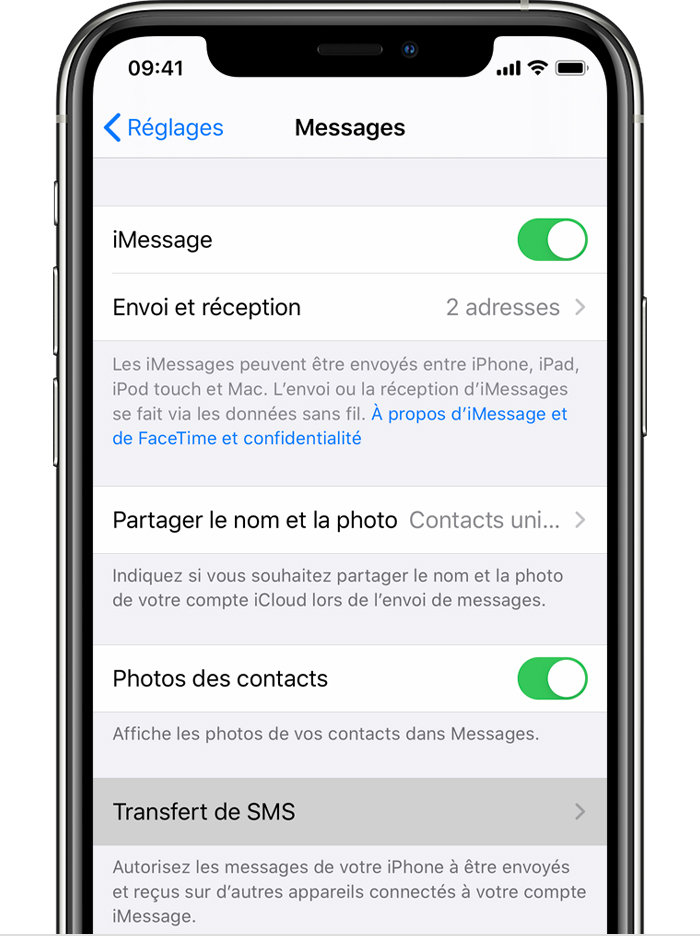
- Sur votre iPhone, accédez à Réglages > Messages > Transfert de SMS*.
- Choisissez les appareils qui peuvent envoyer et recevoir des SMS depuis votre iPhone. Si vous n’avez pas activé l’identification à deux facteurs pour votre identifiant Apple, un code de validation s’affiche sur chacun de vos autres appareils. Saisissez ce code sur votre iPhone.
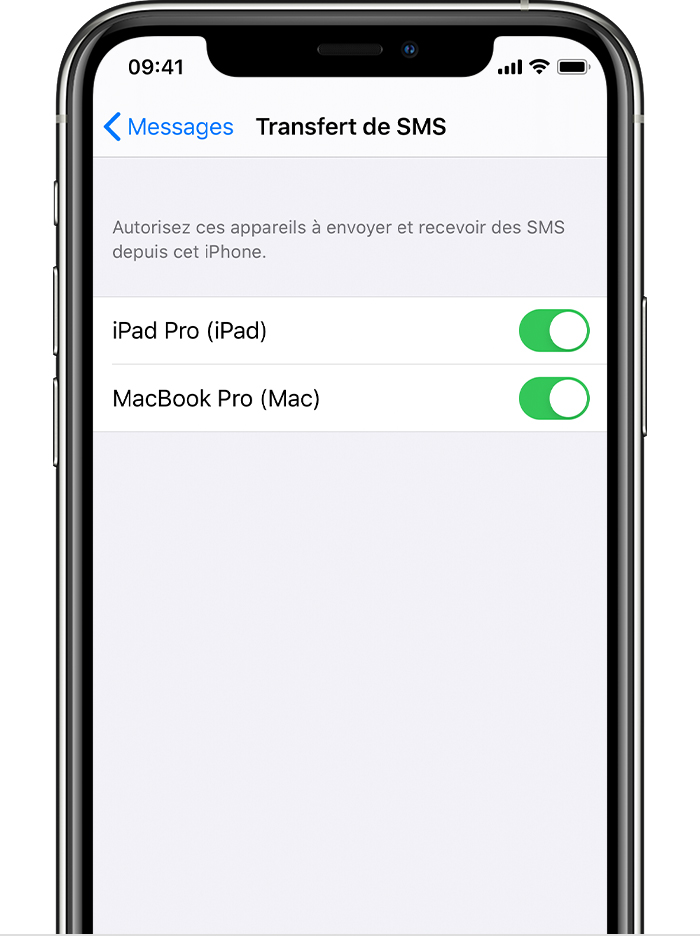
Tant que votre iPhone est allumé et connecté à un réseau Wi-Fi ou mobile, les nouveaux SMS/MMS peuvent être envoyés et reçus sur les appareils que vous avez ajoutés.
iCloud met désormais à jour l’intégralité de l’historique de vos messages et permet d’y accéder sur tous vos appareils, même lorsque vous configurez un nouvel appareil. Découvrez comment conserver tous vos messages sur iCloud.
* Le réglage Transfert de SMS n’apparaît pas sur votre iPhone ? Accédez à Réglages > Messages, désactivez, puis réactivez iMessage. Touchez Envoi et réception, puis Utiliser votre identifiant Apple, et connectez-vous avec l’identifiant Apple que vous utilisez sur vos autres appareils.

Transférer d’anciens SMS
- Appuyez de façon prolongée sur la bulle contenant le message que vous souhaitez transférer, puis touchez Plus.
- Sélectionnez les éventuels autres SMS que vous souhaitez transférer.
- Touchez Transférer
 , puis saisissez un destinataire.
 - Touchez Envoyer
 .
.