Mon AirTag ne donne pas la position

Mon AirTag ne donne pas la position de mes clés perdus. On me marque dernière connection il y a 1h et entre temps je ne trouve pas l objet. Comment faire ? Est-ce normal ? Ça m’a toujours fait ça. Je n ai jamais eu la position si j étais un peu loin de l objet de + de 5 mètres.

AirTag

Publiée le 20 avr. 2023 à 14h06

Répondre
Question marquée comme Réponse la mieux classée

Publiée le 20 avr. 2023 à 21h28

Vous avez suivi tous les conseils ci-dessus ?


Localiser vos affaires grâce à Localisation précise

Si vous possédez un modèle d’iPhone compatible avec l’Ultra Wideband et que vous êtes à proximité de votre AirTag1, vous pouvez toucher Localiser à proximité pour le retrouver, même s’il est coincé entre les coussins du canapé ou caché sous une pile de courrier.

Rechercher un objet à proximité

  1. Ouvrez l’app Localiser, puis touchez l’onglet Objets.
  2. Sélectionnez votre AirTag, puis touchez Localiser à proximité1. Vous ne voyez pas l’option Localiser à proximité ? 
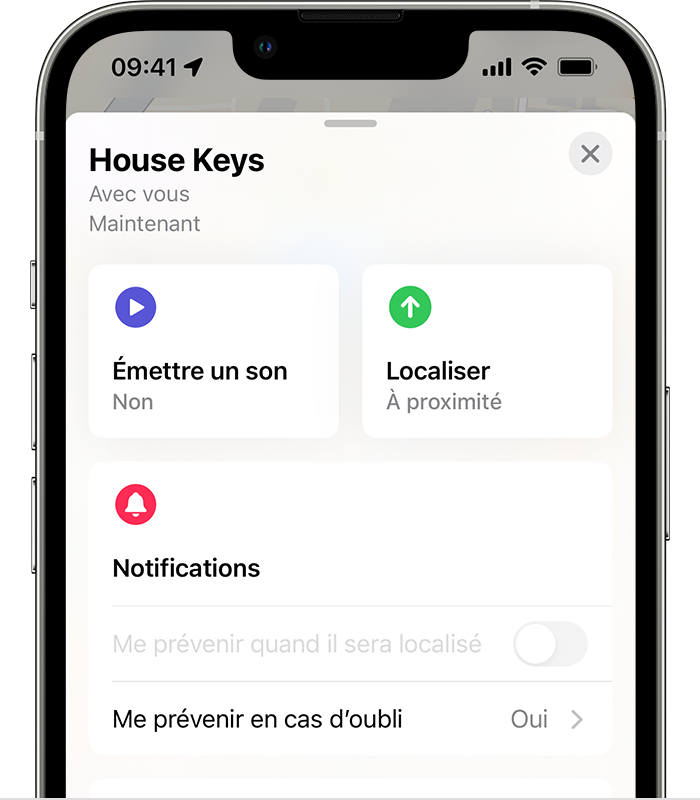
  3. Suivez les instructions qui s’affichent à l’écran et déplacez-vous jusqu’à ce que votre iPhone se connecte à votre AirTag.
  4. Votre iPhone affiche la distance qui vous sépare de votre AirTag ainsi que la direction dans laquelle il se trouve. Aidez-vous de ces informations pour vous rapprocher de votre AirTag jusqu’à ce que vous retrouviez l’objet perdu.
    • Lorsque votre AirTag est à portée du signal Bluetooth de votre appareil connecté, vous pouvez le faire sonner en touchant le bouton Émettre un son 
    • Si votre iPhone indique que l’éclairage n’est pas suffisant, touchez le bouton Allumer la lampe torche .
  1. Touchez le bouton Terminé  une fois que vous avez trouvé l’objet. 

Si vous ne voyez pas le bouton Localiser

Si l’option Localiser à proximité n’est pas affichée, vérifiez que vous avez autorisé l’app Localiser à accéder à votre position.

  1. Allez dans Réglages > Confidentialité et sécurité > Service de localisation et vérifiez que l’option Service de localisation est activée.
  2. Faites défiler l’écran vers le bas et touchez Localiser.
  3. Sélectionnez « Jamais », « Demander la prochaine fois ou lors de mon partage » ou « Lorsque l’app est active ». Activez l’option « Position exacte » pour que la localisation soit la plus précise possible.

Vous ne voyez toujours pas l’option Localiser à proximité ? Votre AirTag est peut-être hors de portée de votre appareil connecté.  Découvrez d’abord l’itinéraire à suivre pour le retrouver.

Les performances peuvent être réduites par certains facteurs environnementaux, notamment la composition des murs ou des parois, ou encore la présence de certains objets entre votre iPhone et votre AirTag. 


Autres méthodes pour retrouver vos affaires

Si vous avez égaré un objet auquel est attaché un AirTag, servez-vous de l’app Localiserpour afficher sa position actuelle, sa dernière position connue ou la direction dans laquelle il se trouve. Si vous vous trouvez à proximité, vous pouvez également faire sonner votre AirTag, grâce à son haut-parleur intégré. L’AirTag s’appuie sur le réseau chiffré et anonyme Localiser, qui compte des centaines de millions d’appareils Apple pour vous aider à localiser vos affaires. 

Afficher votre AirTag sur un plan

  1. Ouvrez l’app Localiser, puis touchez l’onglet Objets.
  2. Sélectionnez l’AirTag que vous souhaitez retrouver dans la liste des objets.
    • Si l’AirTag est à portée de votre appareil ou si le réseau Localiser l’a récemment détecté, il apparaîtra sur le plan. Sa position et l’heure à laquelle il a été détecté s’affichent sous son nom.
    • Si l’AirTag n’est à portée ni de votre appareil ni d’aucun autre faisant partie du réseau Localiser, vous verrez sa dernière position connue ainsi que l’heure à laquelle il a été détecté. En activant l’option « Me prévenir quand il sera localisé », sous Notifications, vous recevrez une notification lorsque votre AirTag sera à portée de votre appareil ou qu’il aura été détecté par le réseau Localiser. 

Si vous ne voyez pas votre AirTag sur le plan

Émettre un signal sonore

  1. Ouvrez l’app Localiser sur votre iPhone, iPad ou iPod touch, puis touchez l’onglet Objets.
  2. Dans la liste des objets, sélectionnez l’AirTag que vous voulez faire sonner. 
  3. Touchez Émettre un son1. Si votre AirTag est à portée du signal Bluetooth, il émettra un son. 
  4. Pour arrêter la sonnerie manuellement, touchez Arrêter.

Si votre AirTag est à portée du signal Bluetooth de votre appareil connecté, mais qu’il n’émet aucun son

Obtenir un itinéraire

Si votre iPhone n’est pas compatible avec l’Ultra Wideband, que cette technologie n’est pas disponible dans votre région ou que votre AirTag est hors de portée de votre appareil, vous pouvez quand même savoir dans quelle direction il se trouve. 

  1. Ouvrez l’app Localiser, puis touchez l’onglet Objets.
  2. Sélectionnez l’AirTag vers lequel vous souhaitez vous rendre.
  3. Pour obtenir l’itinéraire vers votre AirTag dans Plans, touchez Itinéraire.
  4. Pour obtenir l’itinéraire entre votre position actuelle et votre AirTag, touchez OK.

(...)


Questions similaires

1 réponse
Question marquée comme Réponse la mieux classée

Le 20 avr. 2023 à 21h28 en réponse à marik209

Vous avez suivi tous les conseils ci-dessus ?


Localiser vos affaires grâce à Localisation précise

Si vous possédez un modèle d’iPhone compatible avec l’Ultra Wideband et que vous êtes à proximité de votre AirTag1, vous pouvez toucher Localiser à proximité pour le retrouver, même s’il est coincé entre les coussins du canapé ou caché sous une pile de courrier.

Rechercher un objet à proximité

  1. Ouvrez l’app Localiser, puis touchez l’onglet Objets.
  2. Sélectionnez votre AirTag, puis touchez Localiser à proximité1. Vous ne voyez pas l’option Localiser à proximité ? 
  3. Suivez les instructions qui s’affichent à l’écran et déplacez-vous jusqu’à ce que votre iPhone se connecte à votre AirTag.
  4. Votre iPhone affiche la distance qui vous sépare de votre AirTag ainsi que la direction dans laquelle il se trouve. Aidez-vous de ces informations pour vous rapprocher de votre AirTag jusqu’à ce que vous retrouviez l’objet perdu.
    • Lorsque votre AirTag est à portée du signal Bluetooth de votre appareil connecté, vous pouvez le faire sonner en touchant le bouton Émettre un son 
    • Si votre iPhone indique que l’éclairage n’est pas suffisant, touchez le bouton Allumer la lampe torche .
  1. Touchez le bouton Terminé  une fois que vous avez trouvé l’objet. 

Si vous ne voyez pas le bouton Localiser

Si l’option Localiser à proximité n’est pas affichée, vérifiez que vous avez autorisé l’app Localiser à accéder à votre position.

  1. Allez dans Réglages > Confidentialité et sécurité > Service de localisation et vérifiez que l’option Service de localisation est activée.
  2. Faites défiler l’écran vers le bas et touchez Localiser.
  3. Sélectionnez « Jamais », « Demander la prochaine fois ou lors de mon partage » ou « Lorsque l’app est active ». Activez l’option « Position exacte » pour que la localisation soit la plus précise possible.

Vous ne voyez toujours pas l’option Localiser à proximité ? Votre AirTag est peut-être hors de portée de votre appareil connecté.  Découvrez d’abord l’itinéraire à suivre pour le retrouver.

Les performances peuvent être réduites par certains facteurs environnementaux, notamment la composition des murs ou des parois, ou encore la présence de certains objets entre votre iPhone et votre AirTag. 


Autres méthodes pour retrouver vos affaires

Si vous avez égaré un objet auquel est attaché un AirTag, servez-vous de l’app Localiserpour afficher sa position actuelle, sa dernière position connue ou la direction dans laquelle il se trouve. Si vous vous trouvez à proximité, vous pouvez également faire sonner votre AirTag, grâce à son haut-parleur intégré. L’AirTag s’appuie sur le réseau chiffré et anonyme Localiser, qui compte des centaines de millions d’appareils Apple pour vous aider à localiser vos affaires. 

Afficher votre AirTag sur un plan

  1. Ouvrez l’app Localiser, puis touchez l’onglet Objets.
  2. Sélectionnez l’AirTag que vous souhaitez retrouver dans la liste des objets.
    • Si l’AirTag est à portée de votre appareil ou si le réseau Localiser l’a récemment détecté, il apparaîtra sur le plan. Sa position et l’heure à laquelle il a été détecté s’affichent sous son nom.
    • Si l’AirTag n’est à portée ni de votre appareil ni d’aucun autre faisant partie du réseau Localiser, vous verrez sa dernière position connue ainsi que l’heure à laquelle il a été détecté. En activant l’option « Me prévenir quand il sera localisé », sous Notifications, vous recevrez une notification lorsque votre AirTag sera à portée de votre appareil ou qu’il aura été détecté par le réseau Localiser. 

Si vous ne voyez pas votre AirTag sur le plan

Émettre un signal sonore

  1. Ouvrez l’app Localiser sur votre iPhone, iPad ou iPod touch, puis touchez l’onglet Objets.
  2. Dans la liste des objets, sélectionnez l’AirTag que vous voulez faire sonner. 
  3. Touchez Émettre un son1. Si votre AirTag est à portée du signal Bluetooth, il émettra un son. 
  4. Pour arrêter la sonnerie manuellement, touchez Arrêter.

Si votre AirTag est à portée du signal Bluetooth de votre appareil connecté, mais qu’il n’émet aucun son

Obtenir un itinéraire

Si votre iPhone n’est pas compatible avec l’Ultra Wideband, que cette technologie n’est pas disponible dans votre région ou que votre AirTag est hors de portée de votre appareil, vous pouvez quand même savoir dans quelle direction il se trouve. 

  1. Ouvrez l’app Localiser, puis touchez l’onglet Objets.
  2. Sélectionnez l’AirTag vers lequel vous souhaitez vous rendre.
  3. Pour obtenir l’itinéraire vers votre AirTag dans Plans, touchez Itinéraire.
  4. Pour obtenir l’itinéraire entre votre position actuelle et votre AirTag, touchez OK.

(...)


Cette discussion a été fermée par le système ou l’équipe de la communauté. Vous pouvez voter pour les publications que vous jugez utiles ou effectuer des recherches dans la communauté pour trouver des réponses supplémentaires.

Mon AirTag ne donne pas la position

Bienvenue dans la Communauté d’assistance Apple
Un forum où les clients Apple s’entraident avec leurs produits. Faites vos premiers pas avec votre compte Apple.