Lista de dispositivos do iCloud

Como altero o nome de meu macbook pro na lista de dispositivos do icloud?

MacBook Pro 13", macOS 10.14

Publicado em 12/07/2019 22:04

Responder
Pergunta marcada como Resposta melhor classificada

Publicado em 13/07/2019 04:10

Olá hdinizjr,


Neste caso, vá em preferencias de sistema > compartilhamento e altere o nome de seu MacBook.


Espero ter ajudado!!!


William Marques

3 respostas

13/07/2019 04:22 em resposta a hdinizjr

Bom dia.

Alterar o nome da conta de usuário e da pasta pessoal do macOS

Você pode renomear a conta de usuário e a pasta pessoal do macOS, que foram nomeadas quando a conta foi criada.


O nome da conta de usuário e da pasta pessoal  do macOS deve ser o mesmo. Alterar esses nomes não altera ou redefine a senha da conta de usuário.

Como fazer isso incorretamente pode danificar a conta e impedir que você inicie sessão, faça backup dos dados importantes antes de continuar.

Siga estas etapas no OS X Yosemite ou posterior.


Primeiro renomeie a pasta inicial

  1. Finalize a sessão da conta que está renomeando e inicie sessão usando outra conta de administrador. (Se você não tiver outra conta de administrador, poderá criar uma nas preferências "Usuários e Grupos".)
  2. Abra a pasta Usuários no disco de inicialização. Ela contém a pasta pessoal de cada usuário. Para acessá-lá, selecione Ir > Ir para Pasta na barra de menus e insira /Usuários.
  3. Renomeie a pasta pessoal do usuário sem usar espaços no novo nome. Você precisará inserir o nome e a senha de administrador que usou para iniciar sessão. Se você estiver usando o compartilhamento de arquivos para compartilhar a pasta pessoal, não poderá renomeá-la até parar de compartilhar a pasta. 

Em seguida, renomeie a conta

Embora ainda não tenha iniciado sessão na conta que você está renomeando, siga estas etapas adicionais:

  1. Selecione o menu Apple () > Preferências do Sistema e clique em "Usuários e Grupos".
  2. Clique em  e insira o nome e a senha de administrador usados para iniciar a sessão. 
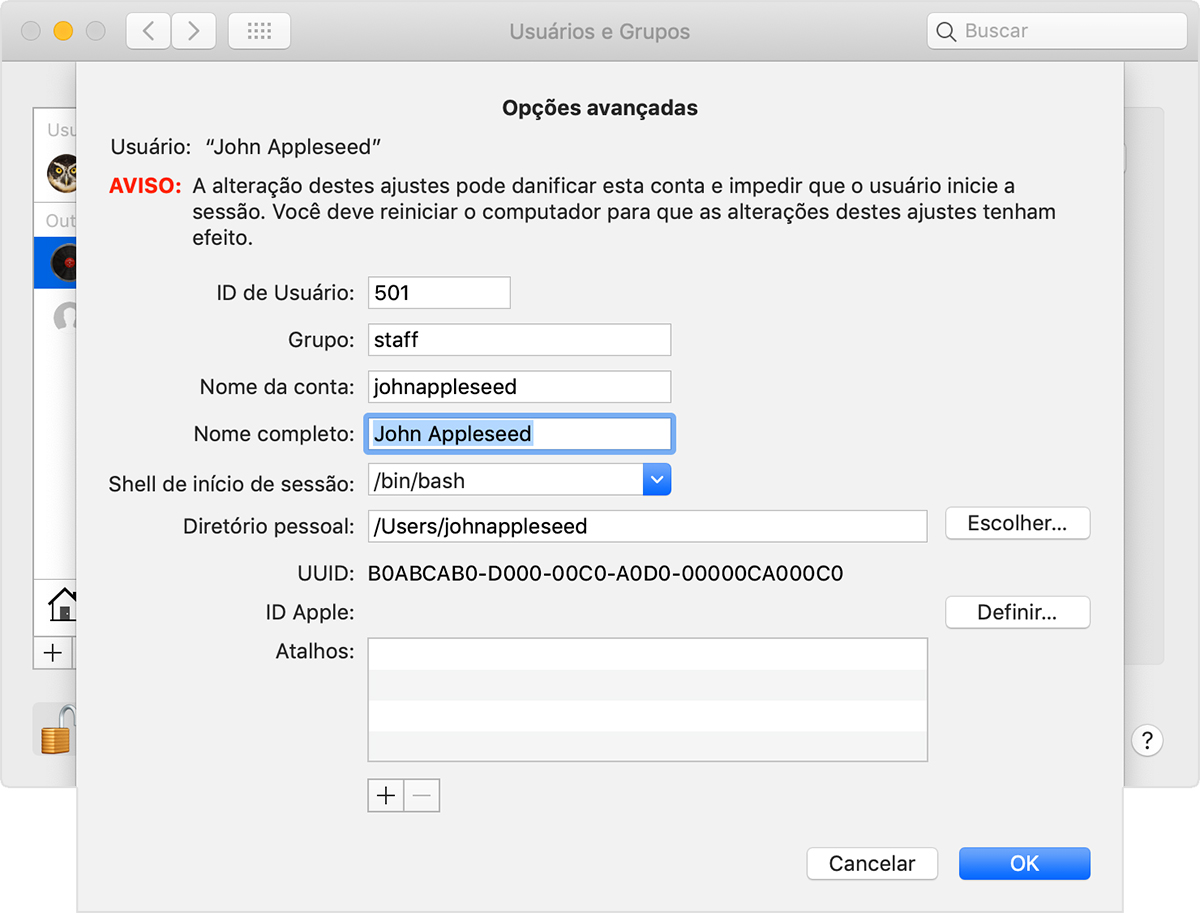
  3. Na lista de usuários à esquerda, clique com a tecla Control pressionada no usuário que você está renomeando e selecione Opções Avançadas.
  4. Altere o campo "Nome da conta" para corresponder ao novo nome da pasta base. O nome não deve ter espaços.
  5. O nome da conta também aparece no campo "Diretório pessoal", após /Usuários/. Altere o nome de conta para corresponder ao novo nome da pasta pessoal.
  6. Se você quiser alterar o nome completo associado à conta, atualize também o campo "Nome completo". Você pode escolher qualquer nome e pode usar o nome completo ou o nome da conta para iniciar sessão no Mac ou fazer alterações que exijam o nome e a senha.
  7. Clique em OK e reinicie o Mac.
  8. Inicie sessão na conta renomeada e verifique se as pastas e os arquivos antigos estão visíveis e se a conta está funcionando conforme o esperado.


Abraço

Esta conversa foi encerrada pelo sistema ou pela equipe da comunidade. Você pode votar em quaisquer publicações que considerar úteis ou pesquisar outras respostas na Comunidade.

Lista de dispositivos do iCloud

Bem-vindo à Comunidade de Suporte da Apple
Um fórum onde os clientes da Apple ajudam uns aos outros com seus produtos. Use sua conta Apple para começar.