iPhone 6 travado.

Ao tentar reiniciar o meu iPhone 6 travou com a tela branca e o símbolo da maçã. Não consigo desligá-lo ou sair dessa tela. Ao conectá-lo a um computador ele vibra, mas não sai dessa tela. Mesmo que eu tente desligá-lo repetidas vezes, nada acontece. Alguma sugestão? Estou com receio de perder os dados dele.

iPhone 6

Publicado em 31/07/2019 03:57

Responder
Pergunta marcada como Resposta melhor classificada

Publicado em 31/07/2019 04:58

Bom dia

Tudo que tem no seu iPhone será apagado para resolver esse problema.

Costuma fazer backup ?

Tem seus dados sincronizados com o iCloud ?


Siga os passos abaixo


Se o dispositivo ligar, mas travar durante a inicialização

Se você vir o logotipo da Apple ou uma tela azul ou vermelha durante a inicialização, siga estas etapas:

  1. Conecte o dispositivo a um computador e abra o iTunes. Se não tiver um computador, tente pegar um emprestado ou vá a uma Apple Store ou a um Centro de Serviço Autorizado Apple (AASP) para obter ajuda. 
  2. Com o dispositivo conectado, siga estas etapas:
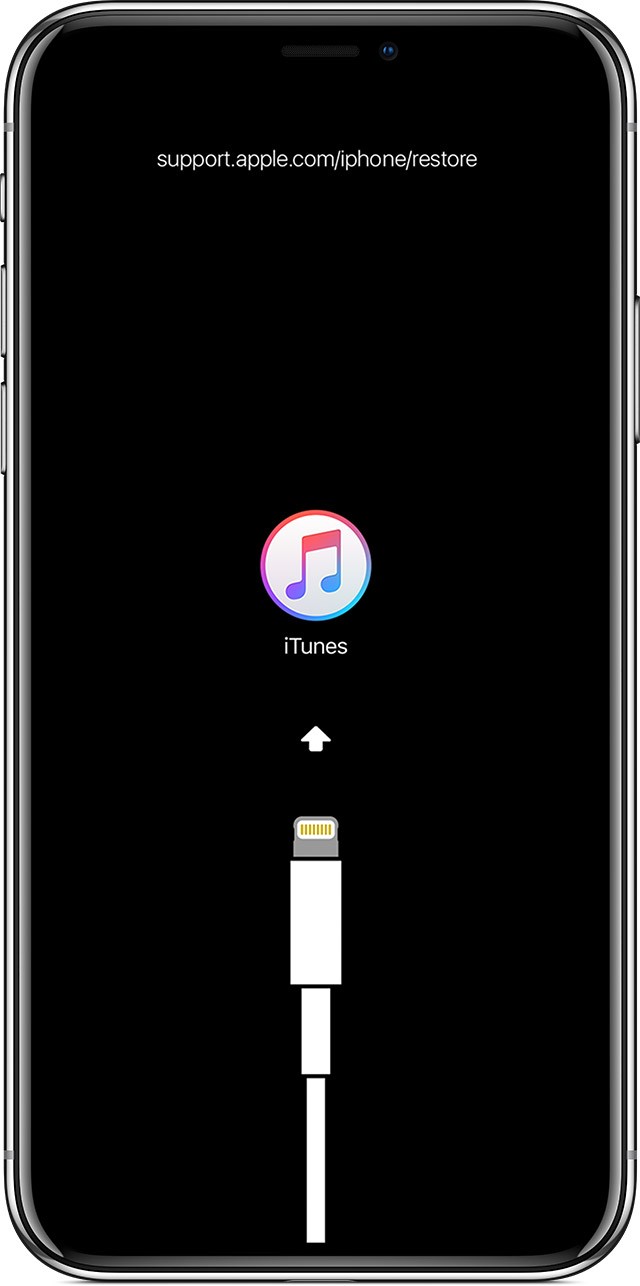
    • Modelos do iPad com Face ID: mantenha pressionados o botão superior e um dos botões de volume até que o controle deslizante Desligar seja exibido. Arraste o controle para desligar o dispositivo. Conecte-o ao computador mantendo o botão superior pressionado. Continue pressionando o botão superior até que a tela do modo de recuperação seja exibida.
    • iPhone 8 ou anteriores: mantenha pressionados o botão lateral e um dos botões de volume até que o controle deslizante Desligar seja exibido. Arraste o controle para desligar o dispositivo. Conecte-o ao computador mantendo o botão lateral pressionado. Continue pressionando o botão lateral até que a tela do modo de recuperação seja exibida.
    • iPhone 7, iPhone 7 Plus e iPod touch (7ª geração): mantenha pressionado o botão lateral ou o botão superior até que o controle deslizante Desligar seja exibido. Arraste o controle para desligar o dispositivo. Conecte-o ao computador mantendo o botão Diminuir Volume pressionado. Continue pressionando o botão Diminuir Volume até que a tela do modo de recuperação seja exibida.
  • Modelos do iPad com botão de Início, iPhone 6s ou anteriores e iPod touch (6ª geração) ou anteriores: mantenha pressionado o botão lateral ou o botão superior até que o controle deslizante Desligar seja exibido. Arraste o controle para desligar o dispositivo. Conecte-o ao computador mantendo o botão de Início pressionado. Continue pressionando o botão de Início até que a tela do modo de recuperação seja exibida.
  1. Ao ver a opção para restaurar ou atualizar, selecione Atualizar. O iTunes tentará reinstalar o iOS sem apagar os dados.
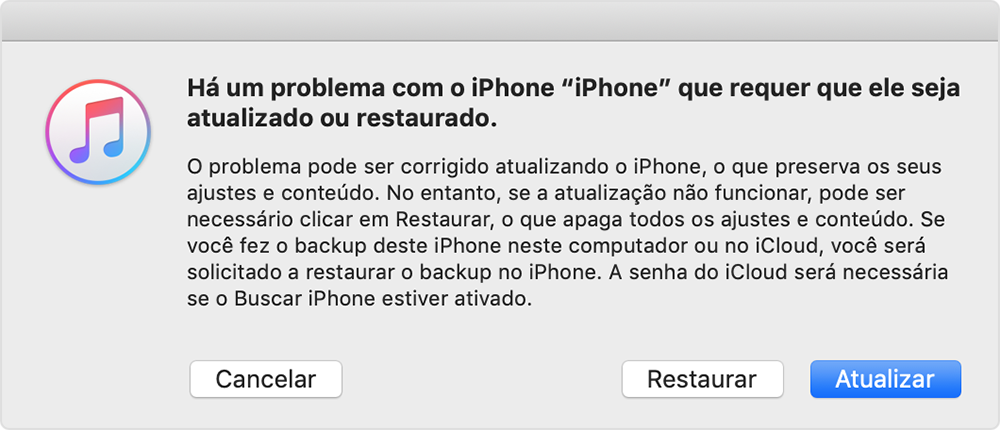
O iTunes fará download do software no dispositivo. Se essa etapa levar mais de 15 minutos, o dispositivo sairá do modo de recuperação e será necessário repetir as etapas 2 e 3.


2 respostas
Pergunta marcada como Resposta melhor classificada

31/07/2019 04:58 em resposta a robertofromrecife

Bom dia

Tudo que tem no seu iPhone será apagado para resolver esse problema.

Costuma fazer backup ?

Tem seus dados sincronizados com o iCloud ?


Siga os passos abaixo


Se o dispositivo ligar, mas travar durante a inicialização

Se você vir o logotipo da Apple ou uma tela azul ou vermelha durante a inicialização, siga estas etapas:

  1. Conecte o dispositivo a um computador e abra o iTunes. Se não tiver um computador, tente pegar um emprestado ou vá a uma Apple Store ou a um Centro de Serviço Autorizado Apple (AASP) para obter ajuda. 
  2. Com o dispositivo conectado, siga estas etapas:
    • Modelos do iPad com Face ID: mantenha pressionados o botão superior e um dos botões de volume até que o controle deslizante Desligar seja exibido. Arraste o controle para desligar o dispositivo. Conecte-o ao computador mantendo o botão superior pressionado. Continue pressionando o botão superior até que a tela do modo de recuperação seja exibida.
    • iPhone 8 ou anteriores: mantenha pressionados o botão lateral e um dos botões de volume até que o controle deslizante Desligar seja exibido. Arraste o controle para desligar o dispositivo. Conecte-o ao computador mantendo o botão lateral pressionado. Continue pressionando o botão lateral até que a tela do modo de recuperação seja exibida.
    • iPhone 7, iPhone 7 Plus e iPod touch (7ª geração): mantenha pressionado o botão lateral ou o botão superior até que o controle deslizante Desligar seja exibido. Arraste o controle para desligar o dispositivo. Conecte-o ao computador mantendo o botão Diminuir Volume pressionado. Continue pressionando o botão Diminuir Volume até que a tela do modo de recuperação seja exibida.
  • Modelos do iPad com botão de Início, iPhone 6s ou anteriores e iPod touch (6ª geração) ou anteriores: mantenha pressionado o botão lateral ou o botão superior até que o controle deslizante Desligar seja exibido. Arraste o controle para desligar o dispositivo. Conecte-o ao computador mantendo o botão de Início pressionado. Continue pressionando o botão de Início até que a tela do modo de recuperação seja exibida.
  1. Ao ver a opção para restaurar ou atualizar, selecione Atualizar. O iTunes tentará reinstalar o iOS sem apagar os dados.

O iTunes fará download do software no dispositivo. Se essa etapa levar mais de 15 minutos, o dispositivo sairá do modo de recuperação e será necessário repetir as etapas 2 e 3.
Esta conversa foi encerrada pelo sistema ou pela equipe da comunidade. Você pode votar em quaisquer publicações que considerar úteis ou pesquisar outras respostas na Comunidade.

iPhone 6 travado.

Bem-vindo à Comunidade de Suporte da Apple
Um fórum onde os clientes da Apple ajudam uns aos outros com seus produtos. Use sua conta Apple para começar.