Meu problema iniciou com o uso deste tutorial:
Alterar o nome da conta de usuário e da pasta pessoal do macOS
Você pode renomear a conta de usuário e a pasta pessoal do macOS, que foram nomeadas quando a conta foi criada.
O nome da conta de usuário e da pasta pessoal  do macOS deve ser o mesmo. Alterar esses nomes não altera ou redefine a senha da conta de usuário.
Como fazer isso incorretamente pode danificar a conta e impedir que você inicie sessão, faça backup dos dados importantes antes de continuar.
Siga estas etapas no OS X Yosemite ou posterior.
Primeiro renomeie a pasta inicial
- Finalize a sessão da conta que está renomeando e inicie sessão usando outra conta de administrador. (Se você não tiver outra conta de administrador, poderá criar uma nas preferências "Usuários e Grupos".)
- Abra a pasta Usuários no disco de inicialização. Ela contém a pasta pessoal de cada usuário. Para acessá-lá, selecione Ir > Ir para Pasta na barra de menus e insira /Usuários.
- Renomeie a pasta pessoal do usuário sem usar espaços no novo nome. Você precisará inserir o nome e a senha de administrador que usou para iniciar sessão. Se você estiver usando o compartilhamento de arquivos para compartilhar a pasta pessoal, não poderá renomeá-la até parar de compartilhar a pasta.
Em seguida, renomeie a conta
Embora ainda não tenha iniciado sessão na conta que você está renomeando, siga estas etapas adicionais:
- Selecione o menu Apple () > Preferências do Sistema e clique em "Usuários e Grupos".
- Clique em
 e insira o nome e a senha de administrador usados para iniciar a sessão.
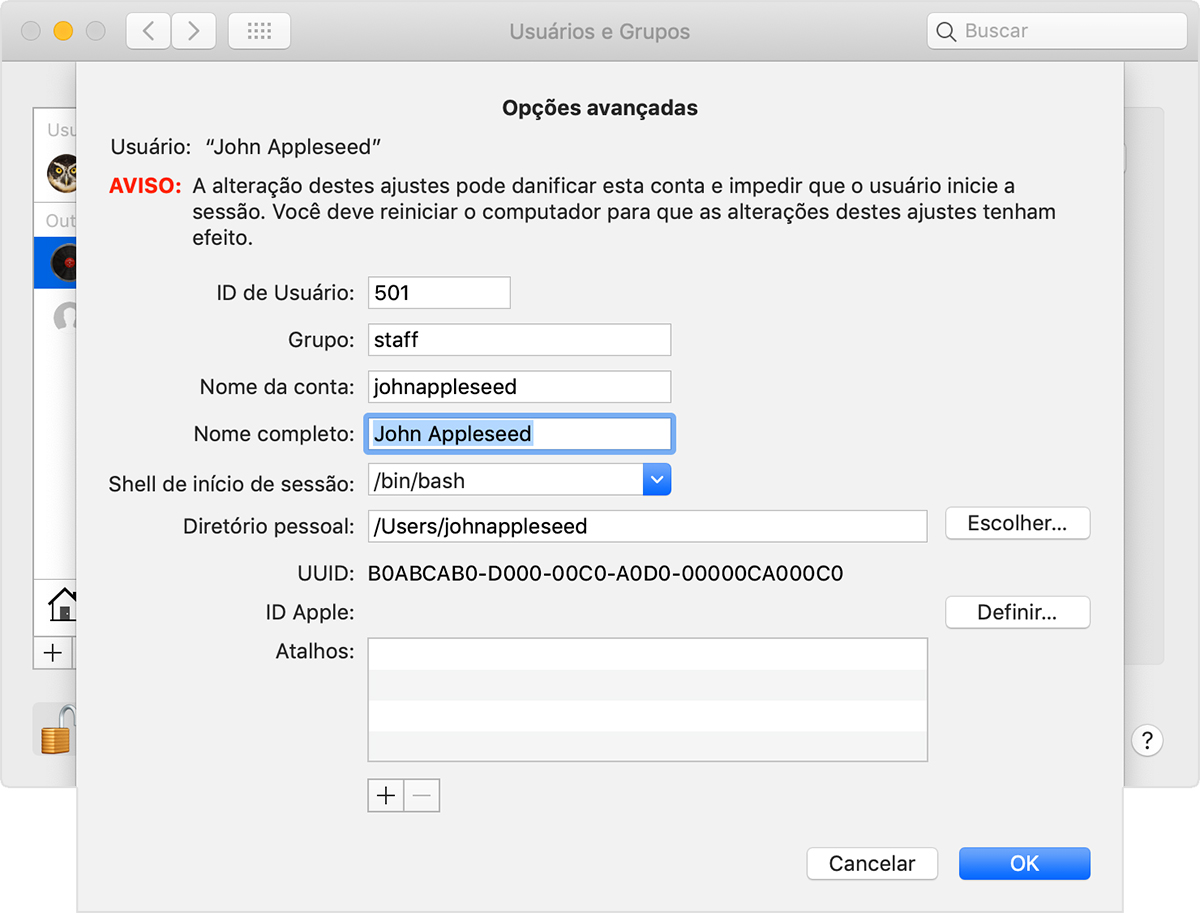
 - Na lista de usuários à esquerda, clique com a tecla Control pressionada no usuário que você está renomeando e selecione Opções Avançadas.
- Altere o campo "Nome da conta" para corresponder ao novo nome da pasta base. O nome não deve ter espaços.
- O nome da conta também aparece no campo "Diretório pessoal", após /Usuários/. Altere o nome de conta para corresponder ao novo nome da pasta pessoal.
- Se você quiser alterar o nome completo associado à conta, atualize também o campo "Nome completo". Você pode escolher qualquer nome e pode usar o nome completo ou o nome da conta para iniciar sessão no Mac ou fazer alterações que exijam o nome e a senha.
- Clique em OK e reinicie o Mac.
- Inicie sessão na conta renomeada e verifique se as pastas e os arquivos antigos estão visíveis e se a conta está funcionando conforme o esperado.
Data da publicação: fevereiro 20, 2019
Ajudou?
Sim
Não
54% das pessoas acharam isso útil.
Iniciar uma discussão
nas Comunidades do Suporte da Apple
Pergunte sobre este artigo aos outros usuários
Ver todas as perguntas neste artigo
Apple Footer
Apple
- Suporte
- Alterar o nome da conta de usuário e da pasta pessoal do macOS
 Brasil
Copyright © 2019 Apple Inc. Todos os direitos reservados. Apple Computer Brasil Ltda. CNPJ: 00.623.904/0003-35
Política de privacidade Vendas e reembolso Site Map

