
Como passar a gravação do Apple Watch series 3 para o iPhone XS?
Como passar a gravação do Apple Watch para o iPhone XS?
[Título alterado pelo Moderador]
Apple Watch Series 3, watchOS 6
Como passar a gravação do Apple Watch para o iPhone XS?
[Título alterado pelo Moderador]
Apple Watch Series 3, watchOS 6
Boa tarde
As gravações feitas no Apple Watch são sincronizadas automaticamente com o Mac, iPad e qualquer dispositivo iOS no qual você tenha uma sessão iniciada com o mesmo ID Apple.
abraço
Opa,
problema detectado.
A sincronização depende da quantidade de gravações e da velocidade da sua internet.
lembrando que o iPhone para sincronizar tem que esta em uma rede wifi e carregando.
abraço
E onde no iPhone que estão as gravações?
Não da pra ver o loca que ficam as gravações.
Como que eu escuto as gravações no iPhone então?
O meu estava fechado no iCloud, eu abri fui em gravações e não passou. Demora pra sincronizar?
Ok. Muito obrigada!
abraço
=)
Com o app Gravador  (localizado na pasta Utilitários), você pode usar o iPhone como um dispositivo de gravação portátil para gravar notas pessoais, palestras em salas de aula, ideias musicais e muito mais. Você pode usar ferramentas de edição (como recortar, substituir e retomar) para ajustar as gravações com precisão.
Faça gravações com o microfone integrado, um headset compatível ou um microfone externo.
Quando Gravador está ativado nos ajustes do iCloud ou nas preferências, as gravações aparecem e são atualizadas automaticamente em todos os dispositivos onde você tenha uma sessão iniciada com o mesmo ID Apple. Você pode usar o iPhone, iPad, iPod touch, Apple Watch ou Mac para capturar áudio e abrir as gravações no Mac para editá-las e compartilhá-las, usá-las em outras mídias, etc.
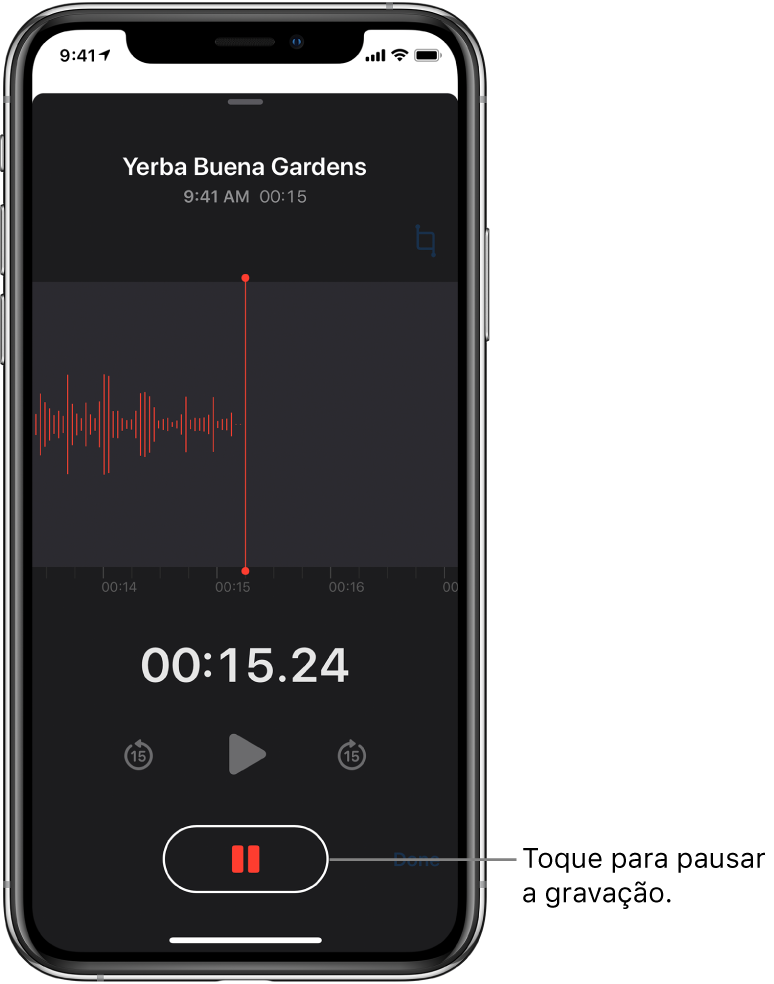
Faça uma gravação básica
 ou pressione o botão central dos EarPods incluídos ou de outro headset compatível.
 para terminar a gravação.
A gravação é salva com o nome Nova Gravação ou o nome da localização, se Ative os Serviços de Localização estiverem ativados em Ajustes  > Privacidade. Para alterar o nome, toque na gravação, toque no nome e digite um novo nome.
Para ajustar gravações com precisão, consulte Edite uma gravação no Gravador.
Use os recursos avançados de gravação
Você pode pausar e retomar durante a gravação para fazer uma gravação em partes.
ou pressione o botão central dos EarPods incluídos ou de outro headset compatível. para parar de gravar e toque em Retomar para continuar.
 ..
..A gravação é salva com o nome Nova Gravação ou o nome da localização, se Ative os Serviços de Localização estiverem ativados em Ajustes > Privacidade. Para alterar o nome, toque na gravação, toque no nome e digite um novo nome.
Para ajustar gravações com precisão, consulte Edite ou apague uma gravação no Gravador.
Silencie os tons de início e fim
Enquanto estiver gravando, use o botão de diminuir volume do iPhone para silenciar o volume completamente.
Como passar a gravação do Apple Watch series 3 para o iPhone XS?
