Boa tarde
Adicionar um Emoji
Localize o teclado Emoji em qualquer app que use o teclado padrão, como o Mail ou o Mensagens. Para adicionar um Emoji:
- Toque no campo de texto e toque em
 ou
ou  .
. - Use os ícones cinza na parte inferior do teclado para alternar entre os temas de Emojis ou passe o dedo para a esquerda ou para a direita e veja mais opções. Toque em
 para ver os Emojis usados recentemente.
 - Para alterar o tom de pele de alguns Emojis, toque em um Emoji e mantenha-o pressionado.
- Toque em um Emoji para adicioná-lo ao campo de texto.

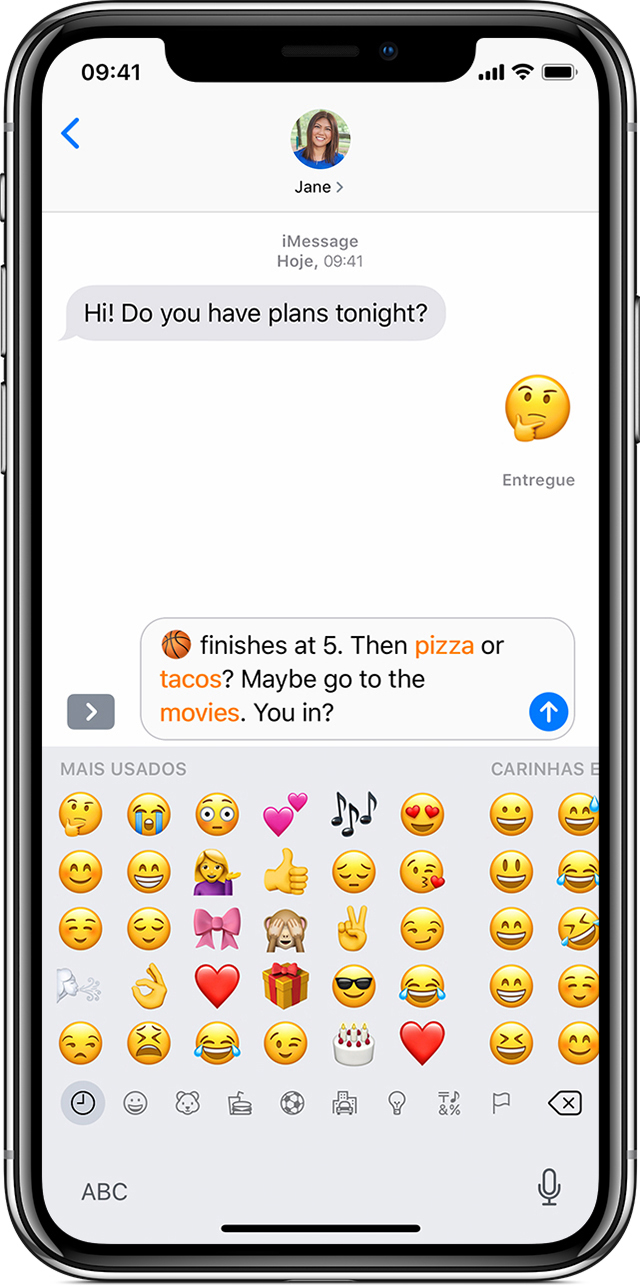
Toque para substituir palavras por Emoji
O app Mensagens mostra as palavras que você pode substituir por Emoji.
- Abra o Mensagens e toque em
 para escrever uma nova mensagem ou acesse uma conversa existente.
 - Escreva uma mensagem e toque em ou no teclado.
- Aguarde para que as palavras fiquem na cor laranja.
- Toque em uma palavra na cor laranja para substituí-la por um Emoji. Se houver mais de um Emoji que você possa usar, o campo "Resposta rápida" mostrará as opções para seleção.
- Toque em
 para enviar.
Se quiser substituir o Emoji pela palavra original, basta tocar nele.
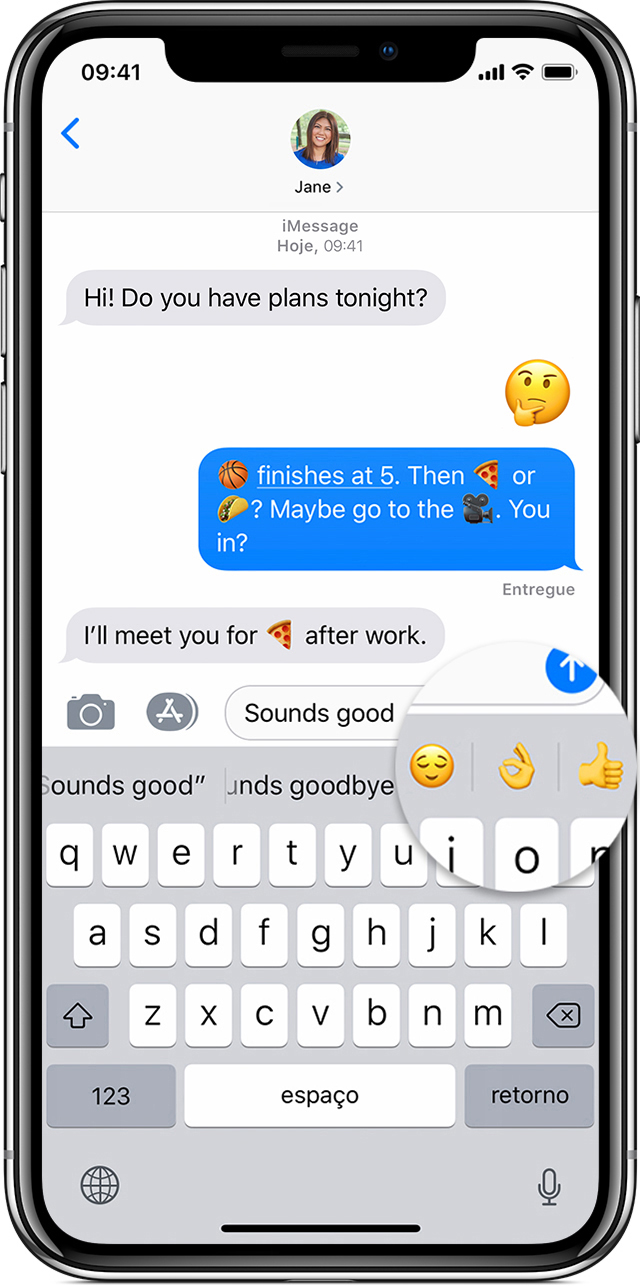
Como usar o Emoji preditivo
Com o texto preditivo, é possível escrever e completar frases inteiras com apenas um toque. Enquanto digita, você vê opções de palavras e frases que provavelmente digitaria a seguir, com base em suas conversas anteriores e em seu estilo de escrita. Você também vê sugestões de Emojis que talvez queira usar. Para usar um Emoji preditivo, escreva sua mensagem e procure o Emoji sugerido no campo de entradas preditivas e, em seguida, toque nele para substituir a palavra ou adicionar um Emoji.
Para desativar o texto preditivo, toque e mantenha pressionado ou , toque em "Ajustes do Teclado" e desative a opção Preditivo.
Não consegue visualizar o teclado Emoji?
Se o teclado Emoji não aparecer, verifique se ele está ativado.
- Acesse Ajustes > Geral e toque em Teclado.
- Toque em Teclados, depois toque em "Adicionar Novo Teclado".
- Toque em "Emoji".
Abraço

