
Fotos sumiram
Meu álbum rolo de câmera sumiu e agora está um mais recentes, não apaguei as fotos, não está nos apagados e nem no iCloud, nao sei o que houve
iPhone XS Max, iOS 13
Meu álbum rolo de câmera sumiu e agora está um mais recentes, não apaguei as fotos, não está nos apagados e nem no iCloud, nao sei o que houve
iPhone XS Max, iOS 13
Bom dia
Você pode ter apagado a foto ou o vídeo acidentalmente, e agora o arquivo está na pasta Apagados.
Acesse Fotos > Álbuns > Apagados. Se a foto que estava faltando estiver lá, mova-a de volta para o álbum Todas as Fotos.
No iPhone, iPad ou iPod touch:
Para recuperar várias fotos:
No Mac:
O conteúdo da pasta Apagados permanecerá ali por 30 dias. Depois disso, será apagado definitivamente.

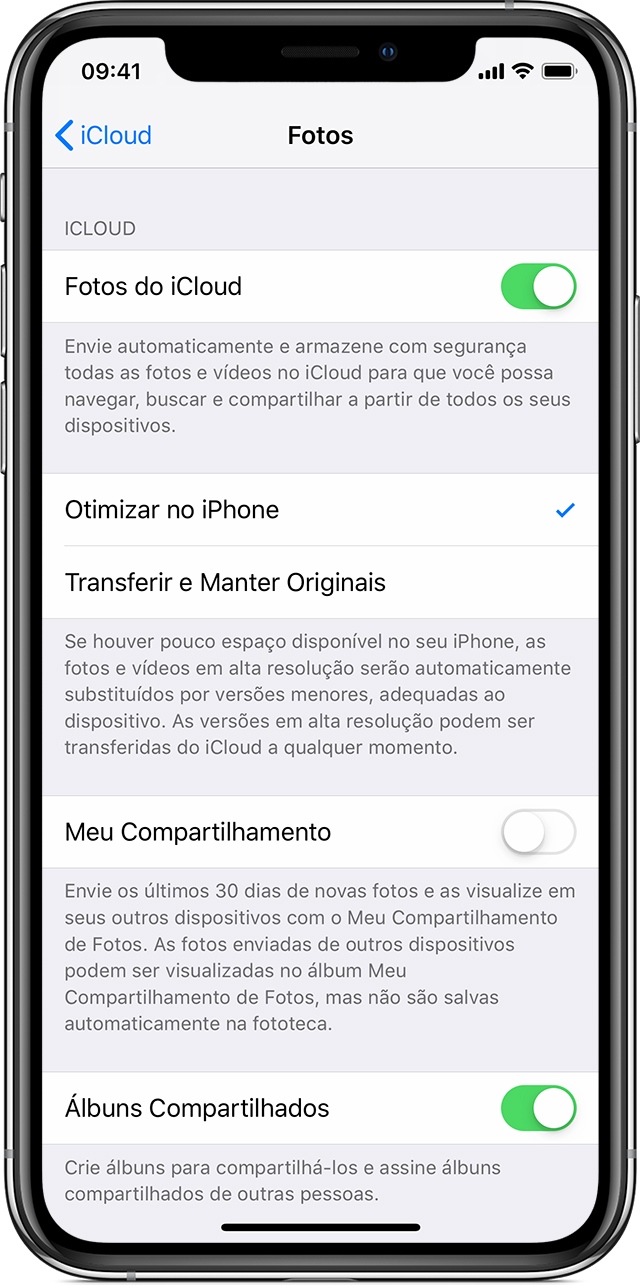
Confirmar se o Fotos do iCloud está ativado
O Fotos do iCloud armazena todas as fotos e vídeos no iCloud com segurança para que você possa acessá-los em todos os dispositivos. Se você tirou uma foto no iPhone, mas ela não aparece nos outros dispositivos, verifique os ajustes.
No iPhone, iPad ou iPod touch:
No Mac:
Depois de ativar o Fotos do iCloud, talvez seja necessário conectar-se ao Wi-Fi e aguardar alguns minutos. Em seguida, procure suas fotos novamente.
As fotos que você adicionou ao dispositivo com o iTunes não serão atualizadas com o iCloud. Obtenha ajuda se você tiver fotos do iTunes.

Inicie sessão com o mesmo ID Apple
Para que as fotos e os vídeos fiquem atualizados em todos os dispositivos, inicie sessão no iCloud com o mesmo ID Apple em todos eles.
Verifique qual ID Apple o dispositivo está usando em Ajustes ou "Preferências do Sistema". Você verá o nome e endereço de e-mail. O endereço de e-mail é seu ID Apple.

Exibir as fotos
Se você ocultar as fotos e os vídeos nas visualizações Momentos, Anos e Coleções, eles só serão vistos no álbum Ocultos. Você pode voltar a exibir fotos e vídeos do álbum Ocultos.
No iPhone, iPad ou iPod touch:
 > Mostrar.
No Mac:
Se você usa o Fotos do iCloud, as fotos que você oculta em um dispositivo também ficam ocultas nos outros.
abraço
Bom dia
Você pode ter apagado a foto ou o vídeo acidentalmente, e agora o arquivo está na pasta Apagados.
Acesse Fotos > Álbuns > Apagados. Se a foto que estava faltando estiver lá, mova-a de volta para o álbum Todas as Fotos.
No iPhone, iPad ou iPod touch:
Para recuperar várias fotos:
No Mac:
O conteúdo da pasta Apagados permanecerá ali por 30 dias. Depois disso, será apagado definitivamente.
Confirmar se o Fotos do iCloud está ativado
O Fotos do iCloud armazena todas as fotos e vídeos no iCloud com segurança para que você possa acessá-los em todos os dispositivos. Se você tirou uma foto no iPhone, mas ela não aparece nos outros dispositivos, verifique os ajustes.
No iPhone, iPad ou iPod touch:
No Mac:
Depois de ativar o Fotos do iCloud, talvez seja necessário conectar-se ao Wi-Fi e aguardar alguns minutos. Em seguida, procure suas fotos novamente.
As fotos que você adicionou ao dispositivo com o iTunes não serão atualizadas com o iCloud. Obtenha ajuda se você tiver fotos do iTunes.
Inicie sessão com o mesmo ID Apple
Para que as fotos e os vídeos fiquem atualizados em todos os dispositivos, inicie sessão no iCloud com o mesmo ID Apple em todos eles.
Verifique qual ID Apple o dispositivo está usando em Ajustes ou "Preferências do Sistema". Você verá o nome e endereço de e-mail. O endereço de e-mail é seu ID Apple.
Exibir as fotos
Se você ocultar as fotos e os vídeos nas visualizações Momentos, Anos e Coleções, eles só serão vistos no álbum Ocultos. Você pode voltar a exibir fotos e vídeos do álbum Ocultos.
No iPhone, iPad ou iPod touch:
> Mostrar.No Mac:
Se você usa o Fotos do iCloud, as fotos que você oculta em um dispositivo também ficam ocultas nos outros.
abraço
Fotos sumiram
