Bom dia
Por padrão, o Mac inicializa usando o disco rígido integrado, mas o disco de inicialização pode ser qualquer dispositivo de armazenamento que contenha um sistema operacional compatível com o Mac. Por exemplo, se você instalar o macOS em um drive interno ou externo, o Mac poderá reconhecê-lo como um disco de inicialização. Depois, siga as etapas descritas neste artigo para inicializar usando esse drive.
Usar as preferências de Disco de Inicialização
Ao usar as preferências de Disco de Inicialização para selecionar um disco de inicialização, o Mac inicializa do disco em questão até você selecionar outro.
- Selecione o menu Apple > Preferências do Sistema e clique em "Disco de Inicialização".
- Clique no cadeado
 e insira a senha de administrador.
 - Selecione o disco de inicialização e reinicie o Mac.
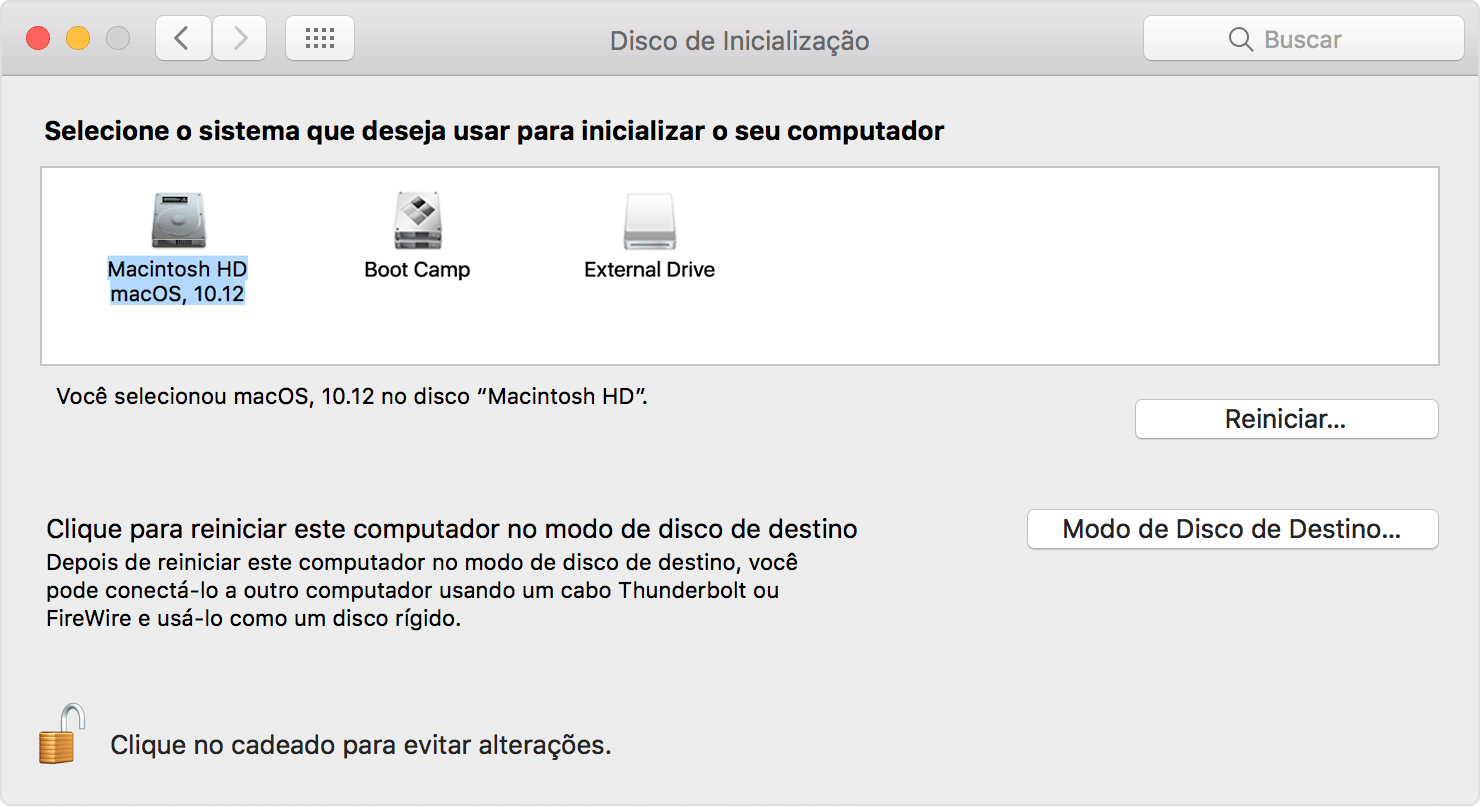
Se uma mensagem for exibida informando que os ajustes de segurança não permitem que o Mac use um disco de inicialização externo, verifique o ajuste Inicialização Externa em Utilitário de Segurança da Inicialização.
Usar o Gerenciador de Inicialização
Ao usar o Gerenciador de Inicialização para selecionar um disco de inicialização, o Mac inicializa do disco em questão uma vez e, em seguida, volta a usar o disco selecionado nas preferências de Disco de Inicialização.
- Mantenha pressionada a tecla Option (Alt) logo após ligar ou reiniciar o Mac.
- Quando a janela "Gerenciador de Inicialização" for exibida, solte a tecla Option.
- Se o Mac estiver protegido com uma senha de firmware, você poderá soltar a tecla quando for necessário inserir a senha.
- Selecione o disco de inicialização e clique na seta abaixo do ícone ou pressione a tecla Return.
- Caso você mantenha pressionada a tecla Control durante esta etapa, a seleção será salva nas preferências "Disco de Inicialização" até que você a altere.
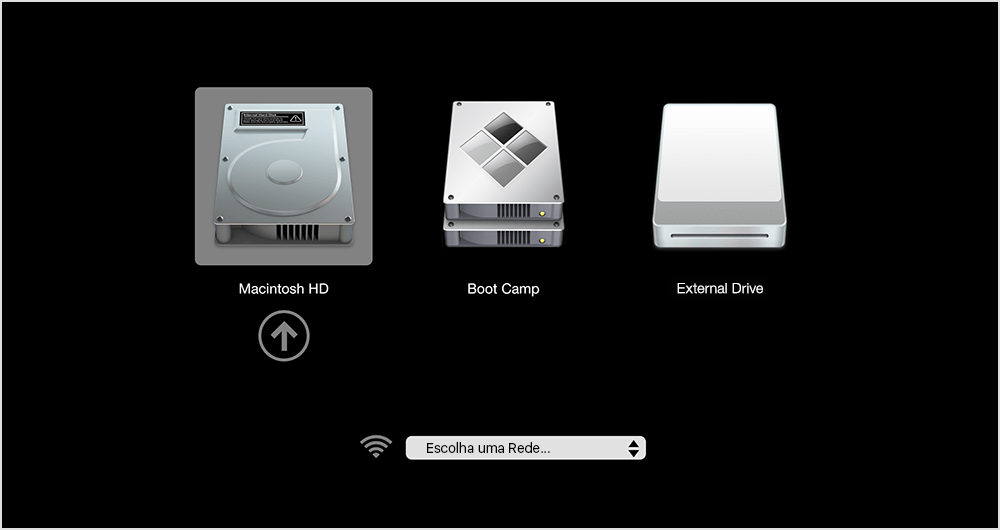
Se o Mac estiver usando o OS X Lion 10.7.3 ou posterior, você também poderá usar esse método para inicializar usando o disco de backup do Time Machine. O Gerenciador de Inicialização identifica o backup do Time Machine como "EFI Boot".
Se você não conseguir selecionar o disco de inicialização ou usá-lo para inicializar
Caso o disco não seja exibido nas preferências "Disco de Inicialização" ou no Gerenciador de Inicialização ou não possa ser usado pelo Mac para inicializar, verifique as possibilidades abaixo.
Verificar se há um sistema operacional compatível no disco de inicialização
Verifique se o disco de inicialização está usando uma versão do macOS compatível com o Mac.
Para inicializar usando um disco externo com o macOS Catalina 10.15 ou posterior, o disco deve ter conexão USB-A, USB-C ou Thunderbolt, não FireWire.
Verificar os ajustes de segurança de inicialização
Se você estiver usando um Mac com o chip Apple T2 Security, verifique os ajustes em Utilitário de Segurança da Inicialização. Esses ajustes determinam se o Mac consegue inicializar usando outro disco.
Verificar o firmware de Option ROM
Se você estiver no Gerenciador de Inicialização e não vir um disco de inicialização de terceiros, o disco de inicialização talvez esteja usando o firmware de Option ROM. Para melhorar a segurança do sistema, computadores Mac com software atualizado não mostram dispositivos que usam o firmware de Option ROM até você carregar o firmware. Para fazer isso, pressione Option + Shift + Command + ponto final enquanto estiver no Gerenciador de Inicialização. Se o disco de inicialização for exibido, faça isso sempre que quiser iniciar usando ele ou outro disco conectado a ele.
Se você estiver usando uma senha de firmware, a capacidade de carregar o firmware de Option ROM estará desativada como uma proteção de segurança adicional.
abraço

