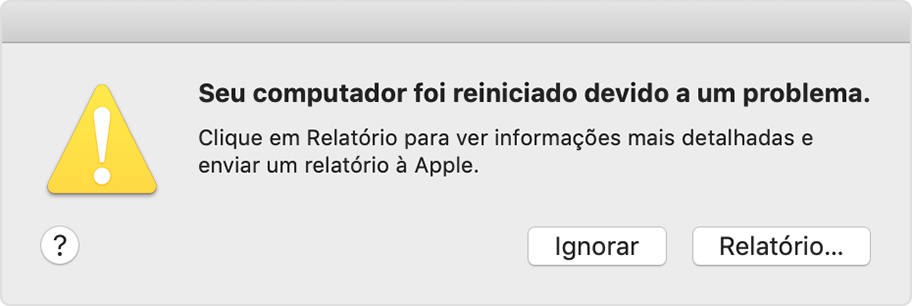
MacBook Pro está reiniciando com a seguinte mensagem: Your computer restarted because of a problem

Qual a solução para o respectivo problema?


Macbook pro reiniciando com a seguinte mensagem!!!


(( your computer restarted because of a problem press key...


[Título alterado pelo Moderador]

MacBook Pro 13″, macOS 10.15

Publicado em 14/07/2020 14:46

Responder
Pergunta marcada como Resposta melhor classificada

Publicado em 16/07/2020 05:11

Olá douglassantana,


Obrigada por participar das Comunidades de suporte da Apple.


Entendo que seu MacBook Pro está reiniciando por causa de um problema. Ficarei feliz em te ajudar.

Em raros casos, o Mac pode ter um problema de software ou hardware que exige o seu reinício. Quando ele for inicializado novamente, talvez você veja uma mensagem informando que o computador foi reiniciado por causa de um problema.
As reinicializações inesperadas geralmente são causadas por um software instalado no Mac ou por dispositivos conectados a ele. Se o problema fizer com que o Mac reinicie toda vez que tentar inicializar, talvez ele acabe desligando. Siga as etapas abaixo para verificar o software e o hardware do Mac.

Verificar o software
Se o problema for causado pelo software no Mac, seguir uma destas etapas poderá ajudar:
Instale todas as atualizações de software disponíveis.
Caso o Mac suspeite que um app específico tenha sido a causa do reinício, ele pode perguntar se você deseja mover o app para o Lixo. Clique em "Mover para o Lixo" e entre em contato com o desenvolvedor do software para ver se há uma atualização de software disponível.
Use o modo de segurança para tentar isolar a causa do problema.
Reinstale o macOS. Se o problema continuar depois de reinstalar o macOS, verifique o hardware.

Verificar o hardware
Saiba como verificar os dispositivos conectados e outros hardwares.
Verificar primeiro os dispositivos periféricos
Caso não haja dispositivos conectados ao Mac, vá para a próxima seção.
Desligue o Mac.
Desconecte todos os dispositivos periféricos, como discos rígidos ou impressoras. Se você tem um computador Mac de mesa, verifique se apenas a tela, o teclado e o mouse estão conectados.
Ligue o Mac.
Use o Mac pelo tempo que normalmente levaria para ocorrer o reinício inesperado.
Se o reinício inesperado ocorrer, siga as etapas para verificar a memória RAM interna e o hardware de terceiros.
Se não ocorrer o reinício inesperado, desligue o Mac e conecte um dispositivo periférico por vez até que isso ocorra.
Verificar RAM e hardware de terceiros
Alguns modelos de computadores Mac têm memória removível (RAM). Se você instalou uma memória ou um disco rígido (ou SSD) recentemente, verifique se o item é compatível e se foi instalado corretamente. Se possível, remova esses itens e teste o computador com a memória ou o disco rígido originais.

Para mais informações, consulte: Se o Mac reiniciou por causa de um problema.


Tenha um ótimo dia.

1 resposta
Pergunta marcada como Resposta melhor classificada

16/07/2020 05:11 em resposta a douglassantana

Olá douglassantana,


Obrigada por participar das Comunidades de suporte da Apple.


Entendo que seu MacBook Pro está reiniciando por causa de um problema. Ficarei feliz em te ajudar.

Em raros casos, o Mac pode ter um problema de software ou hardware que exige o seu reinício. Quando ele for inicializado novamente, talvez você veja uma mensagem informando que o computador foi reiniciado por causa de um problema.
As reinicializações inesperadas geralmente são causadas por um software instalado no Mac ou por dispositivos conectados a ele. Se o problema fizer com que o Mac reinicie toda vez que tentar inicializar, talvez ele acabe desligando. Siga as etapas abaixo para verificar o software e o hardware do Mac.

Verificar o software
Se o problema for causado pelo software no Mac, seguir uma destas etapas poderá ajudar:
Instale todas as atualizações de software disponíveis.
Caso o Mac suspeite que um app específico tenha sido a causa do reinício, ele pode perguntar se você deseja mover o app para o Lixo. Clique em "Mover para o Lixo" e entre em contato com o desenvolvedor do software para ver se há uma atualização de software disponível.
Use o modo de segurança para tentar isolar a causa do problema.
Reinstale o macOS. Se o problema continuar depois de reinstalar o macOS, verifique o hardware.

Verificar o hardware
Saiba como verificar os dispositivos conectados e outros hardwares.
Verificar primeiro os dispositivos periféricos
Caso não haja dispositivos conectados ao Mac, vá para a próxima seção.
Desligue o Mac.
Desconecte todos os dispositivos periféricos, como discos rígidos ou impressoras. Se você tem um computador Mac de mesa, verifique se apenas a tela, o teclado e o mouse estão conectados.
Ligue o Mac.
Use o Mac pelo tempo que normalmente levaria para ocorrer o reinício inesperado.
Se o reinício inesperado ocorrer, siga as etapas para verificar a memória RAM interna e o hardware de terceiros.
Se não ocorrer o reinício inesperado, desligue o Mac e conecte um dispositivo periférico por vez até que isso ocorra.
Verificar RAM e hardware de terceiros
Alguns modelos de computadores Mac têm memória removível (RAM). Se você instalou uma memória ou um disco rígido (ou SSD) recentemente, verifique se o item é compatível e se foi instalado corretamente. Se possível, remova esses itens e teste o computador com a memória ou o disco rígido originais.

Para mais informações, consulte: Se o Mac reiniciou por causa de um problema.


Tenha um ótimo dia.

Esta conversa foi encerrada pelo sistema ou pela equipe da comunidade. Você pode votar em quaisquer publicações que considerar úteis ou pesquisar outras respostas na Comunidade.

MacBook Pro está reiniciando com a seguinte mensagem: Your computer restarted because of a problem

Bem-vindo à Comunidade de Suporte da Apple
Um fórum onde os clientes da Apple ajudam uns aos outros com seus produtos. Use sua conta Apple para começar.