Boa tarde
Criar um ID Apple no iPhone, iPad ou iPod touch
Ao configurar um iPhone, iPad ou iPod touch novos, o ID Apple e a senha podem ser solicitados. Se você não tiver um ID Apple, poderá criar um ao configurar o dispositivo. Você também poderá configurar um depois na App Store.
Criar um ID Apple ao configurar o dispositivo
- Toque em "Esqueceu a senha ou não tem um ID Apple?".
- Toque em "Criar um ID Apple Gratuito".
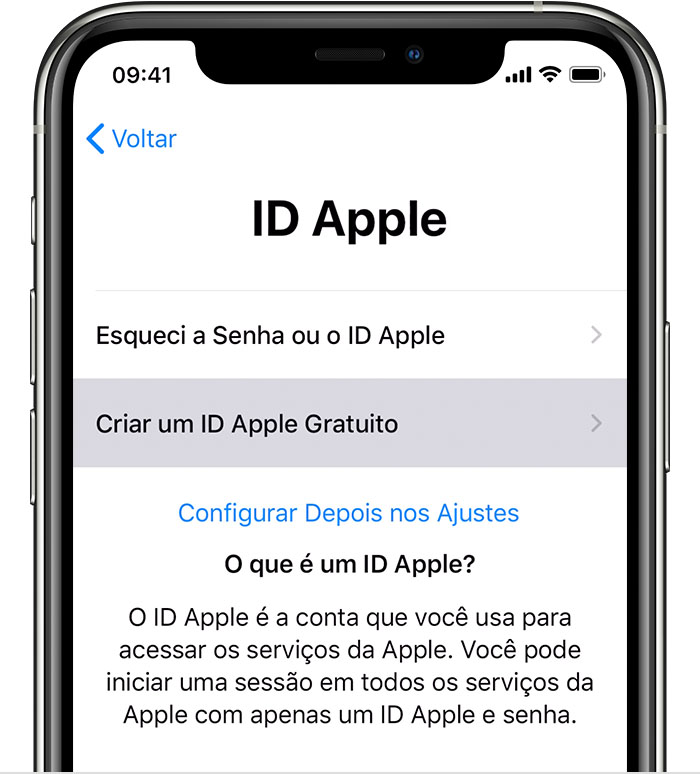
- Selecione sua data de nascimento e insira seu nome. Toque em Seguinte.
- Toque em "Utilize o seu endereço de e-mail atual" ou em "Obtenha um endereço iCloud gratuito".
Criar um ID Apple usando a App Store no dispositivo
- Abra a App Store e toque em sua foto do perfil
 .
. - Toque em "Criar Novo ID Apple". Se não vir essa opção, verifique se você encerrou a sessão do iCloud.

- Insira o e-mail e a senha e selecione o país ou a região que corresponde ao endereço de cobrança da sua forma de pagamento. O endereço de e-mail informado será seu novo ID Apple.*
- Leia os termos e condições e a Política de Privacidade da Apple e toque em Aceitar para aceitá-los. Toque em Seguinte.
- Insira seu nome e data de nascimento e toque para receber Atualizações da Apple, se desejar. Com isso, você fica atualizado sobre as notícias, os softwares, os produtos e os serviços da Apple. Toque em Seguinte.
- Insira as informações do cartão de crédito e de cobrança e toque em Seguinte. Você também pode escolher a opção Nenhum. Saiba o que fazer se a opção Nenhum não for exibida ou se não for possível selecioná-la. Você só será cobrado quando fizer uma compra. É possível alterar ou remover as informações de pagamento posteriormente.
- Confirme seu número de telefone. Ele será usado para confirmar sua identidade e recuperar sua conta, se necessário. Toque em Seguinte.
- Veja se você recebeu um e-mail de verificação da Apple e siga as etapas para confirmar o endereço de e-mail. Saiba o que fazer se precisar configurar o e-mail no iPhone, iPad ou iPod touch.
abraço

