
Segunda câmera do iPhone 11 não funciona
Eu coloquei o dedo na segunda câmera do meu IPhone 11 e nada apareceu, funcionando apenas a de cima, isso é normal? Comprei meu IPhone em abril
[Título alterado pelo Moderador]
Eu coloquei o dedo na segunda câmera do meu IPhone 11 e nada apareceu, funcionando apenas a de cima, isso é normal? Comprei meu IPhone em abril
[Título alterado pelo Moderador]
Ola,
Sou um usuário assim como você
Siga as orientações do(s) artigos abaixo que podem lhe ajudar
Sobre os recursos da câmera do iPhone
Grave um vídeo com o QuickTake
Você pode usar o QuickTake para gravar vídeos sem sair do modo Foto. O QuickTake está disponível no iPhone XS, iPhone XR e posterior.
Mantenha pressionado o obturador para gravar um vídeo
Ao abrir o app Câmera, você vê o modo Foto padrão. Toque no botão Obturador  para tirar uma foto. Toque na seta
  para ajustar as opções, como flash, Live Photos, timer e muito mais.
Para capturar um vídeo com o QuickTake, basta manter pressionado o botão Obturador .* Solte o botão para interromper a gravação.
No iOS 14, você pode segurar um dos botões de Volume para capturar um vídeo com o QuickTake. Se a opção Use Volume Up for Burst (Usar botão Aumentar Volume para modo Série) estiver ativada, você poderá usar o botão Diminuir Volume para capturar um vídeo com o QuickTake.
Deslizar para a direita para segurar a gravação
Para continuar gravando sem precisar manter o botão pressionado, deslize o botão Obturador para a direita e solte-o. Quando a gravação de vídeo está bloqueada, um botão Obturador aparece à direita da tela. Toque no botão Obturador para tirar uma foto durante a gravação de vídeo. Quando quiser parar a gravação, toque no botão de gravação.
Deslize para a esquerda para o modo série
Deslize o botão Obturador para a esquerda, mantenha-o pressionado para tirar uma série de fotos e solte-o para parar.
No iOS 14, você pode pressionar o botão Aumentar Volume para capturar fotos no modo Série. Basta acessar Ajustes > Câmera e ativar a opção Use Volume Up for Burst (Usar botão Aumentar Volume para modo Série).
* Para gravar vídeos com uma resolução personalizável, áudio estéreo e zoom de áudio, mude para o modo Vídeo.

Ver além da foto
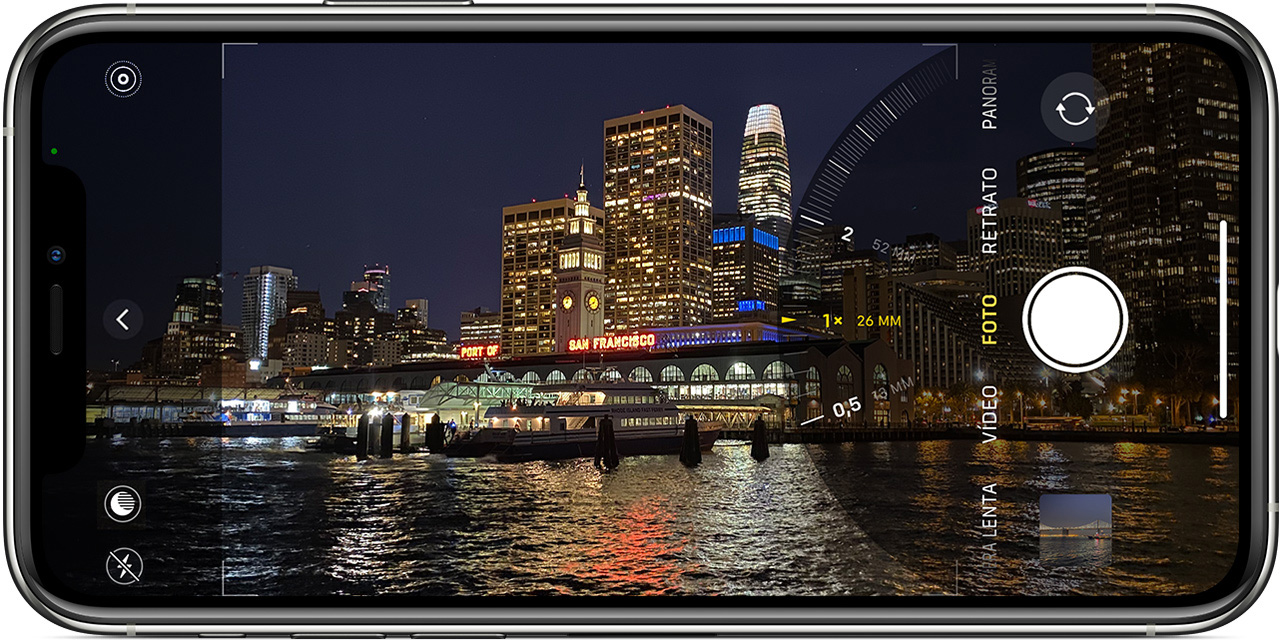
Em modelos de iPhone com lentes ultra-angular (0,5x), a interface da câmera mostra o que está acontecendo fora do enquadramento da foto que você está tirando. Isso pode ajudar a decidir se é necessário enquadrar a foto novamente ou mudar para outra lente de câmera no iPhone para obter uma foto melhor.
Aplicar uma aparência personalizada às fotos automaticamente
Com o recurso de detecção de cena, a câmera detecta o objeto do qual você está tirando a foto de forma inteligente e aplica uma aparência personalizada para destacar as melhores qualidades da cena. Para desativar esse recurso, acesse Ajustes > Câmera e desative a opção Scene Detection (Detecção de cena).
O recurso de detecção de cena está disponível no iPhone 12, iPhone 12 mini, iPhone 12 Pro e iPhone 12 Pro Max.
Ajustar o foco e a exposição
Antes de tirar uma foto, a câmera ajusta automaticamente o foco e a exposição, e a detecção de rosto equilibra a exposição em muitos rostos. No iOS 14, você pode usar o recurso de controle de compensação de exposição para definir e bloquear com precisão a exposição das fotos seguintes.
Basta tocar na seta >  e ajustar o nível de exposição. A exposição ficará bloqueada até a próxima vez que você abrir o app Câmera.
O recurso de controle de compensação de exposição está disponível no iPhone 11, iPhone 11 Pro e posterior.
Tirar uma selfie espelhada
No iOS 14, você pode tirar uma selfie espelhada que captura a foto conforme você a vê no quadro da câmera. Para ativar a câmera frontal espelhada, acesse Ajustes > Câmera e ative o ajuste.
A câmera frontal espelhada para foto e vídeo está disponível no iPhone XS, iPhone XR e posterior. Nos modelos que vão do iPhone 6s até o iPhone X, o ajuste se chama "Espelhar Fotos Frontais" e captura somente fotos.
Capturar fotos com muito mais rapidez
No iOS 14, é possível usar o recurso "Priorizar Captura Mais Rápida" para modificar o processamento das imagens. Assim, você captura mais fotos ao tocar rapidamente no botão Obturador . Para desativar esse recurso, acesse Ajustes > Câmera e desative a opção "Priorizar Captura Mais Rápida".
O recurso "Priorizar Captura Mais Rápida" está disponível no iPhone XS, iPhone XR e posterior.
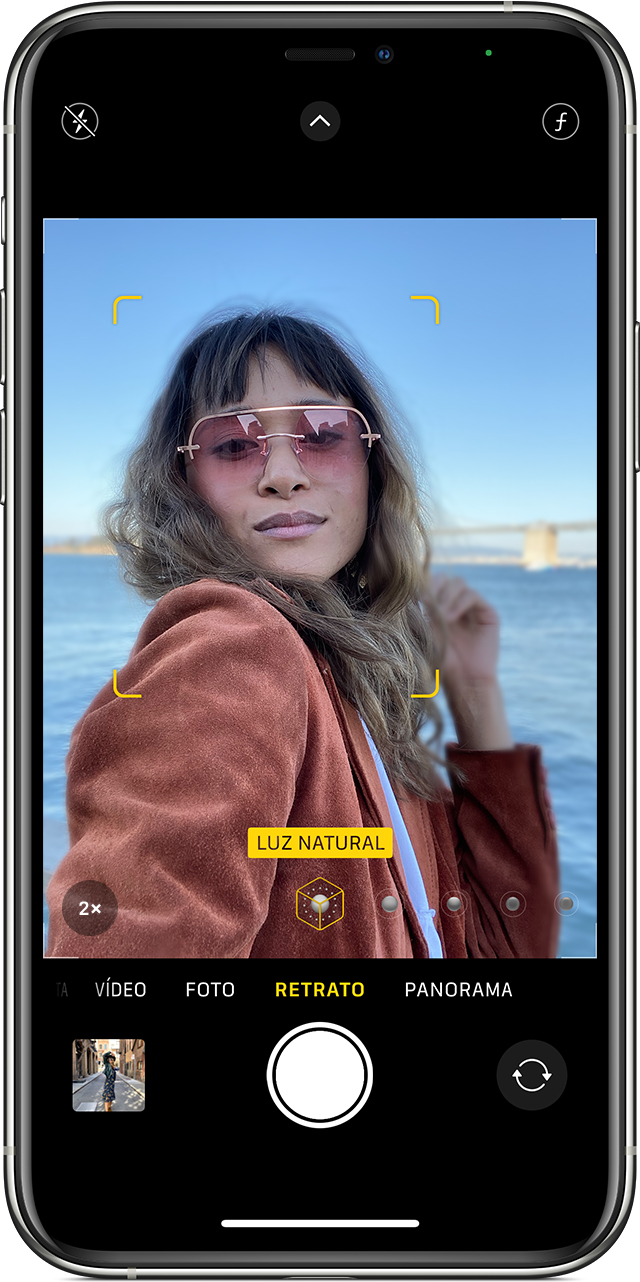
Aprimorar os retratos
Com o modo Retrato, a câmera cria um efeito de profundidade, que permite tirar fotos com qualidade de estúdio que mantêm o objeto da foto nítido enquanto desfoca o fundo.

Aprimorar a qualidade das selfies e fotos tiradas com a câmera ultra-angular
Ao tirar uma selfie com a câmera frontal ou uma foto com a lente ultra-angular (0,5x) usando a Correção de Lente, o recurso aprimora a qualidade das fotos automaticamente para que fiquem mais naturais. Para desativar esse recurso, acesse Ajustes > Câmera e desative a opção "Correção de Lente".
O recurso "Correção de Lente" está disponível no iPhone 12, iPhone 12 mini, iPhone 12 Pro e iPhone 12 Pro Max.
Fazer mais com a câmera do iPhone
Espero ter ajudado!
Atenciosamente
Dav3 G®️0hl666
Segunda câmera do iPhone 11 não funciona
