iPhone travado com acesso guiado, como restaurar?

Ativei o acesso guiado num iPhone 12 promax e ele travou. Apesar de apertar o botão inicial ele não abre a opção de desativar o acesso guiado. Está totalmente travado no acesso guiado. Como desativar?

iPhone 12 Pro Max, iOS 14

Publicado em 23/09/2021 22:14

Responder
Pergunta marcada como Resposta melhor classificada

Publicado em 24/09/2021 09:50

Ola, Usuario(a)

Siga as orientações do(s) artigos abaixo que podem lhe ajudar

Se o iPhone não ligar ou estiver com a tela congelada

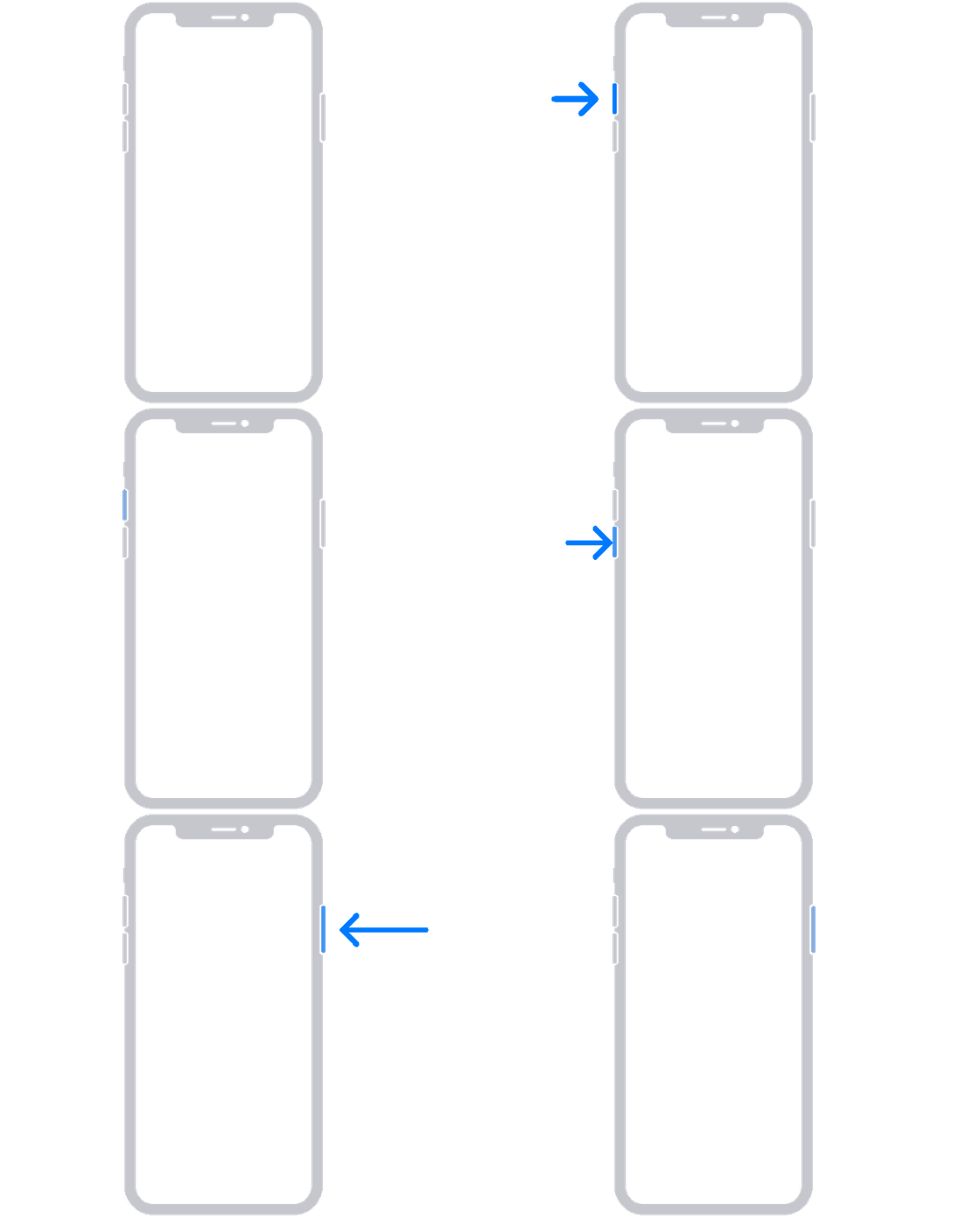
No iPhone 8 ou posterior, incluindo o iPhone SE (2ª geração)

  1. Pressione o botão Aumentar Volume e solte-o rapidamente.
  2. Pressione o botão Diminuir Volume e solte-o rapidamente.
  3. Mantenha pressionado o botão lateral até o logotipo da Apple ser exibido.
Se o iPhone ligar, mas travar durante a inicialização

Se você vir o logotipo da Apple ou uma tela azul ou vermelha durante a inicialização, siga estas etapas:

  1. Conecte o iPhone a um computador. Em um Mac com o macOS Catalina, abra o Finder. Em um Mac com o macOS Mojave ou anterior ou em um PC, abra o iTunes. Descubra qual macOS o Mac está usando.
  2. Selecione o iPhone no computador.
  3. Com o iPhone conectado, siga estas etapas:
  • No iPhone 8 ou posterior, incluindo o iPhone SE (2ª geração): pressione o botão Aumentar Volume e solte-o rapidamente. Pressione o botão Diminuir Volume e solte-o rapidamente. Depois, mantenha pressionado o botão lateral.

  • No iPhone 7 ou iPhone 7 Plus: mantenha os botões lateral e Diminuir Volume pressionados ao mesmo tempo.
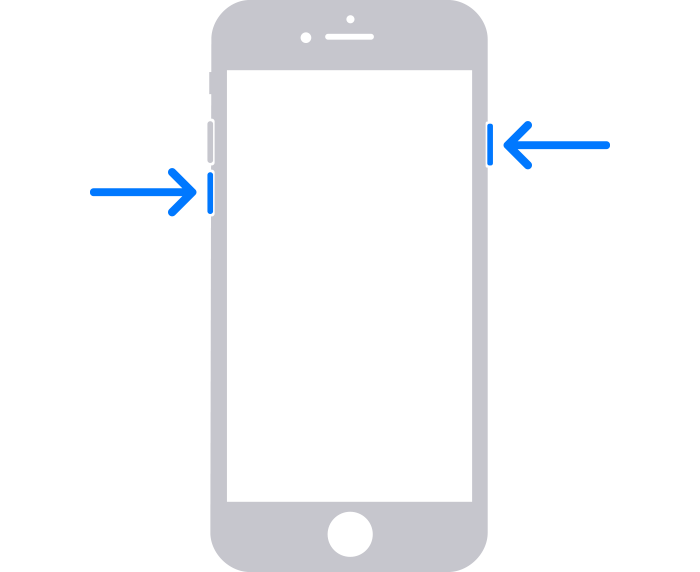
    • No iPhone 6s ou anterior, incluindo o iPhone SE (1ª geração): mantenha pressionados os botões de Início e lateral ou superior ao mesmo tempo.
  1. Mantenha-os pressionados até a tela do modo de recuperação ser exibida.
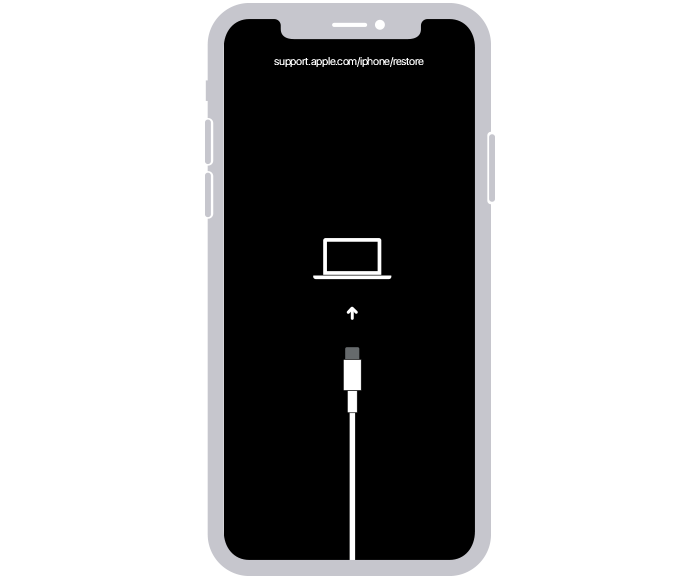
  2. Ao ver a opção para restaurar ou atualizar, selecione Atualizar.
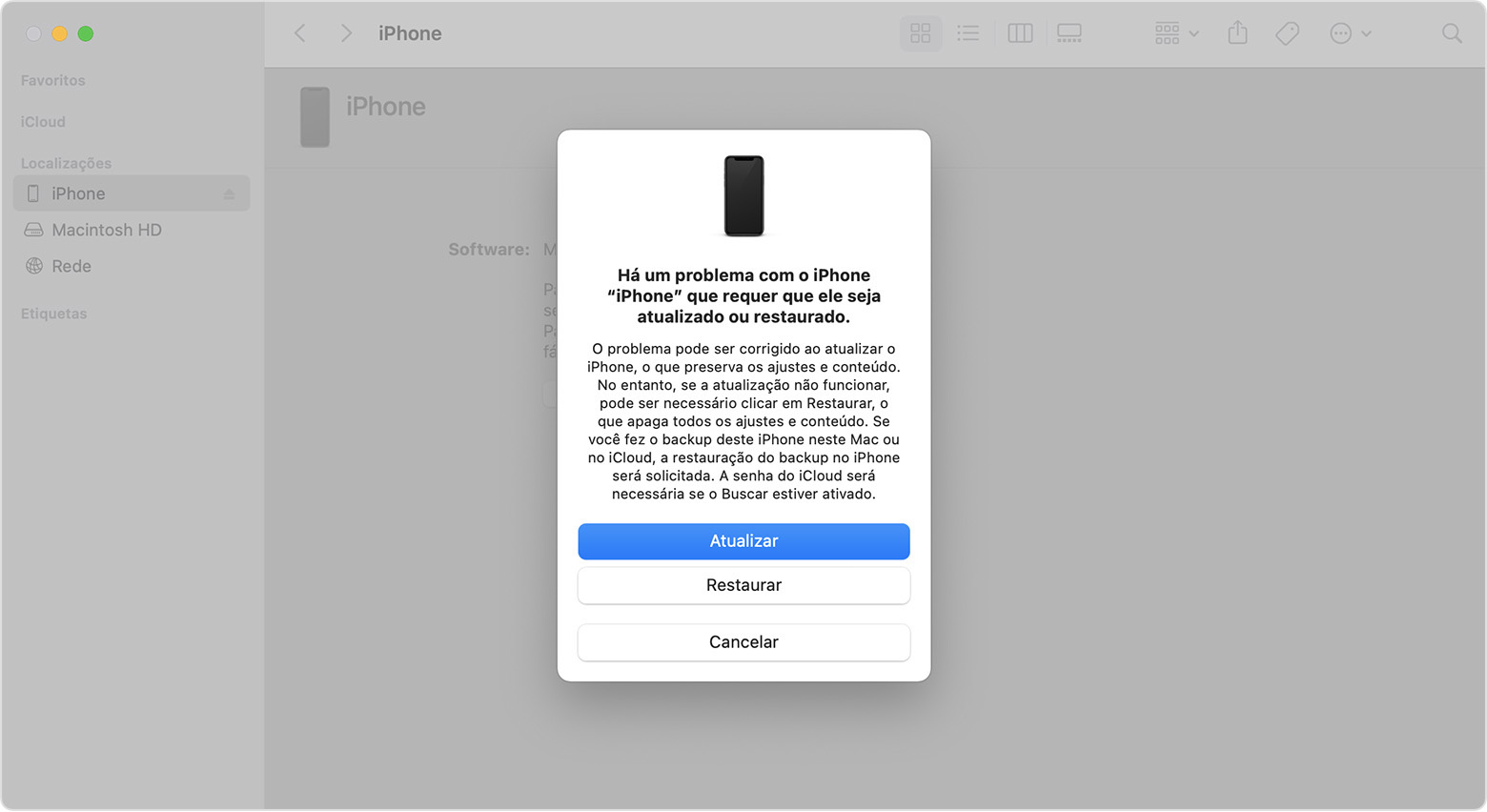
  3. O computador baixará o software no dispositivo. Se o download levar mais de 15 minutos, o dispositivo sairá do modo de recuperação. Repita as etapas de 2 a 4

Espero ter ajudado!

Atenciosamente

Dav3 G®️0hl666


1 resposta
Pergunta marcada como Resposta melhor classificada

24/09/2021 09:50 em resposta a Tsatake1

Ola, Usuario(a)

Siga as orientações do(s) artigos abaixo que podem lhe ajudar

Se o iPhone não ligar ou estiver com a tela congelada

No iPhone 8 ou posterior, incluindo o iPhone SE (2ª geração)

  1. Pressione o botão Aumentar Volume e solte-o rapidamente.
  2. Pressione o botão Diminuir Volume e solte-o rapidamente.
  3. Mantenha pressionado o botão lateral até o logotipo da Apple ser exibido.

Se o iPhone ligar, mas travar durante a inicialização

Se você vir o logotipo da Apple ou uma tela azul ou vermelha durante a inicialização, siga estas etapas:

  1. Conecte o iPhone a um computador. Em um Mac com o macOS Catalina, abra o Finder. Em um Mac com o macOS Mojave ou anterior ou em um PC, abra o iTunes. Descubra qual macOS o Mac está usando.
  2. Selecione o iPhone no computador.
  3. Com o iPhone conectado, siga estas etapas:
  • No iPhone 8 ou posterior, incluindo o iPhone SE (2ª geração): pressione o botão Aumentar Volume e solte-o rapidamente. Pressione o botão Diminuir Volume e solte-o rapidamente. Depois, mantenha pressionado o botão lateral.

  • No iPhone 7 ou iPhone 7 Plus: mantenha os botões lateral e Diminuir Volume pressionados ao mesmo tempo.

    • No iPhone 6s ou anterior, incluindo o iPhone SE (1ª geração): mantenha pressionados os botões de Início e lateral ou superior ao mesmo tempo.
  1. Mantenha-os pressionados até a tela do modo de recuperação ser exibida.

  2. Ao ver a opção para restaurar ou atualizar, selecione Atualizar.

  3. O computador baixará o software no dispositivo. Se o download levar mais de 15 minutos, o dispositivo sairá do modo de recuperação. Repita as etapas de 2 a 4

Espero ter ajudado!

Atenciosamente

Dav3 G®️0hl666


Esta conversa foi encerrada pelo sistema ou pela equipe da comunidade. Você pode votar em quaisquer publicações que considerar úteis ou pesquisar outras respostas na Comunidade.

iPhone travado com acesso guiado, como restaurar?

Bem-vindo à Comunidade de Suporte da Apple
Um fórum onde os clientes da Apple ajudam uns aos outros com seus produtos. Use sua conta Apple para começar.
