Ola, Usuario(a)
Siga as orientações do(s) artigos abaixo que podem lhe ajudar
Como gravar a tela do Mac - Suporte da Apple (BR)
Usar a barra de ferramentas "Captura de Tela"

Para visualizar a barra de ferramentas "Captura de tela", pressione as teclas Shift + Command + 5 ao mesmo tempo. Você verá controles na tela com as opções para gravar a tela inteira, gravar uma parte selecionada da tela ou capturar uma imagem estática da tela:
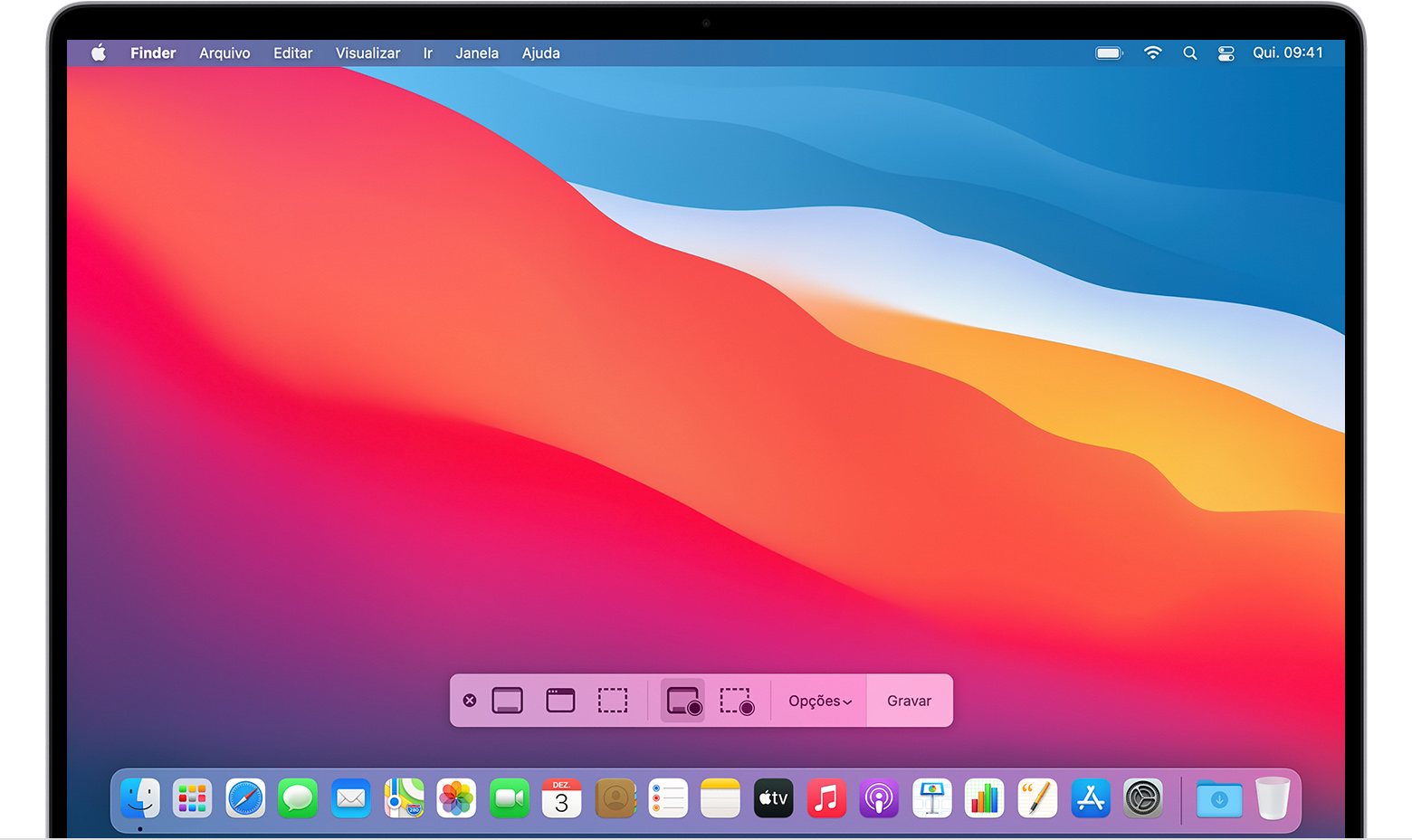
Gravar a tela inteira
- Clique no
 nos controles na tela. O cursor muda para uma câmera
  .
. - Clique em qualquer tela para começar a gravá-la ou clique em Gravar nos controles na tela.
- Para parar de gravar, clique
 na barra de menus. Você também pode pressionar Command + Control + Esc (Escape).
 - Use a miniatura para recortar, compartilhar, salvar ou fazer outras ações.
Gravar uma parte selecionada da tela
- Clique
 nos controles na tela.
 - Arraste para selecionar uma área da tela para gravar. Para mover toda a seleção, arraste de dentro dela.
- Para começar a gravar, clique em Gravar nos controles na tela.
- Para parar de gravar, clique na barra de menus. Você também pode pressionar Command + Control + Esc (Escape).
- Use a miniatura para recortar, compartilhar, salvar ou fazer outras ações.
Recortar, compartilhar e salvar
Depois de parar de gravar, uma miniatura do vídeo aparecerá brevemente no canto inferior direito da tela.

- Não faça nada ou deslize a miniatura para a direita, e a gravação será salva automaticamente.
- Clique na miniatura para abrir a gravação. Depois, clique
 para recortar a gravação ou
  para compartilhá-la.
 - Arraste a miniatura para mover a gravação para outro local, como um documento, um e-mail, uma janela do Finder ou o Lixo.
- Clique com a tecla Control pressionada na miniatura para ver mais opções. Por exemplo, você pode mudar o local de salvamento, abrir a gravação em um app ou apagá-la sem salvar.
Mudar os ajustes
Clique em Opções nos controles na tela para mudar estes ajustes:
- Salvar em: escolha onde suas gravações serão salvas automaticamente, como Mesa, Documentos ou Área de Transferência.
- Timer: escolha quando começar a gravar: imediatamente, 5 segundos ou 10 segundos após clicar para gravar.
- Microfone: para gravar sua voz ou outro áudio juntamente com a gravação, escolha um microfone.
- Mostrar Miniatura Flutuante: escolha se deseja exibir a miniatura.
- Memorizar Última Seleção: escolha se deseja usar como padrão as seleções feitas na última vez que você usou a ferramenta.
- Mostrar Cliques do Mouse: escolha se deseja exibir um círculo preto em torno do cursor quando clicar na gravação.

Usar o QuickTime Player
- Abra o QuickTime Player na pasta Aplicativos e selecione Arquivo > Nova Gravação de Tela na barra de menus. Você verá os controles na tela descritos acima ou a janela Gravação de Tela descrita abaixo.
- Antes de começar a gravar, você pode clicar na seta ao lado do
 para alterar os ajustes de gravação:
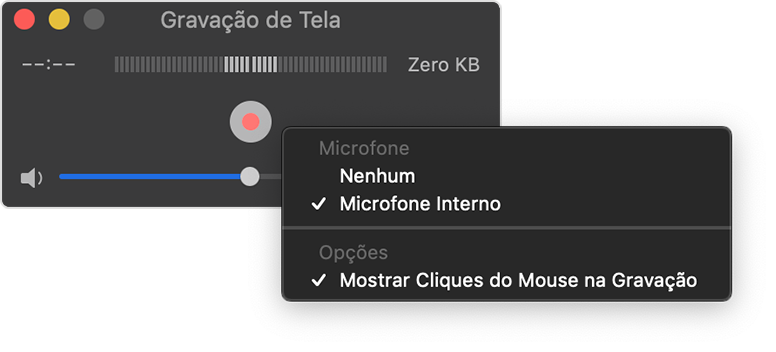 Para gravar sua voz ou outro áudio enquanto grava a tela, selecione um microfone. Para monitorar o áudio durante a gravação, ajuste o controle deslizante de volume. Se você receber a resposta auditiva, abaixe o volume ou use o fone de ouvido com um microfone.
- Para exibir um círculo preto ao redor do cursor do mouse quando você clicar, selecione a opção "Mostrar Cliques do Mouse na Gravação".
- Para começar a gravar, clique e superior faça uma destas ações:
- Clique em algum lugar da tela para começar a gravar a tela inteira.
- Também é possível arrastar para selecionar uma área para gravar e clicar em Iniciar Gravação dentro da área selecionada.
- Para interromper a gravação, clique no
 na barra de menus ou pressione as teclas Command + Control + Esc (Escape).
 - Depois que você interrompê-la, o QuickTime Player abrirá automaticamente a gravação. Você poderá reproduzir, editar ou compartilhar a gravação.
Saiba mais
- A barra de ferramentas "Captura de Tela" está disponível no macOS Mojave ou posterior.
- Ao salvar a gravação automaticamente, o Mac usa o nome "Gravação de Tela data às horário.mov".
- Para cancelar uma gravação, pressione a tecla Esc antes de clicar para gravar.
- Você pode abrir as gravações de tela com o QuickTime Player, iMovie e outros apps que podem editar ou visualizar vídeos.
- Alguns apps talvez não permitam que você grave as janelas.
Espero ter ajudado!
Atenciosamente
Dav3 G®️0hl666

