
Magic Mouse sempre ligado
O meu Magic Mouse funciona mesmo com o dispositivo na posição desligado. Isso é normal?
O meu Magic Mouse funciona mesmo com o dispositivo na posição desligado. Isso é normal?
Ola, Usuario(a)
Siga as orientações do(s) artigos abaixo que podem lhe ajudar
Configurar o Magic Keyboard, o Magic Mouse ou o Magic Trackpad com o Mac - Suporte da Apple (BR)
O Magic Keyboard, o Magic Mouse e o Magic Trackpad funcionam com o Mac sem o uso de fios via Bluetooth quando os dispositivos estão emparelhados e ligados.
Se os dispositivos vieram com um novo iMac, eles já estão emparelhados com o computador. Basta ligá-los junto com o Mac. Para ver se o dispositivo está ligado, verifique o interruptor liga/desliga. Se a cor verde estiver visível, isso indicará que o dispositivo está ligado.
Caso tenha comprado os dispositivos separadamente ou eles tenham sido desemparelhados do Mac, siga as etapas abaixo para emparelhá-los.
Como configurar o dispositivo sem fio
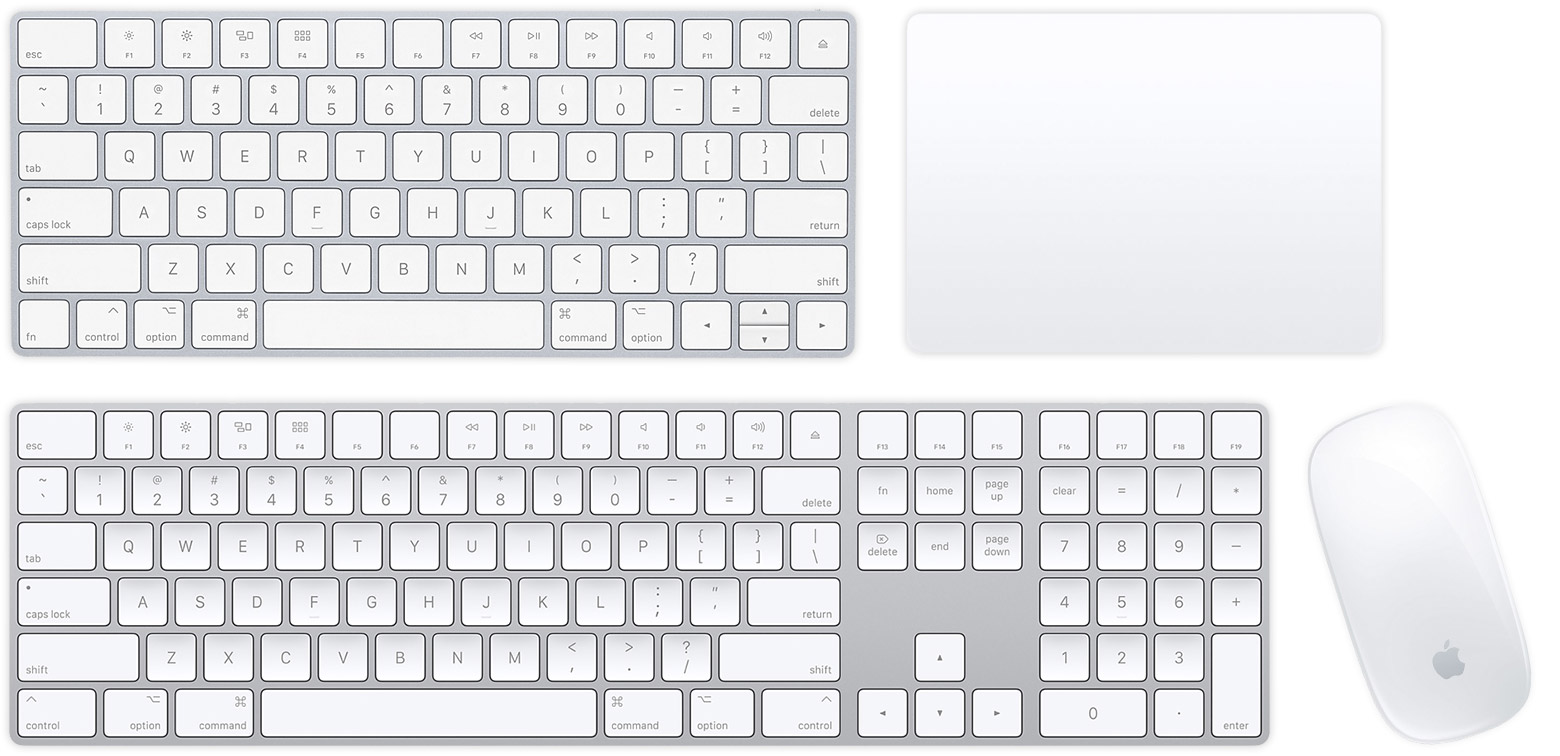
Siga estas instruções para configurar o Magic Keyboard, o Magic Mouse ou o Magic Trackpad:
1. Caso o dispositivo Bluetooth tenha vindo com um iMac, ele incluirá um cabo Lightning para USB.
2. O Magic Mouse 2 não poderá ser usado se estiver conectado ao cabo.

Se o dispositivo não estabelecer conexão
Saiba o que fazer se não conseguir estabelecer conexão com o dispositivo.
Como configurar dispositivos sem fio mais antigos da Apple
Se o dispositivo sem fio da Apple não tiver uma porta Lightning, use um trackpad ou um mouse com fio (ou o trackpad integrado se estiver usando um notebook Mac) e siga estas etapas para configurar os dispositivos sem fio mais antigos da Apple (como o teclado sem fio, o Magic Mouse e o Magic Trackpad da Apple):
 exibido ao lado do nome do dispositivo. Desligue o dispositivo e repita o processo começando da etapa 1.)
1. É necessário inserir o código de acesso exibido no Mac para utilizar o teclado sem fio da Apple. Insira o código de acesso de oito dígitos no teclado e pressione Return. Os modelos anteriores do mouse sem fio ou do Magic Trackpad da Apple serão conectados automaticamente ou exibirão uma caixa de diálogo. Se uma caixa de diálogo for exibida, clique em Emparelhar ou pressione Return.
Espero ter ajudado!
Atenciosamente
Dav3 G®️0hl666
Magic Mouse sempre ligado
