iPhone travando por falta de memória

Meus dispositivo está cheio e não tenho conseguido utilizar alguns aplicativos, no entanto tenho um plano de 200Gb de memória e mesmo assim não adianta, meu dispositivo permanece travando por falta de memória. O que fazer?


[Título alterado pelo Moderador] 

iPhone 6s, iOS 13

Publicado em 29/09/2021 05:45

Responder
Pergunta marcada como Resposta melhor classificada

Publicado em 29/09/2021 07:51

Ola, Usuario(a)

Siga as orientações do(s) artigos abaixo que podem lhe ajudar

Como verificar o armazenamento do iPhone, iPad e iPod touch

Usar o dispositivo para verificar o armazenamento

Acesse Ajustes > Geral > Armazenamento do [Dispositivo]. É possível que você veja uma lista de recomendações para otimizar o armazenamento do dispositivo seguida de uma lista dos apps instalados e da quantidade de armazenamento utilizada por cada um deles. Toque no nome de um app para obter mais informações sobre a quantidade de armazenamento que ele utiliza. Os dados armazenados em cache e os dados temporários podem não ser considerados como parte do uso.

Na visualização detalhada, você pode:

  • Desinstalar App, o que libera o espaço usado pelo app, mas mantém os documentos e dados.
  • Apagar App, o que remove o app e os dados relacionados.
  • Determinados apps permitem apagar alguns documentos e dados.

Se o dispositivo estiver quase cheio e não for possível liberar espaço, o alerta "Armazenamento Quase Cheio" será exibido. Se você vir esse alerta, verifique as recomendações de armazenamento ou remova o conteúdo que não usa muito, como apps e vídeos.


Usar o Finder ou o iTunes para verificar o armazenamento no dispositivo iOS

  1. Em um Mac com macOS Catalina 10.15, abra o Finder. Em um Mac com macOS Mojave 10.14 ou anterior ou em um PC, abra o iTunes.
  2. Conecte o dispositivo ao computador.
  3. Selecione o dispositivo no Finder ou no iTunes. Você verá uma barra informando a quantidade de armazenamento usada, dividida por tipo de conteúdo. 
  4. Mova o mouse sobre a barra para ver quanto espaço de armazenamento cada tipo de conteúdo está usando.
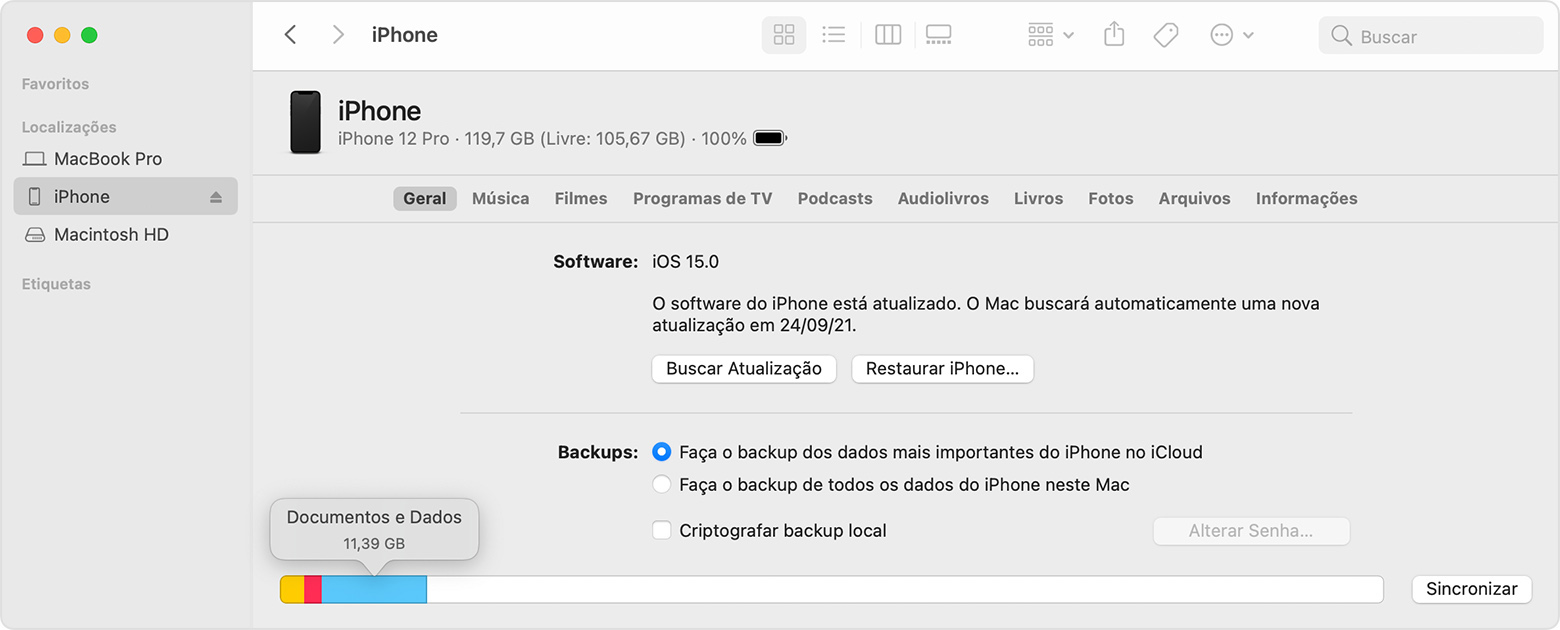
Veja esta lista dos tipos de conteúdo no dispositivo e o que cada tipo inclui:

  • Áudio: músicas, podcasts de áudio, audiolivros, gravações e toques.
  • Vídeo: filmes, videoclipes e programas de TV.
  • Fotos: conteúdo na Fototeca, Rolo da Câmera e Álbuns Compartilhados.
  • Apps: apps instalados. O conteúdo dos apps é informado em "Documentos e Dados".
  • Livros: livros do iBooks, audiolivros e arquivos PDF.
  • Documentos e Dados: "Lista de Leitura Off-line" do Safari, arquivos armazenados nos apps instalados e conteúdo dos apps, como contatos, calendários, mensagens e e-mails (bem como os anexos).
  • Outros: ajustes, vozes da Siri, dados do sistema e arquivos armazenados em cache.

Sobre os arquivos armazenados em cache na categoria "Outro"

O Finder e o iTunes colocam as músicas, os vídeos e as fotos armazenados em cache na categoria Outro, em vez de exibi-los como músicas, vídeos ou fotos reais. Os arquivos armazenados em cache são criados ao transmitir ou visualizar conteúdo, como músicas, vídeos e fotos. Ao transmitir músicas ou vídeos, o conteúdo é armazenado em cache no dispositivo para que você possa acessá-lo rapidamente na próxima vez em que abri-lo.

O dispositivo apaga automaticamente os arquivos armazenados em cache e os arquivos temporários quando é necessário mais espaço.

Se o armazenamento no dispositivo for diferente do que você vê no Finder ou iTunes

Como o Finder e o iTunes colocam arquivos armazenados em cache na categoria Outro, o uso informado de Músicas ou Vídeos pode ser diferente. Para visualizar o uso no dispositivo, acesse Ajustes > Geral > Armazenamento do [Dispositivo].

Se desejar apagar os arquivos armazenados em cache do dispositivo

O dispositivo apaga automaticamente os arquivos armazenados em cache e os arquivos temporários quando é necessário mais espaço. Não é necessário apagá-los manualmente.


Saiba mais

Limpar espaço do whatsapp no iphone

Limpar o histórico e os cookies do Safari no iPhone, iPad ou iPod touch - Suporte da Apple

Apague mensagens no iPhone - Suporte da Apple

Limpar o armazenamento Outro no iPhone ou iPad - Suporte da Apple

Espero ter ajudado!

Atenciosamente

Dav3 G®️0hl666


2 respostas
Pergunta marcada como Resposta melhor classificada

29/09/2021 07:51 em resposta a ailton81

Ola, Usuario(a)

Siga as orientações do(s) artigos abaixo que podem lhe ajudar

Como verificar o armazenamento do iPhone, iPad e iPod touch

Usar o dispositivo para verificar o armazenamento

Acesse Ajustes > Geral > Armazenamento do [Dispositivo]. É possível que você veja uma lista de recomendações para otimizar o armazenamento do dispositivo seguida de uma lista dos apps instalados e da quantidade de armazenamento utilizada por cada um deles. Toque no nome de um app para obter mais informações sobre a quantidade de armazenamento que ele utiliza. Os dados armazenados em cache e os dados temporários podem não ser considerados como parte do uso.

Na visualização detalhada, você pode:

  • Desinstalar App, o que libera o espaço usado pelo app, mas mantém os documentos e dados.
  • Apagar App, o que remove o app e os dados relacionados.
  • Determinados apps permitem apagar alguns documentos e dados.

Se o dispositivo estiver quase cheio e não for possível liberar espaço, o alerta "Armazenamento Quase Cheio" será exibido. Se você vir esse alerta, verifique as recomendações de armazenamento ou remova o conteúdo que não usa muito, como apps e vídeos.


Usar o Finder ou o iTunes para verificar o armazenamento no dispositivo iOS

  1. Em um Mac com macOS Catalina 10.15, abra o Finder. Em um Mac com macOS Mojave 10.14 ou anterior ou em um PC, abra o iTunes.
  2. Conecte o dispositivo ao computador.
  3. Selecione o dispositivo no Finder ou no iTunes. Você verá uma barra informando a quantidade de armazenamento usada, dividida por tipo de conteúdo. 
  4. Mova o mouse sobre a barra para ver quanto espaço de armazenamento cada tipo de conteúdo está usando.

Veja esta lista dos tipos de conteúdo no dispositivo e o que cada tipo inclui:

  • Áudio: músicas, podcasts de áudio, audiolivros, gravações e toques.
  • Vídeo: filmes, videoclipes e programas de TV.
  • Fotos: conteúdo na Fototeca, Rolo da Câmera e Álbuns Compartilhados.
  • Apps: apps instalados. O conteúdo dos apps é informado em "Documentos e Dados".
  • Livros: livros do iBooks, audiolivros e arquivos PDF.
  • Documentos e Dados: "Lista de Leitura Off-line" do Safari, arquivos armazenados nos apps instalados e conteúdo dos apps, como contatos, calendários, mensagens e e-mails (bem como os anexos).
  • Outros: ajustes, vozes da Siri, dados do sistema e arquivos armazenados em cache.

Sobre os arquivos armazenados em cache na categoria "Outro"

O Finder e o iTunes colocam as músicas, os vídeos e as fotos armazenados em cache na categoria Outro, em vez de exibi-los como músicas, vídeos ou fotos reais. Os arquivos armazenados em cache são criados ao transmitir ou visualizar conteúdo, como músicas, vídeos e fotos. Ao transmitir músicas ou vídeos, o conteúdo é armazenado em cache no dispositivo para que você possa acessá-lo rapidamente na próxima vez em que abri-lo.

O dispositivo apaga automaticamente os arquivos armazenados em cache e os arquivos temporários quando é necessário mais espaço.

Se o armazenamento no dispositivo for diferente do que você vê no Finder ou iTunes

Como o Finder e o iTunes colocam arquivos armazenados em cache na categoria Outro, o uso informado de Músicas ou Vídeos pode ser diferente. Para visualizar o uso no dispositivo, acesse Ajustes > Geral > Armazenamento do [Dispositivo].

Se desejar apagar os arquivos armazenados em cache do dispositivo

O dispositivo apaga automaticamente os arquivos armazenados em cache e os arquivos temporários quando é necessário mais espaço. Não é necessário apagá-los manualmente.


Saiba mais

Limpar espaço do whatsapp no iphone

Limpar o histórico e os cookies do Safari no iPhone, iPad ou iPod touch - Suporte da Apple

Apague mensagens no iPhone - Suporte da Apple

Limpar o armazenamento Outro no iPhone ou iPad - Suporte da Apple

Espero ter ajudado!

Atenciosamente

Dav3 G®️0hl666


Esta conversa foi encerrada pelo sistema ou pela equipe da comunidade. Você pode votar em quaisquer publicações que considerar úteis ou pesquisar outras respostas na Comunidade.

iPhone travando por falta de memória

Bem-vindo à Comunidade de Suporte da Apple
Um fórum onde os clientes da Apple ajudam uns aos outros com seus produtos. Use sua conta Apple para começar.
