Ola, Usuario(a)
Siga as orientações do(s) artigos abaixo que podem lhe ajudar
Como verificar o armazenamento do iPhone, iPad e iPod touch
Usar o dispositivo para verificar o armazenamento
Acesse Ajustes > Geral > Armazenamento do [Dispositivo]. É possível que você veja uma lista de recomendações para otimizar o armazenamento do dispositivo seguida de uma lista dos apps instalados e da quantidade de armazenamento utilizada por cada um deles. Toque no nome de um app para obter mais informações sobre a quantidade de armazenamento que ele utiliza. Os dados armazenados em cache e os dados temporários podem não ser considerados como parte do uso.
Na visualização detalhada, você pode:
- Desinstalar App, o que libera o espaço usado pelo app, mas mantém os documentos e dados.
- Apagar App, o que remove o app e os dados relacionados.
- Determinados apps permitem apagar alguns documentos e dados.
Se o dispositivo estiver quase cheio e não for possível liberar espaço, o alerta "Armazenamento Quase Cheio" será exibido. Se você vir esse alerta, verifique as recomendações de armazenamento ou remova o conteúdo que não usa muito, como apps e vídeos.

Usar o Finder ou o iTunes para verificar o armazenamento no dispositivo iOS
- Em um Mac com macOS Catalina 10.15, abra o Finder. Em um Mac com macOS Mojave 10.14 ou anterior ou em um PC, abra o iTunes.
- Conecte o dispositivo ao computador.
- Selecione o dispositivo no Finder ou no iTunes. Você verá uma barra informando a quantidade de armazenamento usada, dividida por tipo de conteúdo.
- Mova o mouse sobre a barra para ver quanto espaço de armazenamento cada tipo de conteúdo está usando.
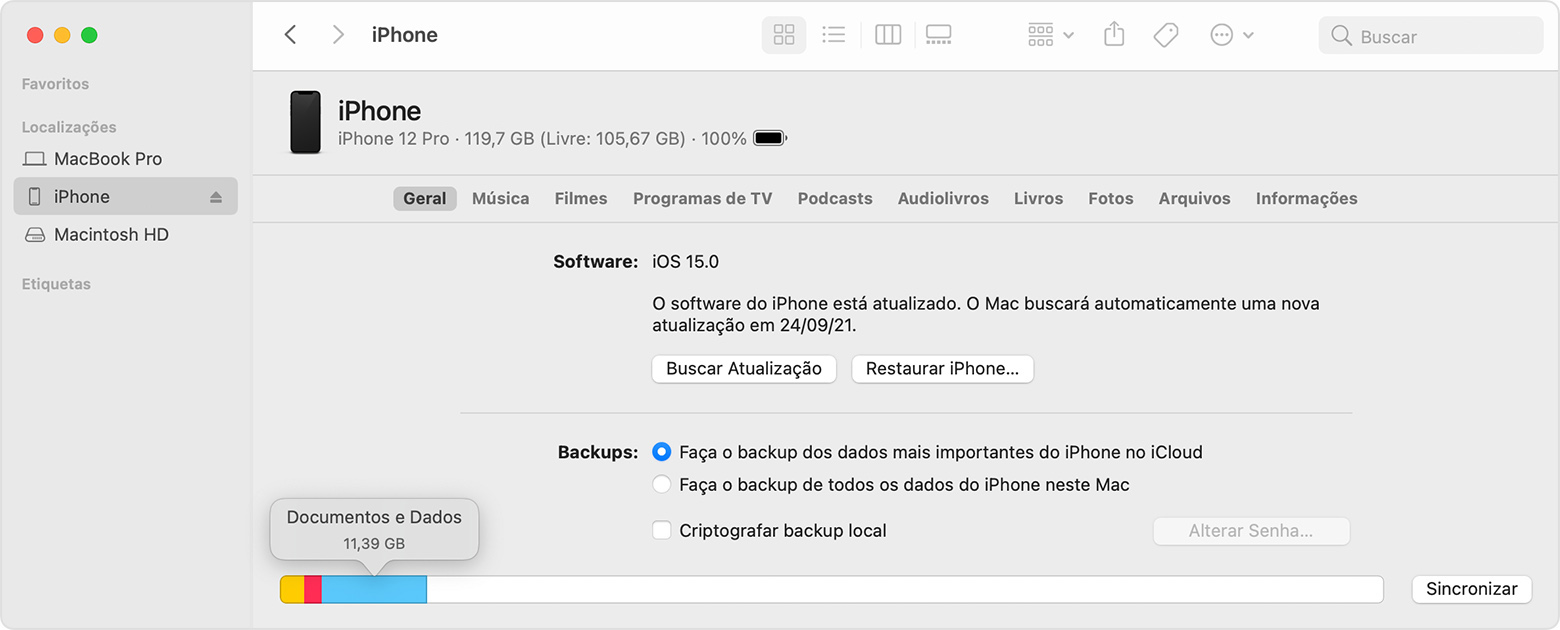
Veja esta lista dos tipos de conteúdo no dispositivo e o que cada tipo inclui:
- Áudio: músicas, podcasts de áudio, audiolivros, gravações e toques.
- Vídeo: filmes, videoclipes e programas de TV.
- Fotos: conteúdo na Fototeca, Rolo da Câmera e Álbuns Compartilhados.
- Apps: apps instalados. O conteúdo dos apps é informado em "Documentos e Dados".
- Livros: livros do iBooks, audiolivros e arquivos PDF.
- Documentos e Dados: "Lista de Leitura Off-line" do Safari, arquivos armazenados nos apps instalados e conteúdo dos apps, como contatos, calendários, mensagens e e-mails (bem como os anexos).
- Outros: ajustes, vozes da Siri, dados do sistema e arquivos armazenados em cache.
Sobre os arquivos armazenados em cache na categoria "Outro"
O Finder e o iTunes colocam as músicas, os vídeos e as fotos armazenados em cache na categoria Outro, em vez de exibi-los como músicas, vídeos ou fotos reais. Os arquivos armazenados em cache são criados ao transmitir ou visualizar conteúdo, como músicas, vídeos e fotos. Ao transmitir músicas ou vídeos, o conteúdo é armazenado em cache no dispositivo para que você possa acessá-lo rapidamente na próxima vez em que abri-lo.
O dispositivo apaga automaticamente os arquivos armazenados em cache e os arquivos temporários quando é necessário mais espaço.
Se o armazenamento no dispositivo for diferente do que você vê no Finder ou iTunes
Como o Finder e o iTunes colocam arquivos armazenados em cache na categoria Outro, o uso informado de Músicas ou Vídeos pode ser diferente. Para visualizar o uso no dispositivo, acesse Ajustes > Geral > Armazenamento do [Dispositivo].
Se desejar apagar os arquivos armazenados em cache do dispositivo
O dispositivo apaga automaticamente os arquivos armazenados em cache e os arquivos temporários quando é necessário mais espaço. Não é necessário apagá-los manualmente.
Saiba mais
Limpar espaço do whatsapp no iphone
Limpar o histórico e os cookies do Safari no iPhone, iPad ou iPod touch - Suporte da Apple
Apague mensagens no iPhone - Suporte da Apple
Limpar o armazenamento Outro no iPhone ou iPad - Suporte da Apple
Espero ter ajudado!
Atenciosamente
Dav3 G®️0hl666

