Não consigo ver a App Store no iPhone do meu filho

não consigo ver a app store no telemovel do meu filho, é normal?


[Título alterado pelo Moderador]

Publicado em 1/10/2021 08:08

Responder
Pergunta marcada como Resposta melhor classificada

Publicado em 1/10/2021 08:50

Ola, Usuario(a)

Siga as orientações do(s) artigos abaixo que podem lhe ajudar

Usar os controles parentais no iPhone, iPad e iPod touch de seu filho

Configurar a opção Conteúdo e Privacidade

  1. Acesse Ajustes e toque em "Tempo de Uso".
  2. Toque em Continuar e, em seguida, escolha "Este [Dispositivo] É Meu" ou "Este [Dispositivo] É de uma Criança".
    • Se você for o pai ou responsável pelo dispositivo e quiser impedir que outro familiar altere os ajustes, toque em "Usar Código do Tempo de Uso" para criar um código de acesso, depois insira novamente o código para confirmar. No iOS 13.4 e posteriores, depois de confirmar o código, você precisará inserir o ID Apple e a senha. Esses dados poderão ser usados para redefinir o código do Tempo de Uso caso você esquecê-lo. 
    • Caso esteja configurando o Tempo de Uso no dispositivo de seu filho, siga as instruções até chegar em "Código dos Pais" e insira um código de acesso. Insira novamente o código de acesso para confirmar. No iOS 13.4 e posteriores, depois de confirmar o código, você precisará inserir o ID Apple e a senha. Esses dados poderão ser usados para redefinir o código do Tempo de Uso caso você esquecê-lo. 
  1. Toque em "Conteúdo e Privacidade". Insira o código de acesso, se solicitado, e ative a opção "Conteúdo e Privacidade".

Escolha um código de acesso diferente do que você usa para desbloquear o dispositivo. Para alterar ou desativar o código de acesso do dispositivo da criança, toque em Ajustes > Tempo de Uso > [nome da criança]. Em seguida, toque em "Alterar Código do Tempo de Uso" ou "Desativar Código do Tempo de Uso" e confirme a mudança com Face ID, Touch ID ou o código do seu dispositivo.


Se tiver esquecido o código do Tempo de Uso, atualize o dispositivo para o iOS ou iPadOS mais recente depois redefina o código. Se não puder atualizar o dispositivo, apague-o e configure como novo para remover o código de acesso e escolher outro novo. Restaurar o dispositivo usando um backup não removerá o código de acesso.
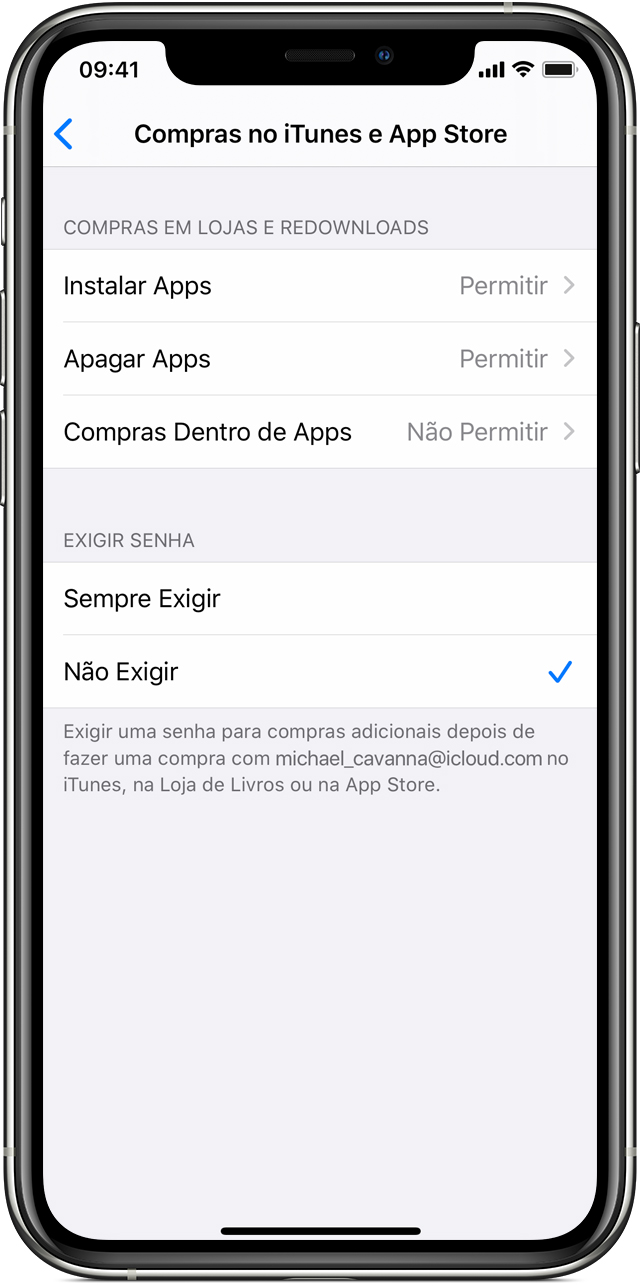
Impedir compras do iTunes e App Store

Também é possível impedir que seu filho instale ou exclua apps, faça compras dentro de apps e muito mais. Para impedir compras ou downloads do iTunes e App Store:

  1. Acesse Ajustes e toque em "Tempo de Uso". 
  2. Toque em "Conteúdo e Privacidade". Insira o código de acesso, se solicitado.
  3. Toque em "Compras no iTunes e App Store".
  4. Escolha um ajuste e configure como Não Permitir.

Também é possível alterar os ajustes de senha para compras adicionais no iTunes, na App Store ou na Loja de Livros. Siga as etapas de 1 a 3 e, em seguida, escolha Sempre Exigir ou Não Exigir.

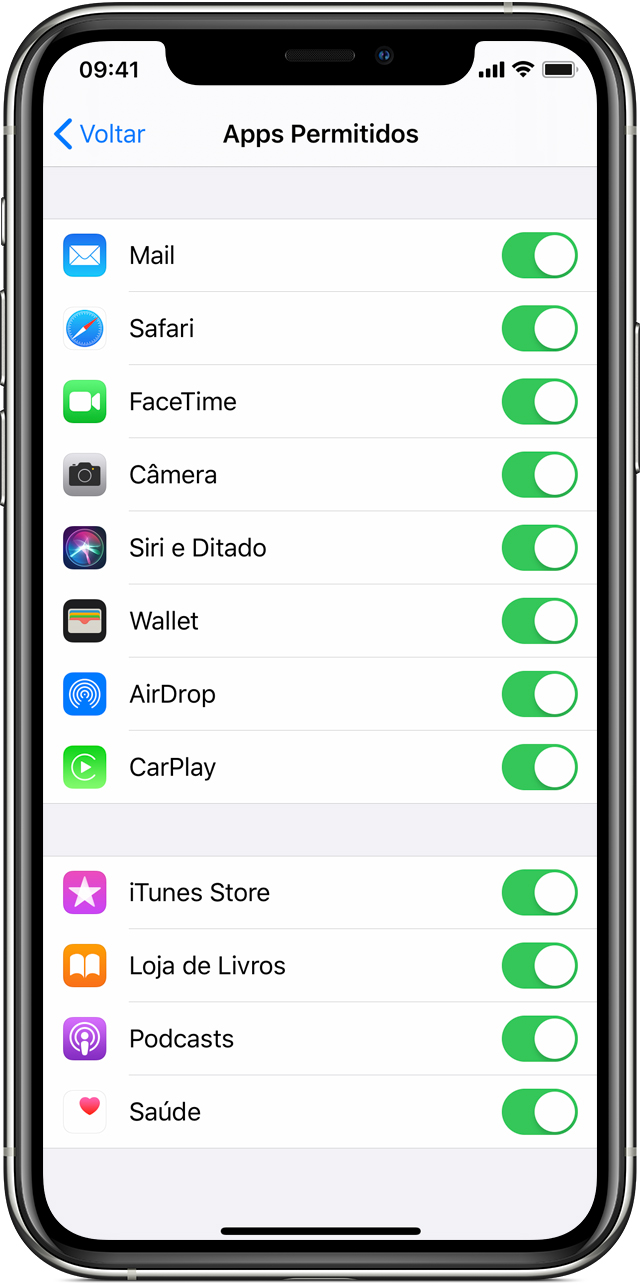
 

Permitir apps e recursos integrados

Você pode restringir o uso de apps ou recursos integrados. Caso desative um app ou recurso, ele não será apagado; será apenas oculto temporariamente na tela de Início. Por exemplo, se você desativar o Mail, esse app não aparecerá na tela de Início até ser reativado.

Para mudar os Apps Permitidos:

  1. Acesse Ajustes e toque em "Tempo de Uso".
  2. Toque em "Conteúdo e Privacidade".
  3. Insira o código de acesso do Tempo de Uso. 
  4. Toque em Apps Permitidos. 
  5. Selecione os apps que você quer permitir.


Impedir conteúdo explícito e classificações de conteúdo

Também é possível impedir a reprodução de músicas com conteúdo explícito, bem como filmes ou programas de TV com classificações de conteúdo específicas. Os apps também têm classificações que podem ser configuradas por meio das restrições de conteúdo.

Para restringir conteúdo explícito e classificações de conteúdo:

  1. Acesse Ajustes e toque em "Tempo de Uso".
  2. Toque em "Conteúdo e Privacidade" e, em seguida, em "Restrições de Conteúdo".
  3. Escolha os ajustes desejados para cada recurso ou configuração em "Conteúdo de Lojas Permitido".

Estes são os tipos de conteúdo que podem ser restritos:

  • Classificações Para: selecione o país ou a região na seção de classificações para aplicar automaticamente a classificação de conteúdo apropriada à região em questão
  • Músicas, Podcasts e News: impeça a reprodução de música, videoclipes, podcasts e notícias com conteúdo explícito
  • Videoclipes: impeça a busca e visualização de videoclipes
  • Perfis: impeça o compartilhamento do que você está ouvindo com amigos e a visualização do que eles estão ouvindo
  • Filmes: impeça filmes com classificações específicas
  • Programas de TV: impeça programas de TV com classificações específicas
  • Livros: impeça conteúdos com classificações específicas
  • Apps: impeça apps com classificações específicas

Espero ter ajudado!

Atenciosamente

Dav3 G®️0hl666


1 resposta
Pergunta marcada como Resposta melhor classificada

1/10/2021 08:50 em resposta a eliatiago

Ola, Usuario(a)

Siga as orientações do(s) artigos abaixo que podem lhe ajudar

Usar os controles parentais no iPhone, iPad e iPod touch de seu filho

Configurar a opção Conteúdo e Privacidade

  1. Acesse Ajustes e toque em "Tempo de Uso".
  2. Toque em Continuar e, em seguida, escolha "Este [Dispositivo] É Meu" ou "Este [Dispositivo] É de uma Criança".
    • Se você for o pai ou responsável pelo dispositivo e quiser impedir que outro familiar altere os ajustes, toque em "Usar Código do Tempo de Uso" para criar um código de acesso, depois insira novamente o código para confirmar. No iOS 13.4 e posteriores, depois de confirmar o código, você precisará inserir o ID Apple e a senha. Esses dados poderão ser usados para redefinir o código do Tempo de Uso caso você esquecê-lo. 
    • Caso esteja configurando o Tempo de Uso no dispositivo de seu filho, siga as instruções até chegar em "Código dos Pais" e insira um código de acesso. Insira novamente o código de acesso para confirmar. No iOS 13.4 e posteriores, depois de confirmar o código, você precisará inserir o ID Apple e a senha. Esses dados poderão ser usados para redefinir o código do Tempo de Uso caso você esquecê-lo. 
  1. Toque em "Conteúdo e Privacidade". Insira o código de acesso, se solicitado, e ative a opção "Conteúdo e Privacidade".

Escolha um código de acesso diferente do que você usa para desbloquear o dispositivo. Para alterar ou desativar o código de acesso do dispositivo da criança, toque em Ajustes > Tempo de Uso > [nome da criança]. Em seguida, toque em "Alterar Código do Tempo de Uso" ou "Desativar Código do Tempo de Uso" e confirme a mudança com Face ID, Touch ID ou o código do seu dispositivo.


Se tiver esquecido o código do Tempo de Uso, atualize o dispositivo para o iOS ou iPadOS mais recente depois redefina o código. Se não puder atualizar o dispositivo, apague-o e configure como novo para remover o código de acesso e escolher outro novo. Restaurar o dispositivo usando um backup não removerá o código de acesso.

Impedir compras do iTunes e App Store

Também é possível impedir que seu filho instale ou exclua apps, faça compras dentro de apps e muito mais. Para impedir compras ou downloads do iTunes e App Store:

  1. Acesse Ajustes e toque em "Tempo de Uso". 
  2. Toque em "Conteúdo e Privacidade". Insira o código de acesso, se solicitado.
  3. Toque em "Compras no iTunes e App Store".
  4. Escolha um ajuste e configure como Não Permitir.

Também é possível alterar os ajustes de senha para compras adicionais no iTunes, na App Store ou na Loja de Livros. Siga as etapas de 1 a 3 e, em seguida, escolha Sempre Exigir ou Não Exigir.


Permitir apps e recursos integrados

Você pode restringir o uso de apps ou recursos integrados. Caso desative um app ou recurso, ele não será apagado; será apenas oculto temporariamente na tela de Início. Por exemplo, se você desativar o Mail, esse app não aparecerá na tela de Início até ser reativado.

Para mudar os Apps Permitidos:

  1. Acesse Ajustes e toque em "Tempo de Uso".
  2. Toque em "Conteúdo e Privacidade".
  3. Insira o código de acesso do Tempo de Uso. 
  4. Toque em Apps Permitidos. 
  5. Selecione os apps que você quer permitir.


Impedir conteúdo explícito e classificações de conteúdo

Também é possível impedir a reprodução de músicas com conteúdo explícito, bem como filmes ou programas de TV com classificações de conteúdo específicas. Os apps também têm classificações que podem ser configuradas por meio das restrições de conteúdo.

Para restringir conteúdo explícito e classificações de conteúdo:

  1. Acesse Ajustes e toque em "Tempo de Uso".
  2. Toque em "Conteúdo e Privacidade" e, em seguida, em "Restrições de Conteúdo".
  3. Escolha os ajustes desejados para cada recurso ou configuração em "Conteúdo de Lojas Permitido".

Estes são os tipos de conteúdo que podem ser restritos:

  • Classificações Para: selecione o país ou a região na seção de classificações para aplicar automaticamente a classificação de conteúdo apropriada à região em questão
  • Músicas, Podcasts e News: impeça a reprodução de música, videoclipes, podcasts e notícias com conteúdo explícito
  • Videoclipes: impeça a busca e visualização de videoclipes
  • Perfis: impeça o compartilhamento do que você está ouvindo com amigos e a visualização do que eles estão ouvindo
  • Filmes: impeça filmes com classificações específicas
  • Programas de TV: impeça programas de TV com classificações específicas
  • Livros: impeça conteúdos com classificações específicas
  • Apps: impeça apps com classificações específicas

Espero ter ajudado!

Atenciosamente

Dav3 G®️0hl666


Esta conversa foi encerrada pelo sistema ou pela equipe da comunidade. Você pode votar em quaisquer publicações que considerar úteis ou pesquisar outras respostas na Comunidade.

Não consigo ver a App Store no iPhone do meu filho

Bem-vindo à Comunidade de Suporte da Apple
Um fórum onde os clientes da Apple ajudam uns aos outros com seus produtos. Use sua conta Apple para começar.