Apps não abrem no iPhone no iOS 15

Alguns aplicativos estão com problemas para abrir, isso se iniciou após atualizar para o ios 15.


Desses aplicativos, alguns abrem ao fechar e abrir novamente, outros não abrem de maneira nenhuma, durante o dia algumas vezes resolvem abrir, mas na maioria das vezes não abre.


Já encerrei todos os apps, reinicie o aparelho e nada.


Todos os apps estão atualizados, com a última versão, inclusive o ios.


[Título alterado pelo Moderador]

iPhone XR, iOS 15

Publicado em 27/10/2021 15:44

Responder
Pergunta marcada como Resposta melhor classificada

Publicado em 15/12/2021 06:14

Pessoal, o meu também voltou o problema, fiz o seguinte: Restaurei em modo DFU.


Segue um tutorial simples de como fazer

https://www.youtube.com/watch?v=IwS4dwPyj84


Mas, não restaure o backup, pois o problema vem junto. Escolha a opção iniciar como novo, faça o login com seu Apple id. Resolveu para mim.


Depois basta puxar os backups de forma individual de cada aplicativo.


O problema foi resolvido em todos os apps que não abria. Quando restaurei estava na versão pública 15.1, atualizei ontem para a 15.2 e tudo continua funcionando como deveria.


44 respostas

28/10/2021 16:02 em resposta a wiliamvj

Há a opção de redefinição, Retorne os ajustes do iPhone aos padrões. Mas se for um erro no iOS, do processo de atualização, entendo que precisaria restaurar, Restaurar o iPhone, iPad ou iPod para os ajustes de fábrica. Precisa fazer backup antes, Como fazer backup do iPhone, iPad e iPod touch. Isso entendendo que todos os passos anteriores já foram seguidos...

17/12/2021 11:25 em resposta a Diegogo

Diegogo

Restaurar o iPhone, iPad ou iPod para os ajustes de fábrica - Suporte da Apple (BR)

Preparar o dispositivo

  1. Verifique se o Mac ou o PC estão atualizados. Se estiver usando o iTunes, verifique se a versão mais recente está instalada.
  2. Faça o backup do iPhone, iPad ou iPod para salvar as informações.
  3. Acesse Ajustes > [seu nome] > Buscar, toque em Buscar iPhone e desative o recurso. Saiba o que fazer se o dispositivo não responder ou não ligar. Obtenha ajuda caso tenha esquecido o código de acesso.


Restaurar o dispositivo para os ajustes de fábrica

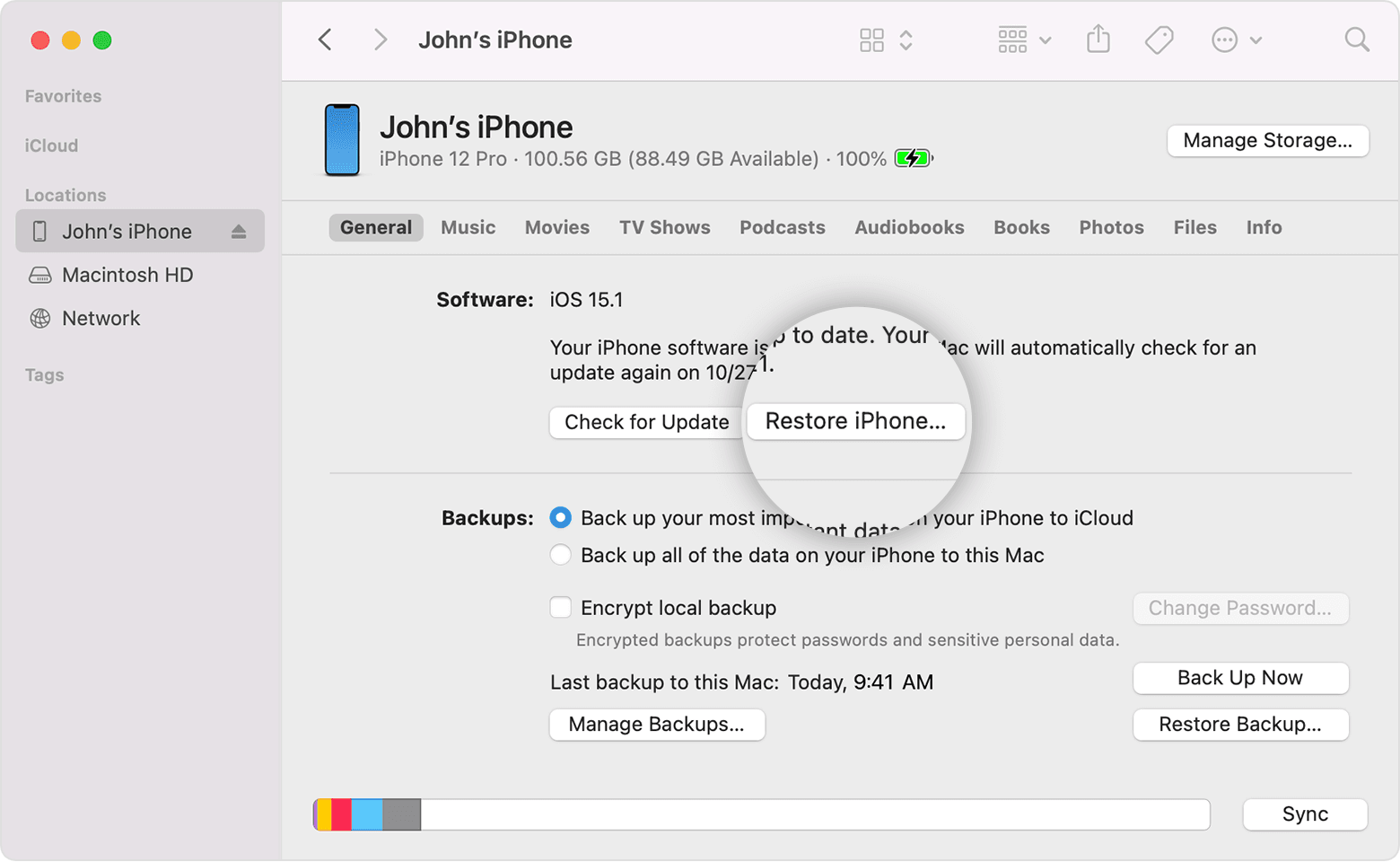
  1. Em um Mac executando o macOS Catalina ou posterior, abra o Finder. No Mac com macOS Mojave ou anterior ou no PC, abra o iTunes. Descubra qual macOS o Mac está usando.
  2. Conecte o dispositivo ao computador.
  3. Se aparecer uma mensagem solicitando o código de acesso do dispositivo ou um alerta "Confiar Neste Computador?", siga as etapas na tela. Obtenha ajuda caso tenha esquecido o código de acesso
  4. Selecione o dispositivo quando ele for exibido no computador. Saiba o que fazer se o iPhone, o iPad ou o iPod touch não responder ou não ligar. Obtenha ajuda se o dispositivo não aparecer no computador.
  5. Clique em Restaurar [dispositivo]. Se você estiver com uma sessão iniciada no Buscar, precisará finalizar a sessão antes de clicar em Restaurar.

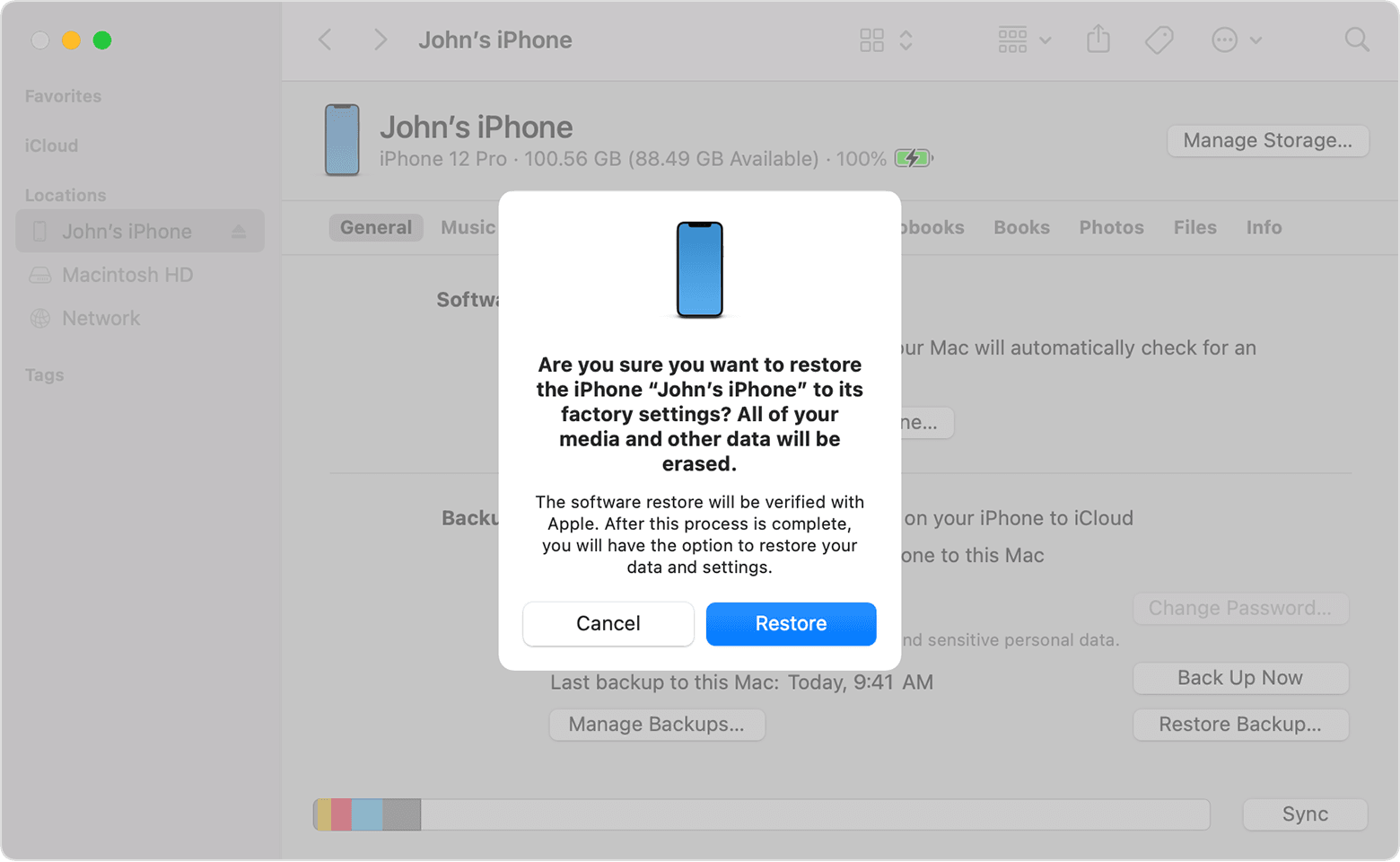
  6. Clique novamente em Restaurar para confirmar. O computador apaga o dispositivo e instala o iOS, iPadOS ou o software do iPod mais recente.

  7. Após a restauração do dispositivo para os ajustes de fábrica, ele será reiniciado. Em seguida, você poderá configurá-lo como novo e veja se resolve

Espero ter ajudado!

Atenciosamente

Dav3 G®️0hl666


Esta conversa foi encerrada pelo sistema ou pela equipe da comunidade. Você pode votar em quaisquer publicações que considerar úteis ou pesquisar outras respostas na Comunidade.

Apps não abrem no iPhone no iOS 15

Bem-vindo à Comunidade de Suporte da Apple
Um fórum onde os clientes da Apple ajudam uns aos outros com seus produtos. Use sua conta Apple para começar.