Não consigo ouvir as chamadas no iPhone

Bug após atualização


Atualizei meu iPhone para o IOS 15.1 e desde então não consigo ouvir as chamadas tanto feitas por ligação normal, quanto por WhatsApp. Não consigo gravar áudios, fazer chamada de vídeo e nem de áudio no aplicativo.


[Título alterado pelo Moderador] 

iPhone 7 Plus, iOS 15

Publicado em 2/11/2021 05:03

Responder
Pergunta marcada como Resposta melhor classificada

Publicado em 3/11/2021 20:44

rogenia

Restaurar o iPhone, iPad ou iPod para os ajustes de fábrica - Suporte da Apple (BR)

Preparar o dispositivo

  1. Verifique se o Mac ou o PC estão atualizados. Se estiver usando o iTunes, verifique se a versão mais recente está instalada.
  2. Faça o backup do iPhone, iPad ou iPod para salvar as informações.
  3. Acesse Ajustes > [seu nome] > Buscar, toque em Buscar iPhone e desative o recurso. Saiba o que fazer se o dispositivo não ligar ou não responder. Obtenha ajuda caso tenha esquecido o código de acesso.


Restaurar o dispositivo para os ajustes de fábrica

  1. No Mac com macOS Catalina ou posterior, abra o Finder. No Mac com macOS Mojave ou anterior ou no PC, abra o iTunes. Descubra qual macOS o Mac está usando.
  2. Conecte o dispositivo ao computador.
  3. Se aparecer uma mensagem solicitando o código de acesso do dispositivo ou um alerta "Confiar Neste Computador?", siga as etapas na tela. Obtenha ajuda caso tenha esquecido o código de acesso
  4. Selecione o dispositivo quando ele aparecer no computador. Saiba o que fazer se o iPhone, o iPad ou o iPod touch não responder ou não ligar. Obtenha ajuda se o dispositivo não aparecer no computador.
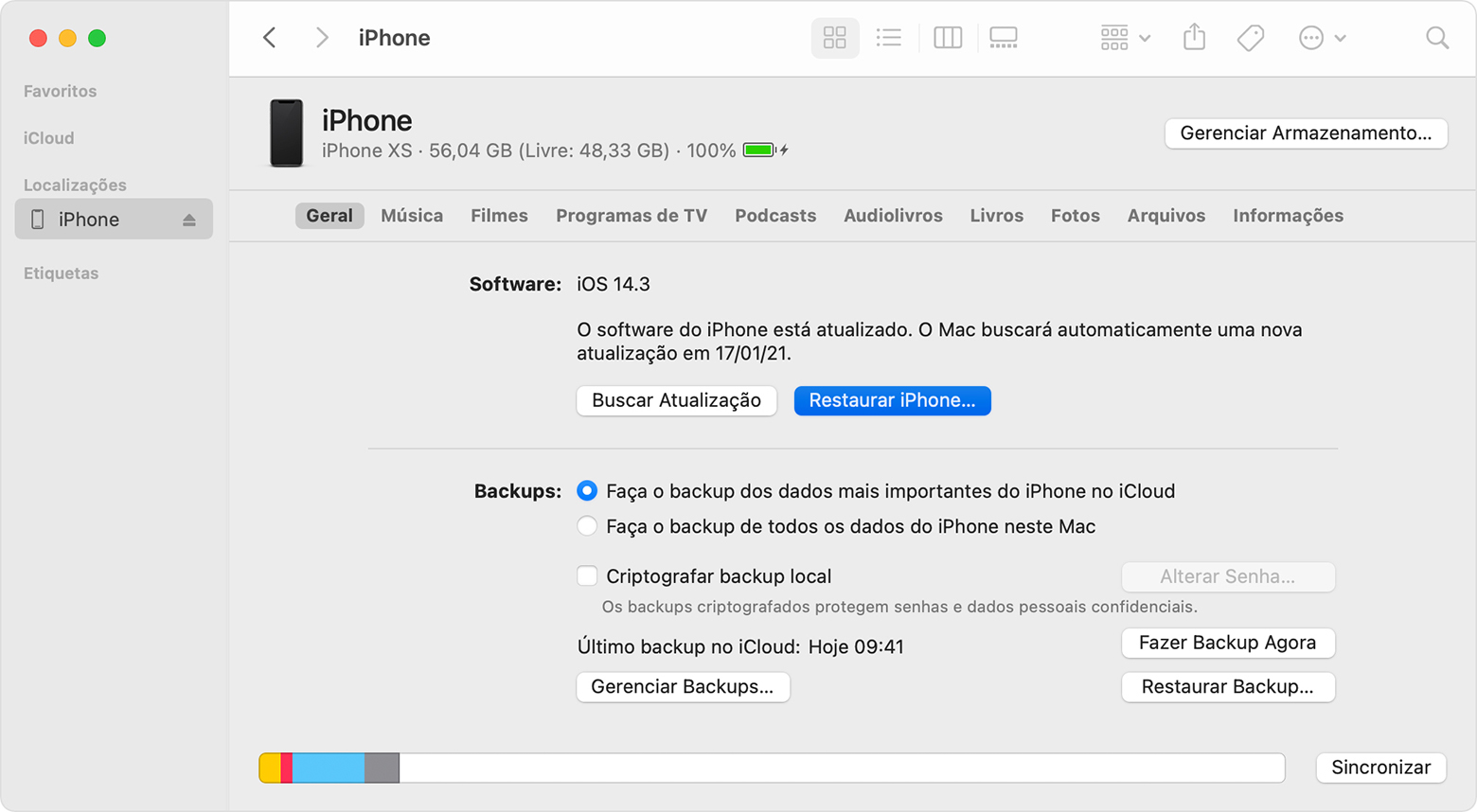
  5. Clique em Restaurar [dispositivo]. Se você estiver com uma sessão iniciada no Buscar, precisará finalizar a sessão antes de clicar em Restaurar.

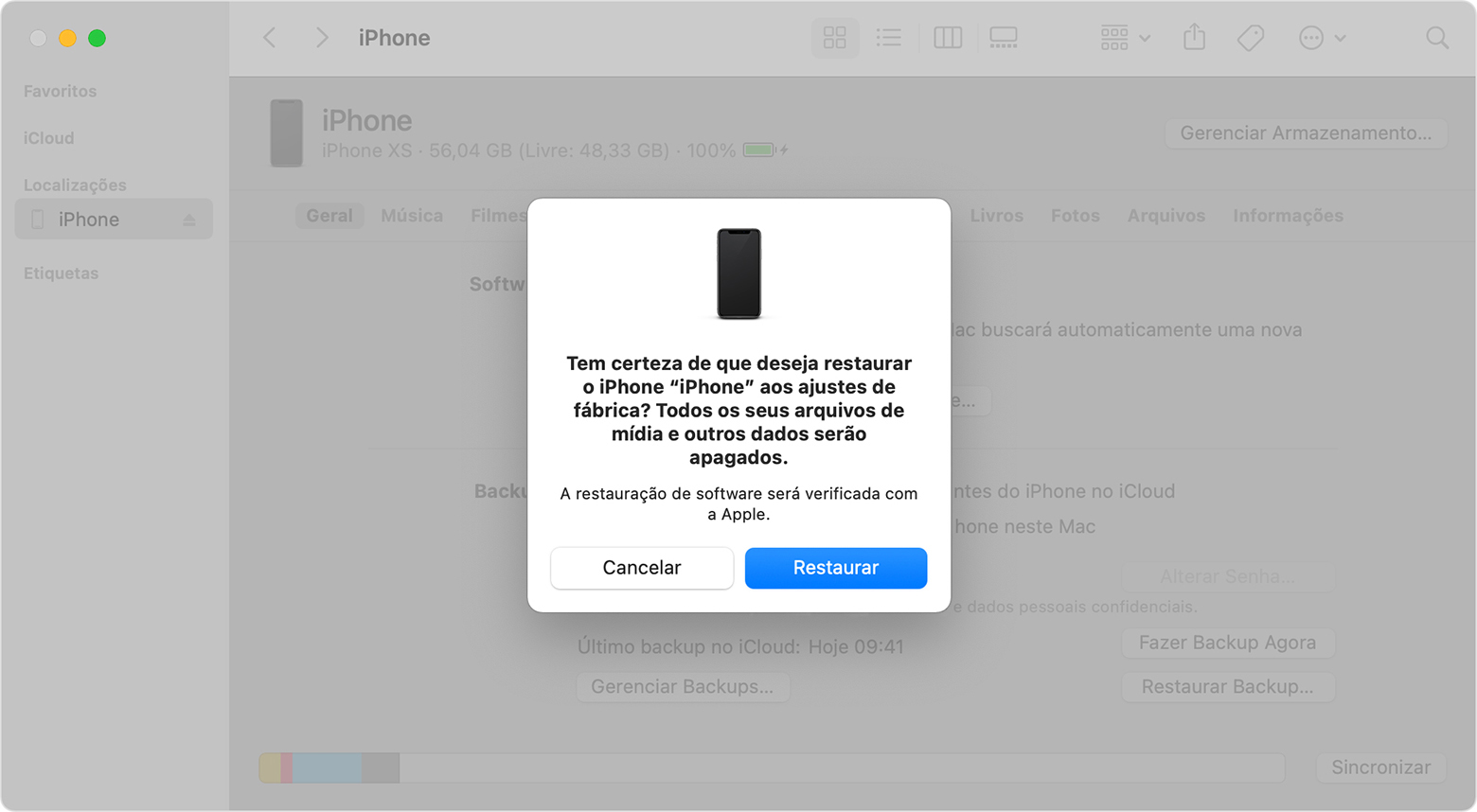
  6. Clique novamente em Restaurar para confirmar. O computador apaga o dispositivo e instala o iOS, iPadOS ou o software do iPod mais recente.

  7. Após a restauração do dispositivo para os ajustes de fábrica, ele será reiniciado. Em seguida, você poderá configurá-lo como novo.


3 respostas
Pergunta marcada como Resposta melhor classificada

3/11/2021 20:44 em resposta a rogenia

rogenia

Restaurar o iPhone, iPad ou iPod para os ajustes de fábrica - Suporte da Apple (BR)

Preparar o dispositivo

  1. Verifique se o Mac ou o PC estão atualizados. Se estiver usando o iTunes, verifique se a versão mais recente está instalada.
  2. Faça o backup do iPhone, iPad ou iPod para salvar as informações.
  3. Acesse Ajustes > [seu nome] > Buscar, toque em Buscar iPhone e desative o recurso. Saiba o que fazer se o dispositivo não ligar ou não responder. Obtenha ajuda caso tenha esquecido o código de acesso.


Restaurar o dispositivo para os ajustes de fábrica

  1. No Mac com macOS Catalina ou posterior, abra o Finder. No Mac com macOS Mojave ou anterior ou no PC, abra o iTunes. Descubra qual macOS o Mac está usando.
  2. Conecte o dispositivo ao computador.
  3. Se aparecer uma mensagem solicitando o código de acesso do dispositivo ou um alerta "Confiar Neste Computador?", siga as etapas na tela. Obtenha ajuda caso tenha esquecido o código de acesso
  4. Selecione o dispositivo quando ele aparecer no computador. Saiba o que fazer se o iPhone, o iPad ou o iPod touch não responder ou não ligar. Obtenha ajuda se o dispositivo não aparecer no computador.
  5. Clique em Restaurar [dispositivo]. Se você estiver com uma sessão iniciada no Buscar, precisará finalizar a sessão antes de clicar em Restaurar.

  6. Clique novamente em Restaurar para confirmar. O computador apaga o dispositivo e instala o iOS, iPadOS ou o software do iPod mais recente.

  7. Após a restauração do dispositivo para os ajustes de fábrica, ele será reiniciado. Em seguida, você poderá configurá-lo como novo.


2/11/2021 08:59 em resposta a rogenia

Ola, Usuario(a)

Siga as orientações do(s) artigos abaixo que podem lhe ajudar

Se os microfones do iPhone não estiverem funcionando - Suporte da Apple (BR)

Limpar os microfones

  1. Remova protetores de tela, películas ou capas do iPhone.
  2. Limpe os resíduos nas entradas do iPhone. 

Se não conseguirem ouvir você durante ligações telefônicas ou do FaceTime

  1. Abra o app Gravador. 
  2. Toque no botão Gravar , fale com a parte inferior do telefone próximo à boca e, então, interrompa a gravação. 

  3. Ao reproduzir a gravação, você deve ouvir sua voz nitidamente.
  4. Se a voz não estiver clara, entre em contato com o Suporte da Apple.

Se não conseguirem ouvir você ao usar o viva-voz

  1. Abra o app Câmera.
  2. Grave um vídeo enquanto fala com a parte superior do iPhone próximo à boca.
  3. Toque no seletor de câmera  para usar a outra câmera. Em seguida, grave outro vídeo enquanto fala com a parte superior do iPhone próximo à boca.
  4. Ao reproduzir os vídeos, você deve ouvir sua voz nitidamente.
  5. Se a voz não estiver clara, entre em contato com o Suporte da Apple.

Se o microfone não funcionar em um app específico

  1. Acesse Ajustes > Privacidade > Microfone.
  2. Verifique se o app está ativado.
  3. Se o app tiver permissão para acessar o microfone ou se ele não estiver na lista, entre em contato com o desenvolvedor do app.

Espero ter ajudado!

Atenciosamente

Dav3 G®️0hl666


Esta conversa foi encerrada pelo sistema ou pela equipe da comunidade. Você pode votar em quaisquer publicações que considerar úteis ou pesquisar outras respostas na Comunidade.

Não consigo ouvir as chamadas no iPhone

Bem-vindo à Comunidade de Suporte da Apple
Um fórum onde os clientes da Apple ajudam uns aos outros com seus produtos. Use sua conta Apple para começar.