Ola, Usuario(a)
Siga as orientações do(s) artigos abaixo que podem lhe ajudar
Usar o iPad como uma segunda tela para um Mac
Prepare-se
- Antes de começar, verifique se o seu Mac e iPad atendem aos requisitos do sistema do Sidecar, incluindo que ambos estejam com a sessão iniciada no iCloud com o mesmo ID Apple usando a autenticação de dois fatores.
- É possível usar o Sidecar sem fio, porém, para manter o iPad carregado durante o uso, conecte-o diretamente ao Mac usando o cabo carregador USB que veio com o iPad.
Exibir a mesa do Mac no iPad
- Se você estiver usando o macOS Big Sur ou posterior, clique no menu Tela na Central de Controle ou na barra de menus e, em seguida, selecione o iPad no menu.
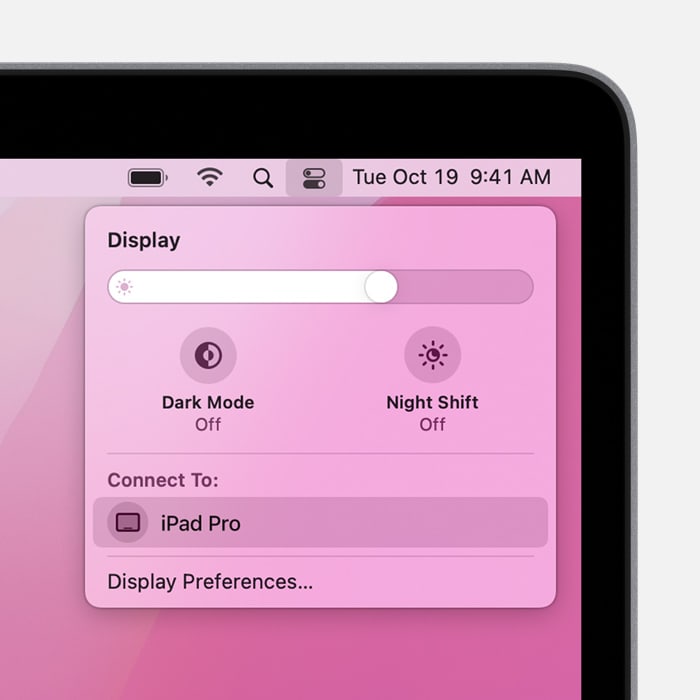
- Se você estiver usando o macOS Catalina, clique no ícone do AirPlay
 na barra de menus e selecione o iPad no menu. Se o ícone do AirPlay não for exibido, selecione o menu Apple () > Preferências do Sistema, clique em Monitores e selecione a opção "Exibir opções de espelhamento na barra de menus quando disponíveis".
 - Ou mova o cursor sobre o botão de tela cheia
 de uma janela e selecione a opção de mover essa janela para a tela do iPad. Isso é mais rápido do que arrastar a janela, e ela é redimensionada de modo a se ajustar perfeitamente à tela.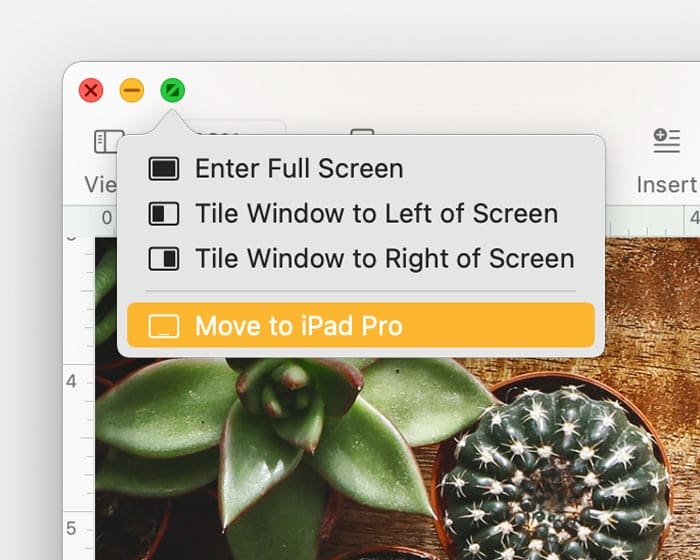
Por padrão, o iPad exibe uma extensão da mesa do Mac. Para espelhar a mesa do Mac, retorne ao menu Tela ou ao menu do AirPlay, que mostra um ícone azul do iPad  enquanto está conectado ao iPad. Então, selecione a opção para espelhar a tela.
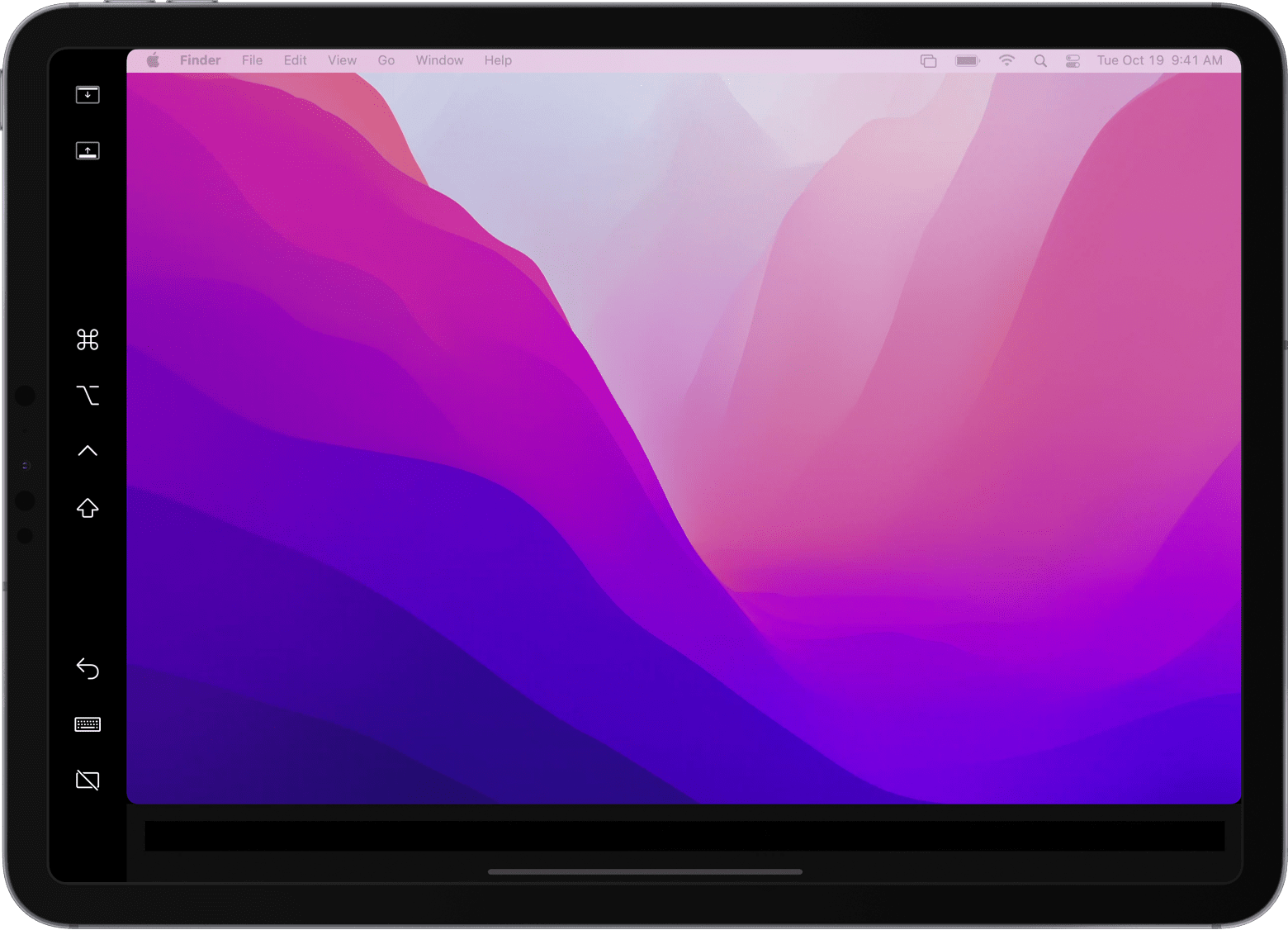
Usar a barra lateral no iPad
A barra lateral posiciona os controles mais usados do Mac na lateral da tela do iPad. Ela inclui as teclas Command, Shift e outras teclas modificadoras, então você pode selecionar comandos essenciais usando o dedo ou o Apple Pencil em vez do teclado.
Saiba mais
Resolver problemas de Wi-Fi e Bluetooth causados por interferência sem fio (que podem afetar o desempenho do Sidecar ao usar o recurso sem fio).
Como usar o modo de segurança no Mac - Suporte da Apple (BR)
Espero ter ajudado!
Atenciosamente
Dav3 G®️0hl666