
iPhone - Siri reconhece apenas a voz do dono?
A siri só reconhece a voz do dono?
[Título alterado pelo Moderador]
A siri só reconhece a voz do dono?
[Título alterado pelo Moderador]
Sim, a nao ser que a pessoa tenha a voz parecida com a sua ela pode reconhecer mas sao casos raros
Peça à Siri no iPhone - Suporte da Apple (BR)
Peça à Siri no iPhone
Falar com a Siri é uma maneira de fazer as coisas rapidamente. Peça à Siri para traduzir uma frase, criar um alarme, encontrar uma localização, dar informações sobre o tempo e muito mais. Consulte Descubra o que a Siri pode fazer no iPhone.
Em dispositivos compatíveis, a entrada de voz é processada no iPhone, mas as transcrições dos pedidos são enviadas à Apple para melhorar a Siri. Os dados não são associados ao seu ID Apple e serão armazenados apenas por um tempo limitado. Você também pode optar por compartilhar as gravações de voz com a Apple para propósitos de melhoria. Para saber mais, consulte o site Melhorar a Siri e o Ditado e Privacidade.
Para alguns pedidos, o iPhone deve estar conectado à internet. podem ser cobradas taxas sobre dados celulares.
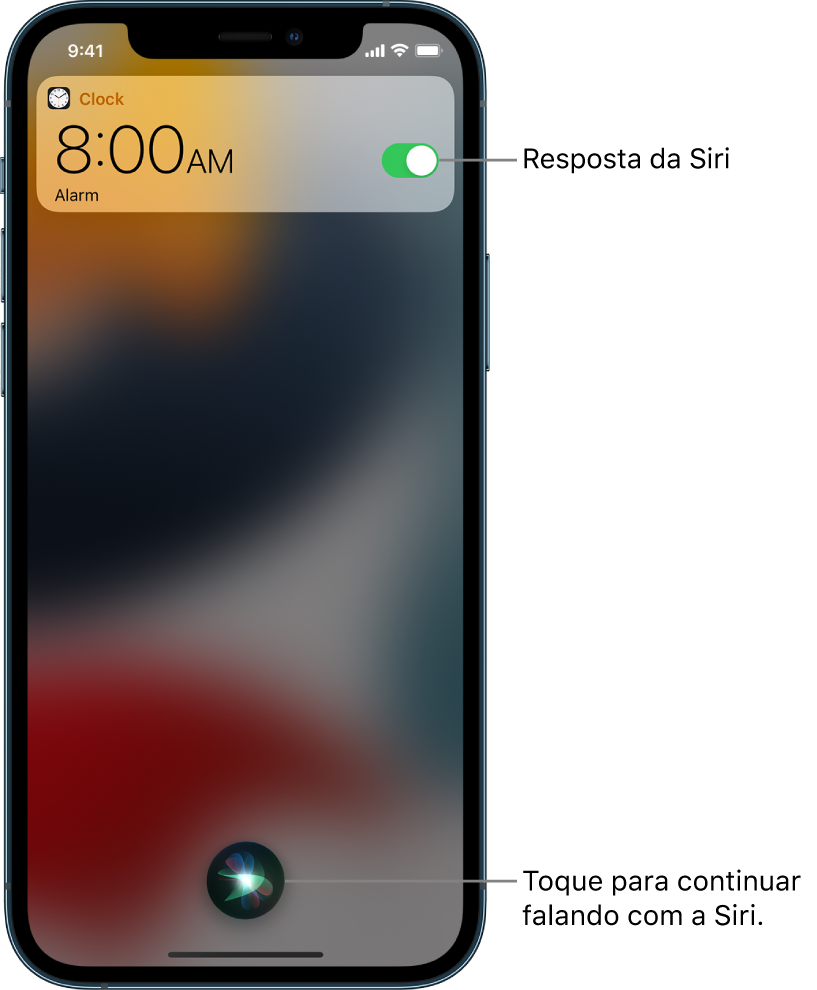
Configure a Siri
Caso não tenha ativado a Siri ao configurar o iPhone pela primeira vez, acesse Ajustes  > Siri e Busca e faça o seguinte:
Para alterar ajustes adicionais da Siri, consulte Altere ajustes da Siri no iPhone.
Ative a Siri com a voz
Ao ativar a Siri com a voz, ela responde em voz alta.
 .
.Nota: para evitar que o iPhone responda a “E aí Siri”, coloque-o com a tela para baixo ou acesse Ajustes > Siri e Busca e desative “Ouvir ‘E aí Siri’”.
Você também pode dizer “E aí Siri” para ativar a Siri enquanto estiver usando AirPods compatíveis. Consulte Configure a Siri no Manual do Usuário dos AirPods.
Ative a Siri com um botão
Ao ativar a Siri com um botão, ela responde silenciosamente quando o iPhone está no modo silencioso. Quando o modo silencioso está desativado, a Siri responde em voz alta. Para alterar isso, consulte Altere como a Siri responde.
.Você também pode ativar a Siri com um toque em AirPods compatíveis. Consulte Configure a Siri no Manual do Usuário dos AirPods.
Corrija a Siri se ela não entender direito
e faça o pedido de outra maneira. e repita o pedido, soletrando as palavras que a Siri não entendeu. Por exemplo, diga “Ligue para” e soletre o nome da pessoa.Digite em vez de falar com a Siri
> Acessibilidade > Siri e ative “Digitar para a Siri”.Se a Siri não funcionar conforme o esperado no iPhone, consulte o artigo de Suporte da Apple Se o recurso “E aí Siri” não estiver funcionando no iPhone ou iPad.
A Siri foi criada para proteger suas informações, e você pode escolher o que compartilhar. Para saber mais, consulte o site Pedir à Siri, Ditado e Privacidade.
Altere ajustes da Siri no iPhone - Suporte da Apple (BR)
Espero ter ajudado!
Atenciosamente
Dav3 G®️0hl666
iPhone - Siri reconhece apenas a voz do dono?
