Ola, Usuario(a)
Siga as orientações do(s) artigos abaixo que podem lhe ajudar
Usar o recurso Pedir para comprar para aprovar as compras feitas por crianças - Suporte da Apple (BR)
Como ativar ou desativar o recurso Pedir para comprar
Caso seja o organizador da família, será necessário usar seu dispositivo para ativar ou desativar o Pedir para comprar.
No iPhone, iPad ou iPod touch
- Abra o app Ajustes.
- Toque em seu nome.
- Toque em Compartilhamento Familiar.
- Toque em "Pedir para comprar".
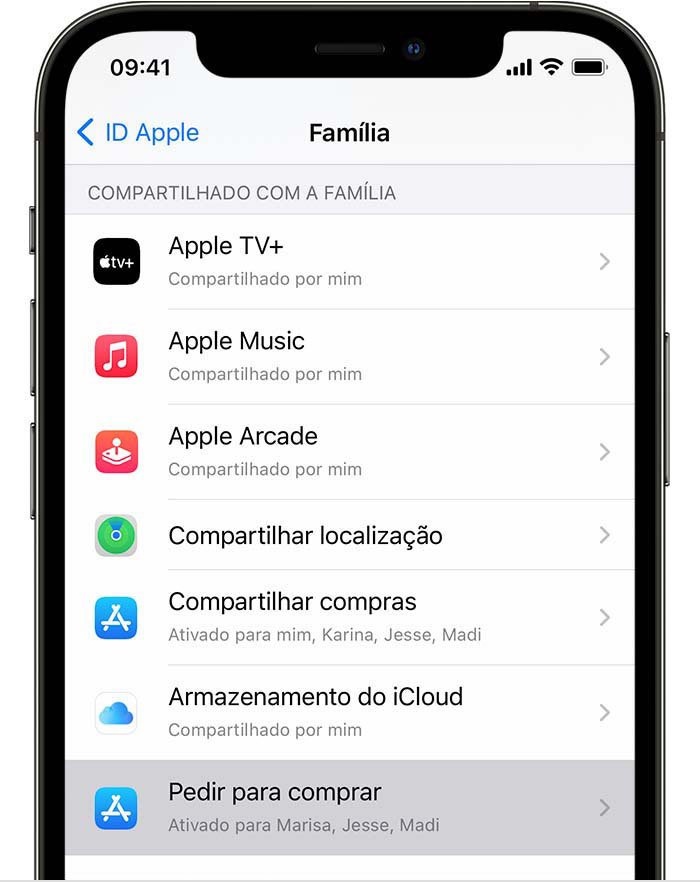
- Toque no nome do familiar.
- Use o controle para ativar ou desativar o Pedir para comprar.
Como aprovar ou recusar uma solicitação
Caso seja o organizador da família, use o iPhone, iPad, iPod touch, Apple Watch ou Mac para aprovar ou recusar uma solicitação.
- Abra a notificação para ver o item que o membro da família deseja. Não consegue encontrar as notificações do Pedir para comprar?
- Aprove ou recuse a compra.
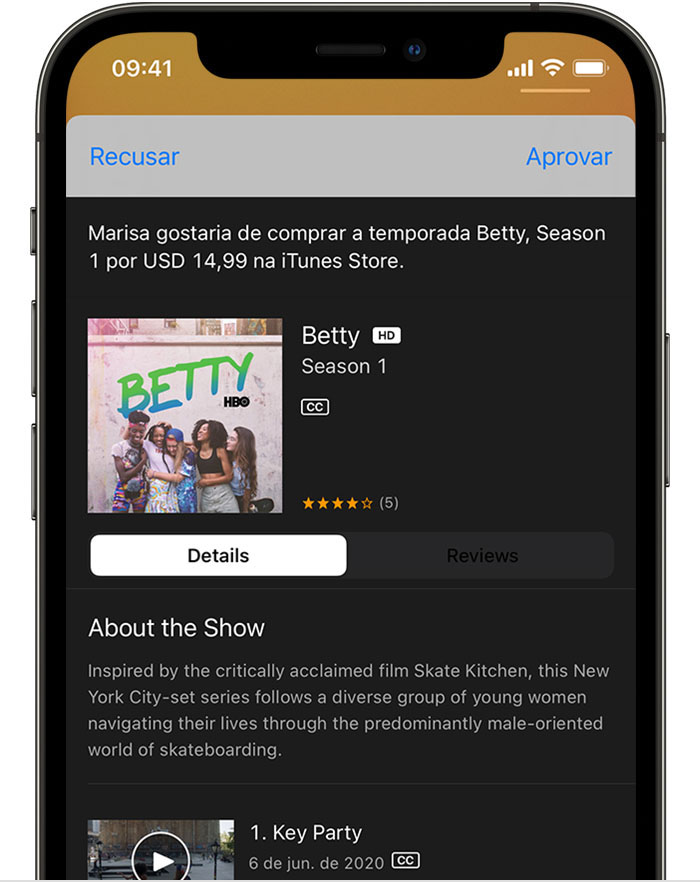
- Se você aprovar a solicitação, inicie sessão com o ID Apple e senha para fazer a compra.
E agora?
Após a compra do item, ele é adicionado à conta da criança.2 Se você ativou o compartilhamento de compras, o item também é compartilhado com os outros integrantes do grupo familiar.
Se você recusar uma solicitação, a criança receberá uma notificação informando a recusa. Se você descartar a solicitação ou não fizer a compra, a criança precisará fazer uma nova solicitação. As solicitações recusadas ou ignoradas serão apagadas após 24 horas.
Onde encontrar suas solicitações do Pedir para comprar
Se você perder uma notificação do Pedir para comprar, poderá encontrá-la na Central de Notificações do iPhone, iPad, iPod touch, Apple Watch ou Mac.

Como escolher outro responsável pela aprovação
O organizador da família pode conceder a outro responsável legal com mais de 18 anos no grupo a permissão para gerenciar as solicitações do Pedir para comprar. Apenas um adulto precisa gerenciar cada compra. Após a aprovação, a compra será concluída.
No iPhone, iPad ou iPod touch
- Acesse Ajustes.
- Toque em seu nome.
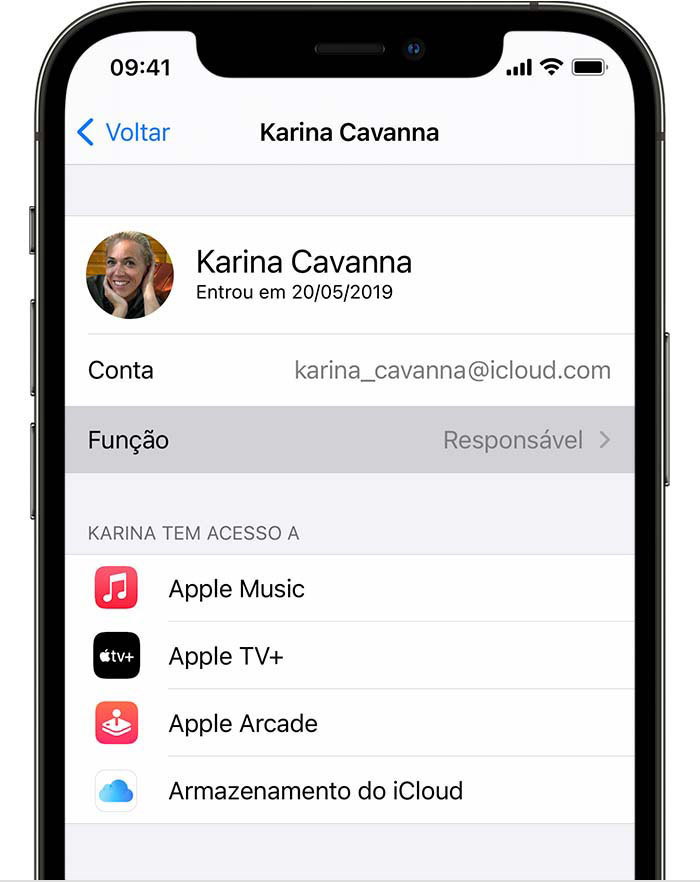
- Toque em Compartilhamento Familiar e toque no nome do familiar.
- Toque em Função.
Como crianças ou adolescentes podem fazer uma solicitação com o Pedir para comprar
- Para comprar ou baixar um item, toque no preço ou no botão Obter. Se estiver usando um Apple Watch, clique duas vezes no botão lateral e insira o código de acesso.
- Insira o ID Apple e a senha, se solicitados.
- Toque em Perguntar. Se o responsável legal estiver próximo, é possível tocar em "aprovar pessoalmente" para que o responsável legal possa aprovar a compra diretamente no dispositivo.
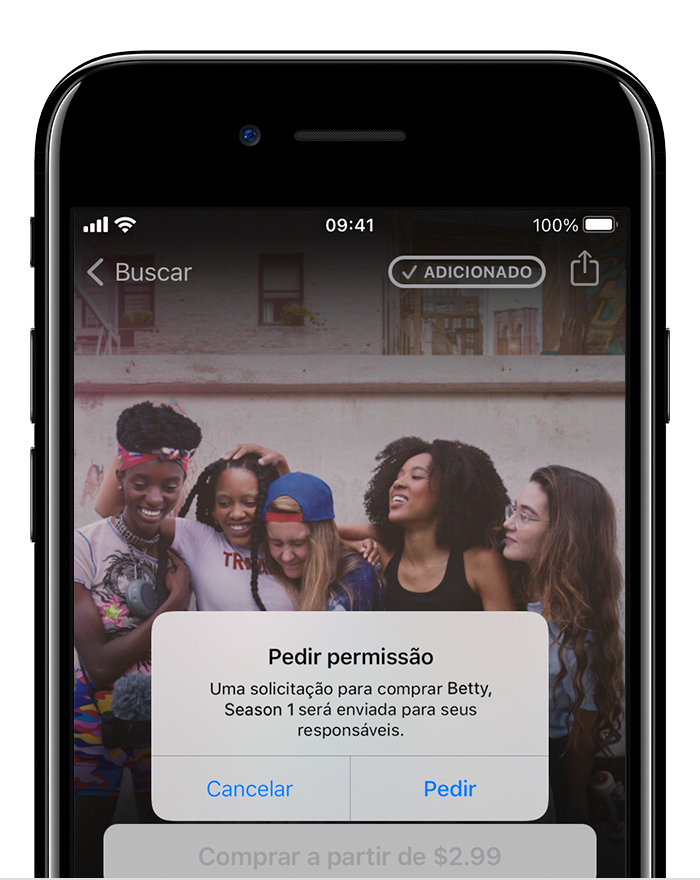
- Quando o responsável legal aprova a compra, o item é baixado automaticamente no dispositivo.2
Espero ter ajudado!
Atenciosamente
Dav3 G®️0hl666

