
Ajuda para atualizar dispositivo Apple
Não consigo achar onde está o “resumo” pra tentar fazer a atualização preciso de ajuda!!!
[Título alterado pelo Moderador]
Não consigo achar onde está o “resumo” pra tentar fazer a atualização preciso de ajuda!!!
[Título alterado pelo Moderador]
Atualize o software do iPhone, iPad ou iPod touch no iTunes do PC - Suporte da Apple (BR)
Atualize o software do iPhone, iPad ou iPod touch no iTunes do PC
Com o iTunes, você pode atualizar softwares no seu iPhone, iPad ou iPod.
 do PC, clique no botão Dispositivo próximo à parte superior da janela do iTunes.
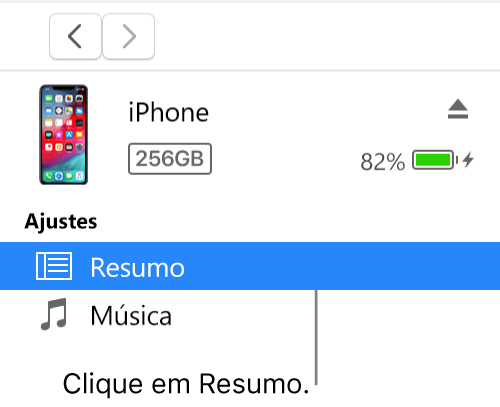
Importante: antes de desconectar o dispositivo do computador, clique no botão Ejetar 
Espero ter ajudado!
Atenciosamente
Dav3 G®️0hl666
Atualize o software do iPhone, iPad ou iPod touch no iTunes do PC - Suporte da Apple (BR)
Atualize o software do iPhone, iPad ou iPod touch no iTunes do PC
Com o iTunes, você pode atualizar softwares no seu iPhone, iPad ou iPod.
do PC, clique no botão Dispositivo próximo à parte superior da janela do iTunes.Importante: antes de desconectar o dispositivo do computador, clique no botão Ejetar
Espero ter ajudado!
Atenciosamente
Dav3 G®️0hl666
Ola, Usuario(a)
Aqui é uma comunidade da Apple de usuários ajudando outros usuários iguais a você.
Atualizar o iPhone, iPad ou iPod touch - Suporte da Apple (BR)
Antes de atualizar
Faça backup do dispositivo usando o iCloud ou o seu computador.

Atualizar o iPhone, iPad ou iPod touch sem usar fio
Se uma mensagem informar que há uma atualização disponível, toque em Instalar Agora para fazer a atualização imediatamente. Ou toque em Mais tarde e selecione "Instalar Esta Noite" ou Lembre-me Depois. Se você tocar em Instalar Esta Noite, basta conectar o dispositivo à energia elétrica à noite e ele será atualizado automaticamente durante a noite.
Você também pode seguir estas etapas:
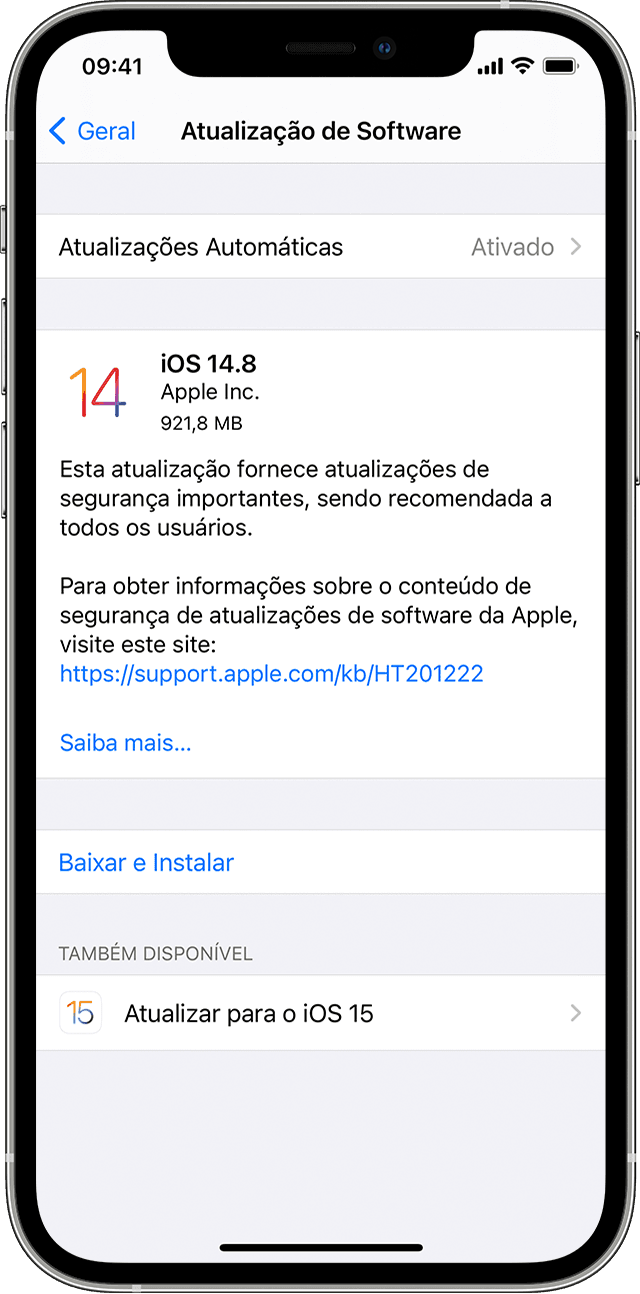
Você poderá ver que o dispositivo está atualizado em sua versão atual e há uma atualização disponível. Por exemplo, mesmo que o seu dispositivo esteja atualizado com a versão mais recente do iOS 14, poderá haver uma opção para atualizar para o iOS 15.
Se o iPhone, iPad ou iPod touch não atualizar - Suporte da Apple (BR)
Espero ter ajudado!
Atenciosamente
Dav3 G®️0hl666
meu problema é esse aí eu preciso fazer uma atualização que tem que ser feita com um notebook mas eu não estou conseguindo eu queria uma explicação melhor de como fazer
Ajuda para atualizar dispositivo Apple
