Apagar Conteúdo e Ajustes não aparece no macOS Monterey

Apagar Conteúdo e Ajustes não aparece nas preferências do sistema


Porque o recurso "Apagar Conteúdo e Ajustes" não funciona se estou usando macOS Monterey em um Mac com Apple Silicon?


[Título alterado pelo Moderador]

MacBook Air 13″, macOS 12.2

Publicado em 8/02/2022 12:55

Responder
Pergunta marcada como Resposta melhor classificada

Publicado em 9/02/2022 04:28

josé_casari


Aqui é uma comunidade da Apple de usuários ajudando outros usuários iguais a você.

Apague conteúdo e ajustes no Mac

Use o recurso "Apagar Conteúdo e Ajustes" nas Preferências do Sistema

  1. Se você usou o Boot Camp para instalar o Microsoft Windows, use o Boot Camp para remover o Windows e sua partição antes de continuar. Caso contrário, você verá uma mensagem explicando que outros volumes precisam ser apagados antes de poder apagar todo o conteúdo e ajustes deste Mac.
  2. No menu Apple  no canto da tela, selecione "Preferências do Sistema".
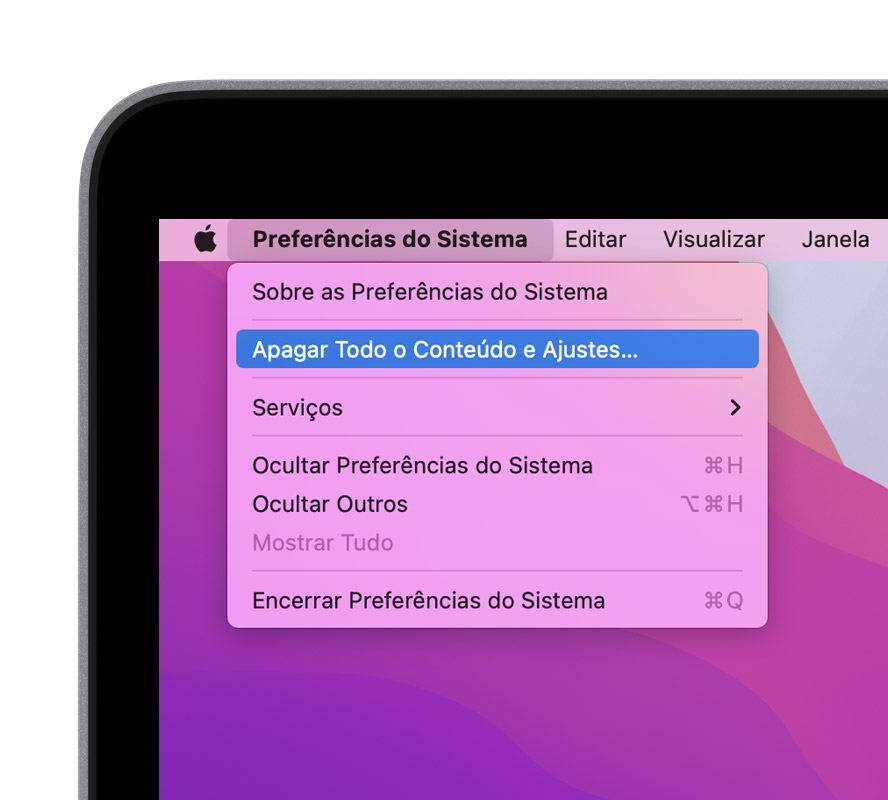
  3. No menu Preferências do Sistema na barra de menus, escolha "Apagar Conteúdo e Ajustes". Não vê essa opção?

  4. O Assistente de Apagamento é aberto e pede que você inicie sessão com suas credenciais de administrador. Digite a senha que você usa para fazer login no seu Mac e clique em OK.
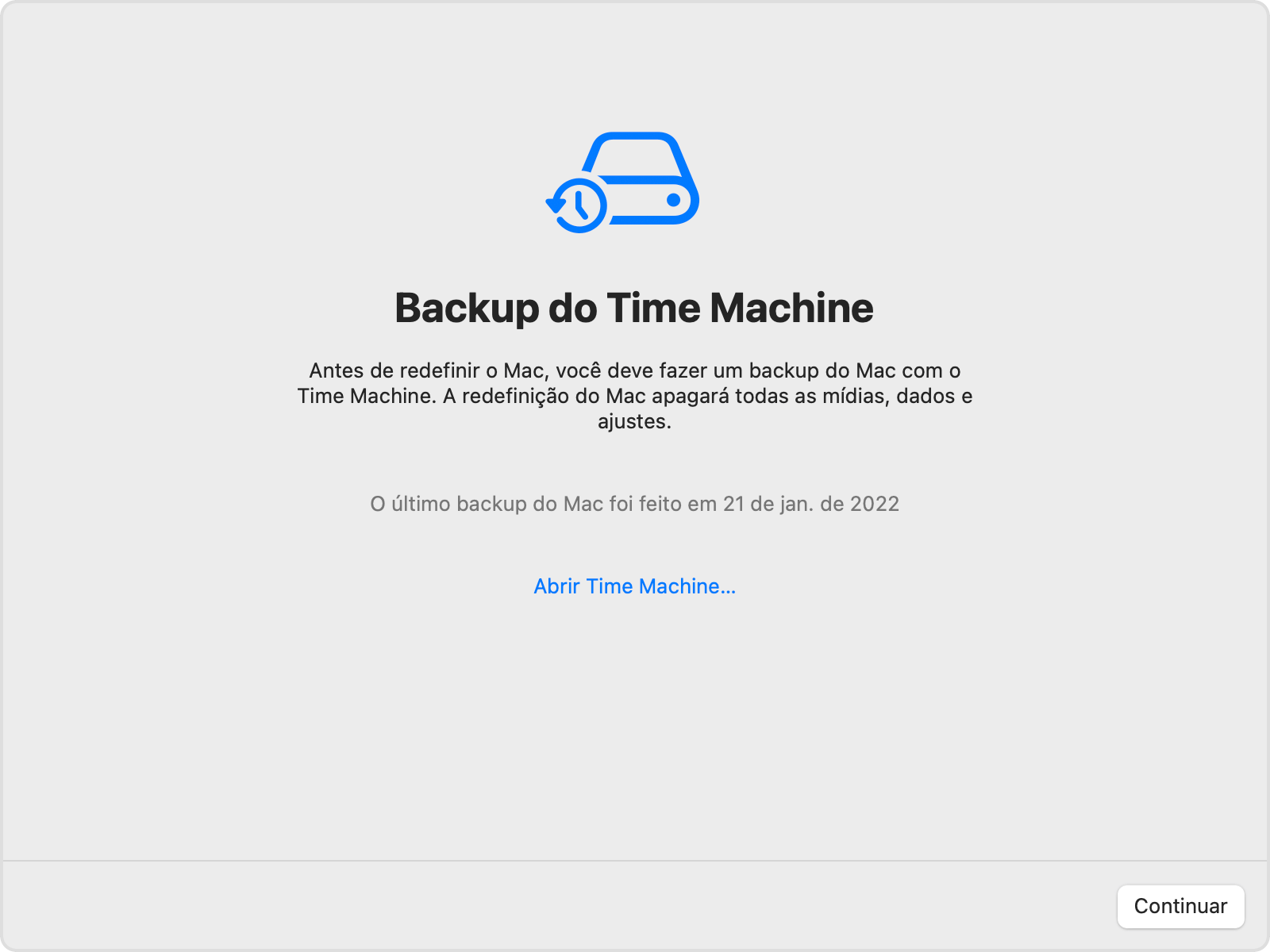
  5. Se você for solicitado a fazer backup do Mac antes de redefini-lo, poderá abrir o Time Machine e fazer backup em um dispositivo de armazenamento externo. Ou clique em Continuar para prosseguir sem fazer um novo backup.

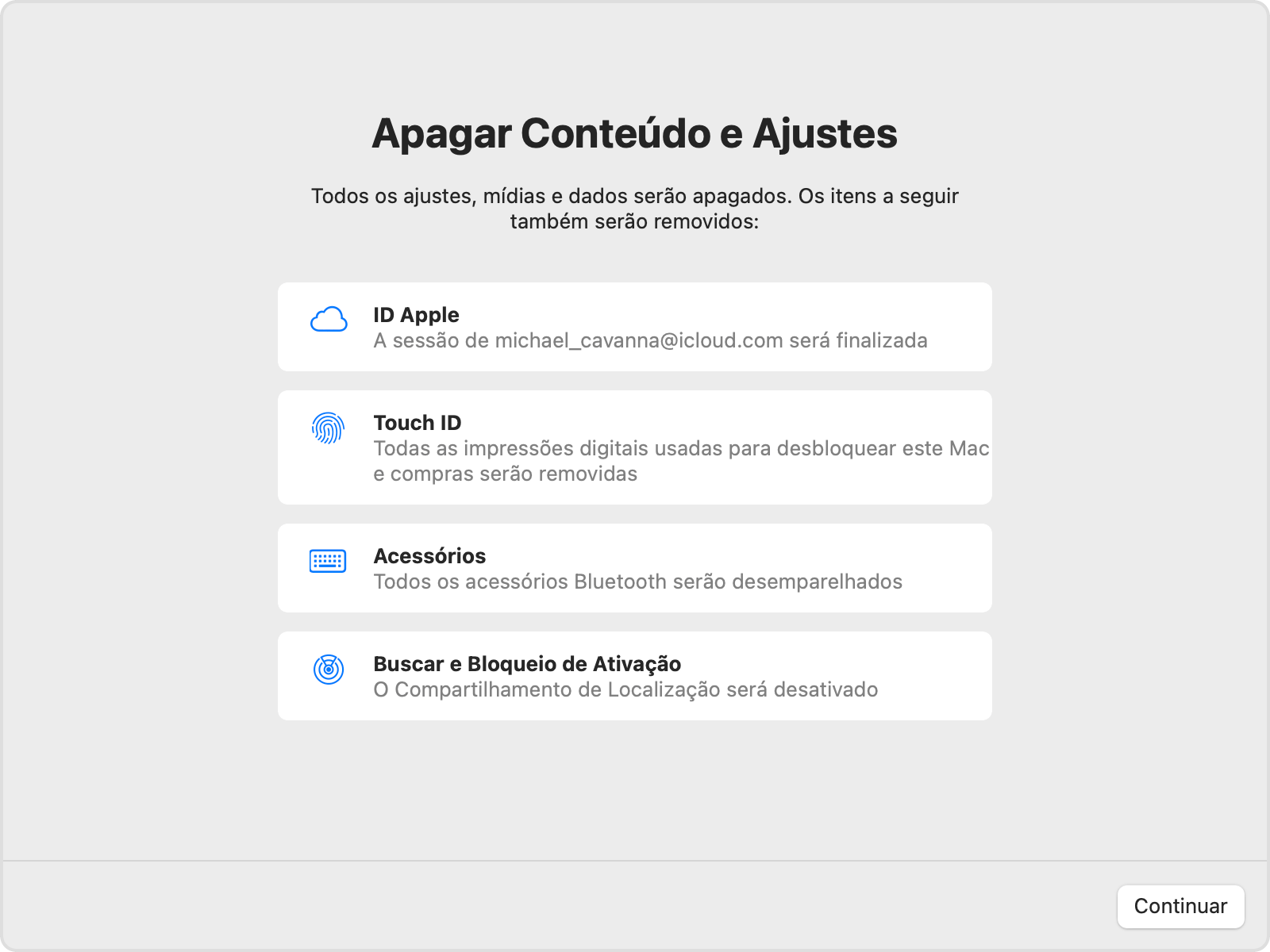
  6. Clique em Continuar para permitir que os ajustes, mídia, dados e outros itens relacionados sejam removidos.

  7. Se for solicitado que você finalize a sessão do ID Apple, digite a senha do seu ID Apple e clique em Continuar.
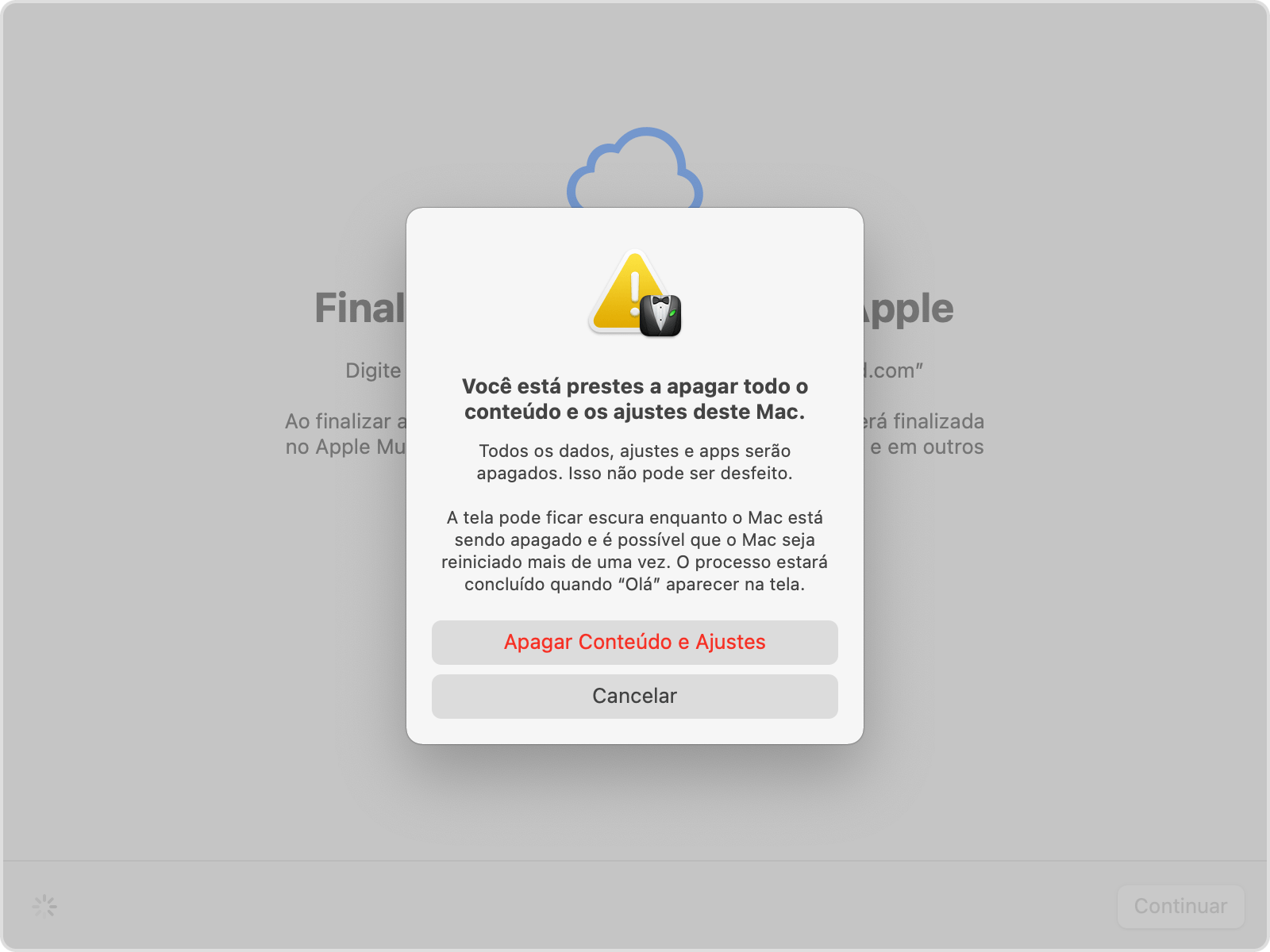
  8. Clique em "Apagar Conteúdo e Ajustes" para confirmar que deseja prosseguir.

  9. O Mac reinicia e mostra uma tela preta ou barra de progresso. Se for preciso reconectar o Mac a um acessório Bluetooth, como um teclado ou mouse, pode ser solicitado que você ligue o acessório. Se o acessório não se conectar dentro de 30 segundos, desligue-o e ligue-o novamente. Ao se reconectar a um teclado Bluetooth, você é solicitado a escolher um idioma.
  10. Você pode ser solicitado a selecionar uma rede Wi-Fi ou conectar um cabo de rede. Para selecionar uma rede Wi-Fi, use o menu Wi-Fi  no canto superior direito da tela. 
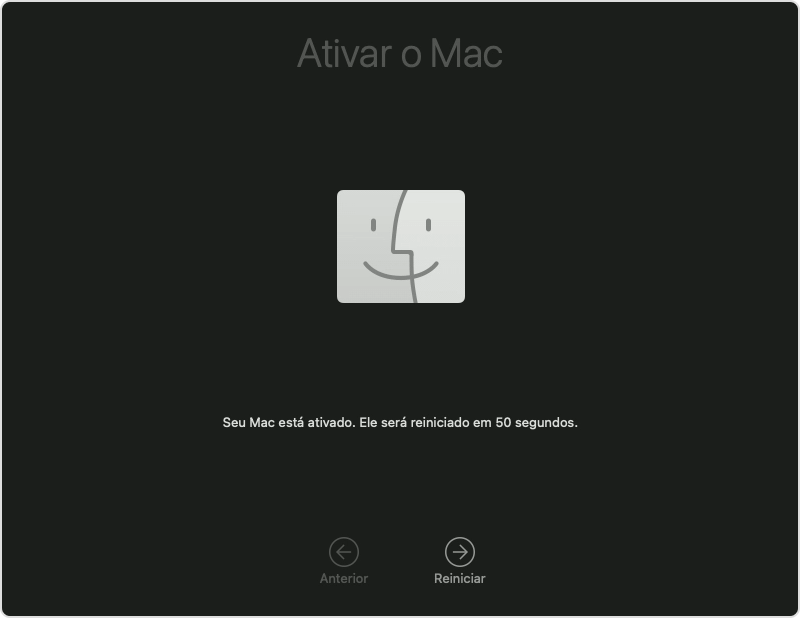
  11. Depois de ingressar em uma rede, seu Mac será ativado. Clique em Reiniciar.

  12. Após a reinicialização, um assistente de configuração orienta você pelo processo de configuração, como se estivesse configurando o Mac pela primeira vez.

  13. Se você estiver vendendo, doando ou trocando seu Mac e quiser deixá-lo em um estado pronto para uso, não use o assistente de configuração ou seus dispositivos Bluetooth conectados anteriormente, se houver. Basta manter pressionado o botão liga/desliga do Mac até que seja desligado.


Se você não conseguir usar o recurso "Apagar Conteúdo e Ajustes"

As Preferências do Sistema incluem o recurso "Apagar Conteúdo e Ajustes" somente ao usar o macOS Monterey em um Mac com Apple Silicon ou um Mac com o chip Apple T2 Security. Se esse recurso não estiver disponível ou não funcionar no Mac, siga estes passos:

Espero ter ajudado!

Atenciosamente

Dav3 G®️0hl666


2 respostas
Pergunta marcada como Resposta melhor classificada

9/02/2022 04:28 em resposta a josé_casari

josé_casari


Aqui é uma comunidade da Apple de usuários ajudando outros usuários iguais a você.

Apague conteúdo e ajustes no Mac

Use o recurso "Apagar Conteúdo e Ajustes" nas Preferências do Sistema

  1. Se você usou o Boot Camp para instalar o Microsoft Windows, use o Boot Camp para remover o Windows e sua partição antes de continuar. Caso contrário, você verá uma mensagem explicando que outros volumes precisam ser apagados antes de poder apagar todo o conteúdo e ajustes deste Mac.
  2. No menu Apple  no canto da tela, selecione "Preferências do Sistema".
  3. No menu Preferências do Sistema na barra de menus, escolha "Apagar Conteúdo e Ajustes". Não vê essa opção?

  4. O Assistente de Apagamento é aberto e pede que você inicie sessão com suas credenciais de administrador. Digite a senha que você usa para fazer login no seu Mac e clique em OK.
  5. Se você for solicitado a fazer backup do Mac antes de redefini-lo, poderá abrir o Time Machine e fazer backup em um dispositivo de armazenamento externo. Ou clique em Continuar para prosseguir sem fazer um novo backup.

  6. Clique em Continuar para permitir que os ajustes, mídia, dados e outros itens relacionados sejam removidos.

  7. Se for solicitado que você finalize a sessão do ID Apple, digite a senha do seu ID Apple e clique em Continuar.
  8. Clique em "Apagar Conteúdo e Ajustes" para confirmar que deseja prosseguir.

  9. O Mac reinicia e mostra uma tela preta ou barra de progresso. Se for preciso reconectar o Mac a um acessório Bluetooth, como um teclado ou mouse, pode ser solicitado que você ligue o acessório. Se o acessório não se conectar dentro de 30 segundos, desligue-o e ligue-o novamente. Ao se reconectar a um teclado Bluetooth, você é solicitado a escolher um idioma.
  10. Você pode ser solicitado a selecionar uma rede Wi-Fi ou conectar um cabo de rede. Para selecionar uma rede Wi-Fi, use o menu Wi-Fi  no canto superior direito da tela. 
  11. Depois de ingressar em uma rede, seu Mac será ativado. Clique em Reiniciar.

  12. Após a reinicialização, um assistente de configuração orienta você pelo processo de configuração, como se estivesse configurando o Mac pela primeira vez.

  13. Se você estiver vendendo, doando ou trocando seu Mac e quiser deixá-lo em um estado pronto para uso, não use o assistente de configuração ou seus dispositivos Bluetooth conectados anteriormente, se houver. Basta manter pressionado o botão liga/desliga do Mac até que seja desligado.


Se você não conseguir usar o recurso "Apagar Conteúdo e Ajustes"

As Preferências do Sistema incluem o recurso "Apagar Conteúdo e Ajustes" somente ao usar o macOS Monterey em um Mac com Apple Silicon ou um Mac com o chip Apple T2 Security. Se esse recurso não estiver disponível ou não funcionar no Mac, siga estes passos:

Espero ter ajudado!

Atenciosamente

Dav3 G®️0hl666


9/02/2022 07:09 em resposta a DaveGrohl666

Dav3 você teve um trabalhão mas não respondeu minha pergunta! Tudo isso que você copiou eu já li. O problema é que apesar de eu estar usando um Mac com chip silicon e rodando o macOS Monterrey 12.2, quando abro as Preferências de Sistema a opção de zerar não aparece. A PERGUNTA É - PORQUE? COMO FAZER PARA APARECER, ASSIM NÃO TENHO QUE USAR O MÉTODO TRADICIONAL DA REFORMATACAO.


Mas paciência acho que não tem outra forma, só fico me perguntando porque não aparece a opção? Coisas da Apple.


Valeu teu trabalho, pelo menos já temos com quem conversar sobre o assunto!!!


Abraço

Esta conversa foi encerrada pelo sistema ou pela equipe da comunidade. Você pode votar em quaisquer publicações que considerar úteis ou pesquisar outras respostas na Comunidade.

Apagar Conteúdo e Ajustes não aparece no macOS Monterey

Bem-vindo à Comunidade de Suporte da Apple
Um fórum onde os clientes da Apple ajudam uns aos outros com seus produtos. Use sua conta Apple para começar.