AirDrop - Não é possível enviar arquivo para o MacBook

as pessoas visualizam meu airDrop porém não conseguem enviar o arquivo para meu macbook


[Título alterado pelo Moderador] 

MacBook Air 13″, macOS 12.0

Publicado em 9/02/2022 06:33

Responder
Pergunta marcada como Resposta melhor classificada

Publicado em 9/02/2022 15:58

Renatagmag


Aqui é uma comunidade da Apple de usuários ajudando outros usuários iguais a você.

Usar o AirDrop no Mac

Compartilhar conteúdo usando o AirDrop

  1. Abra o arquivo que deseja enviar e clique no botão Compartilhar  na janela do app. Você também pode clicar com a tecla Control pressionada no arquivo no Finder e selecionar Compartilhar no menu de atalho.
  2. Nas opções de compartilhamento exibidas, selecione AirDrop.
  3. Selecione um destinatário na lista do AirDrop:


Outra opção é abrir uma janela do AirDrop e arrastar os arquivos para o destinatário:
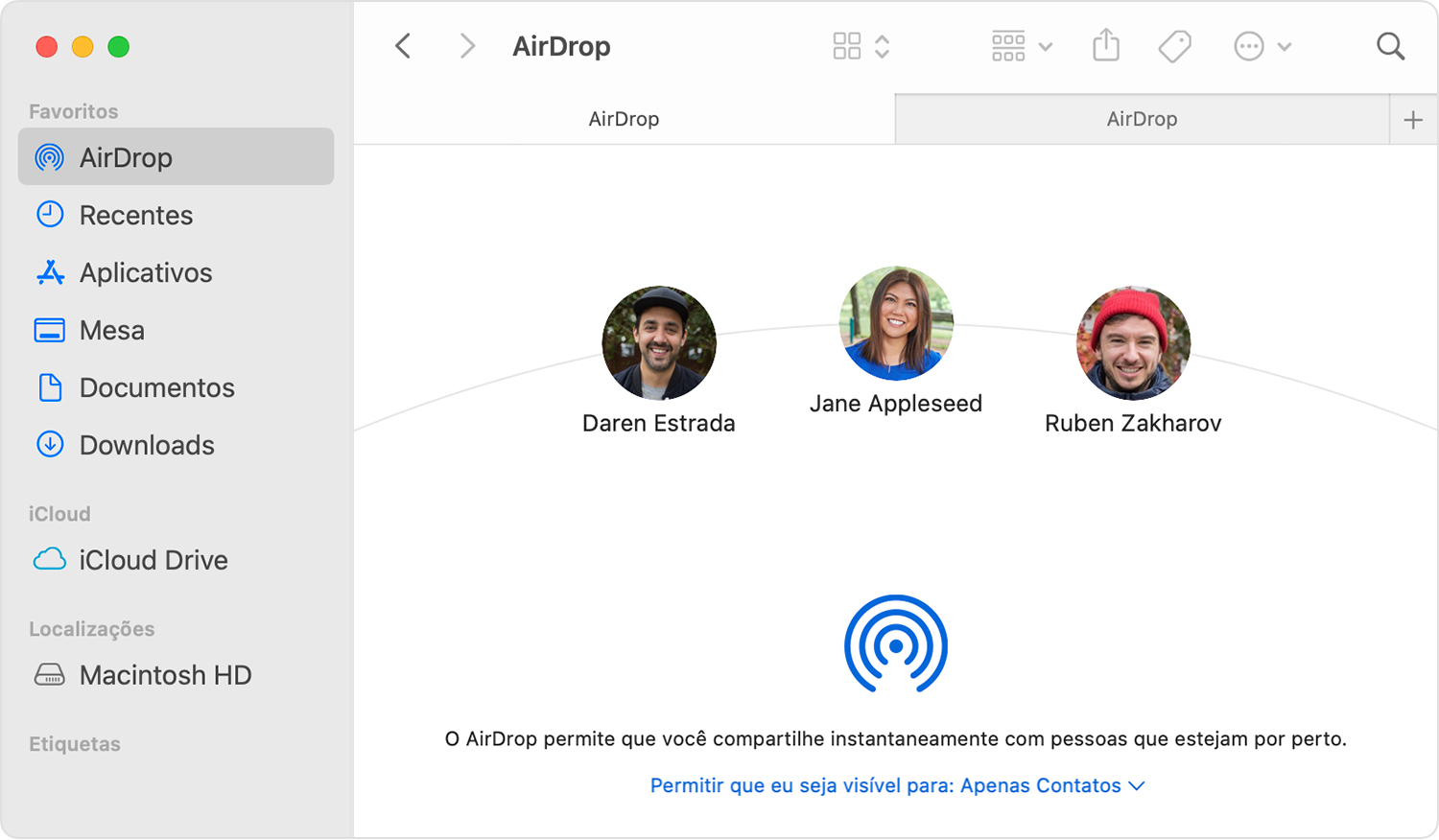
  1. Na barra lateral de uma janela do Finder, selecione AirDrop. Ou, na barra de menus, selecione Ir > AirDrop. 
  2. A janela do AirDrop mostra os usuários do AirDrop que estão próximos. Arraste um ou mais documentos, fotos ou outros arquivos para o destinatário mostrado na janela.

Você também pode compartilhar conteúdo do iPhone, iPad ou iPod touch.


Receber conteúdo usando o AirDrop

Quando alguém que está próximo tenta enviar arquivos usando o AirDrop, a solicitação é exibida como uma notificação ou mensagem na janela do AirDrop. Clique em Aceitar para salvar os arquivos na pasta Downloads.



Se você não conseguir ver o outro dispositivo no AirDrop

Verifique se os dispositivos atendem a estes requisitos:

  • Os dois dispositivos estão a menos de nove metros um do outro e estão com Wi-Fi e Bluetooth ativados.
  • Os computadores Mac foram lançados em 2012 ou posteriormente (exceto o Mac Pro de 2012) e estão executando o OS X Yosemite ou posterior. Para descobrir, selecione menu Apple () > Sobre Este Mac. 
  • O iPhone, iPad ou iPod touch estão executando o iOS 7 ou posterior com o Acesso Pessoal desativado.

Verifique se os dispositivos podem receber solicitações do AirDrop:

  • Na barra de menus do Finder, selecione Ir > AirDrop e verifique o ajuste "Permitir que eu seja visível para" na janela do AirDrop. O iPhone, iPad e iPod touch têm um ajuste parecido. Se os dispositivos estiverem definidos para receber conteúdo de Apenas Contatos, você precisará iniciar sessão no iCloud nos dois dispositivos, e o endereço de e-mail e o número de telefone associados ao ID Apple do remetente deverão estar incluídos no app Contatos do dispositivo receptor.
  • A opção Apenas Contatos está disponível em dispositivos compatíveis com o iOS 10 e posterior, iPadOS e macOS Sierra 10.12 e posterior. Se o AirDrop estiver definido como Apenas Contatos em um dispositivo com uma versão anterior do software, você poderá mudar a opção para Todos ao usar o AirDrop e, em seguida, voltar para o ajuste anterior quando não estiver em uso.
  • Selecione o menu Apple () > Preferências do Sistema e clique em "Segurança e Privacidade". Clique na aba Firewall. Em seguida, clique no cadeado  e insira a senha de administrador quando solicitado. Clique em "Opções do Firewall" e desmarque a opção "Bloquear todas as conexões de entrada".

Use o AirDrop para compartilhar fotos do Fotos no Mac - Suporte da Apple (BR)

Espero ter ajudado!

Atenciosamente

Dav3 G®️0hl666


3 respostas
Pergunta marcada como Resposta melhor classificada

9/02/2022 15:58 em resposta a Renatagmag

Renatagmag


Aqui é uma comunidade da Apple de usuários ajudando outros usuários iguais a você.

Usar o AirDrop no Mac

Compartilhar conteúdo usando o AirDrop

  1. Abra o arquivo que deseja enviar e clique no botão Compartilhar  na janela do app. Você também pode clicar com a tecla Control pressionada no arquivo no Finder e selecionar Compartilhar no menu de atalho.
  2. Nas opções de compartilhamento exibidas, selecione AirDrop.
  3. Selecione um destinatário na lista do AirDrop:


Outra opção é abrir uma janela do AirDrop e arrastar os arquivos para o destinatário:

  1. Na barra lateral de uma janela do Finder, selecione AirDrop. Ou, na barra de menus, selecione Ir > AirDrop. 
  2. A janela do AirDrop mostra os usuários do AirDrop que estão próximos. Arraste um ou mais documentos, fotos ou outros arquivos para o destinatário mostrado na janela.

Você também pode compartilhar conteúdo do iPhone, iPad ou iPod touch.


Receber conteúdo usando o AirDrop

Quando alguém que está próximo tenta enviar arquivos usando o AirDrop, a solicitação é exibida como uma notificação ou mensagem na janela do AirDrop. Clique em Aceitar para salvar os arquivos na pasta Downloads.


Se você não conseguir ver o outro dispositivo no AirDrop

Verifique se os dispositivos atendem a estes requisitos:

  • Os dois dispositivos estão a menos de nove metros um do outro e estão com Wi-Fi e Bluetooth ativados.
  • Os computadores Mac foram lançados em 2012 ou posteriormente (exceto o Mac Pro de 2012) e estão executando o OS X Yosemite ou posterior. Para descobrir, selecione menu Apple () > Sobre Este Mac. 
  • O iPhone, iPad ou iPod touch estão executando o iOS 7 ou posterior com o Acesso Pessoal desativado.

Verifique se os dispositivos podem receber solicitações do AirDrop:

  • Na barra de menus do Finder, selecione Ir > AirDrop e verifique o ajuste "Permitir que eu seja visível para" na janela do AirDrop. O iPhone, iPad e iPod touch têm um ajuste parecido. Se os dispositivos estiverem definidos para receber conteúdo de Apenas Contatos, você precisará iniciar sessão no iCloud nos dois dispositivos, e o endereço de e-mail e o número de telefone associados ao ID Apple do remetente deverão estar incluídos no app Contatos do dispositivo receptor.
  • A opção Apenas Contatos está disponível em dispositivos compatíveis com o iOS 10 e posterior, iPadOS e macOS Sierra 10.12 e posterior. Se o AirDrop estiver definido como Apenas Contatos em um dispositivo com uma versão anterior do software, você poderá mudar a opção para Todos ao usar o AirDrop e, em seguida, voltar para o ajuste anterior quando não estiver em uso.
  • Selecione o menu Apple () > Preferências do Sistema e clique em "Segurança e Privacidade". Clique na aba Firewall. Em seguida, clique no cadeado  e insira a senha de administrador quando solicitado. Clique em "Opções do Firewall" e desmarque a opção "Bloquear todas as conexões de entrada".

Use o AirDrop para compartilhar fotos do Fotos no Mac - Suporte da Apple (BR)

Espero ter ajudado!

Atenciosamente

Dav3 G®️0hl666


11/02/2022 08:31 em resposta a Renatagmag

Renatagmag


Como usar o modo de segurança no Mac - Suporte da Apple (BR)

Apple Silicon

  1. Desligue o Mac.
  2. Ligue o Mac e mantenha o botão Liga/Desliga pressionado até ver a janela de opções de inicialização.
  3. Selecione o disco de inicialização e mantenha pressionada a tecla Shift enquanto clica em "Continuar no Modo Seguro".
  4. Inicie sessão no Mac. Pode ser necessário iniciar a sessão novamente.

Processador Intel

  1. Ligue ou reinicie o Mac e imediatamente mantenha a tecla Shift pressionada durante a inicialização do Mac.
  2. Solte a tecla quando a janela de início de sessão for exibida e inicie a sessão no Mac. 
  3. Pode ser necessário iniciar a sessão novamente. Na primeira ou na segunda janela de início de sessão, "Inicialização Segura" será exibido no canto superior direito.

Se o problema não continuar no modo de segurança

Se o problema não continuar no modo de segurança, reinicie o Mac normalmente para sair do modo de segurança. Em seguida, teste o problema novamente. O problema deve ter sido resolvido.

Esta conversa foi encerrada pelo sistema ou pela equipe da comunidade. Você pode votar em quaisquer publicações que considerar úteis ou pesquisar outras respostas na Comunidade.

AirDrop - Não é possível enviar arquivo para o MacBook

Bem-vindo à Comunidade de Suporte da Apple
Um fórum onde os clientes da Apple ajudam uns aos outros com seus produtos. Use sua conta Apple para começar.