Olá Usuario(a)eduardodebahia,
Aqui é uma comunidade de usuários Apple ajudando outros usuários iguais a você.
De uma olhada nesse link que pode lhe ajudar em relação a sua pergunta/dúvida
Usar o Acesso Guiado no iPhone, iPad e iPod touch - Suporte da Apple (BR)
O Acesso Guiado limita o uso do dispositivo a um único app e permite que você controle quais recursos ficarão disponíveis. Você pode ativar o Acesso Guiado quando deixa uma criança usar seu dispositivo ou quando gestos acidentais podem distrair você.
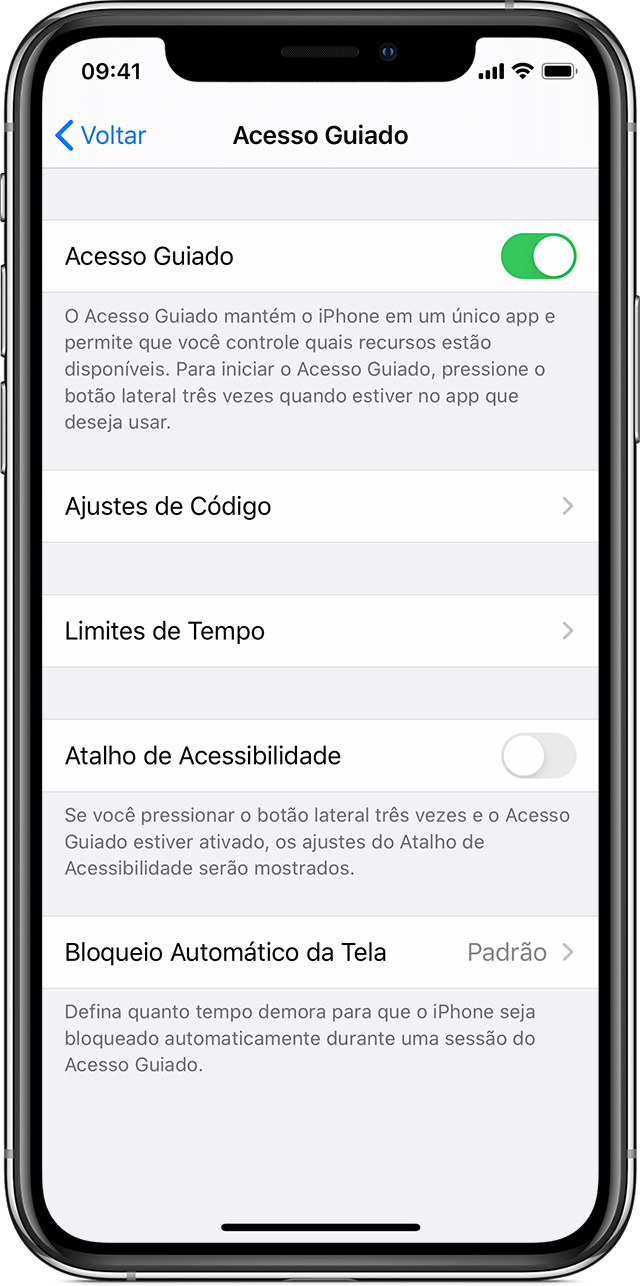
Configurar o Acesso Guiado
- Acesse Ajustes > Acessibilidade e ative o recurso Acesso Guiado.
- Toque em Ajustes de Código > Definir Código de Acesso Guiado.
- Insira um código de acesso. Depois, insira-o novamente. Nessa seção, você também pode ativar o Face ID ou Touch ID como uma maneira de finalizar uma sessão do Acesso Guiado.

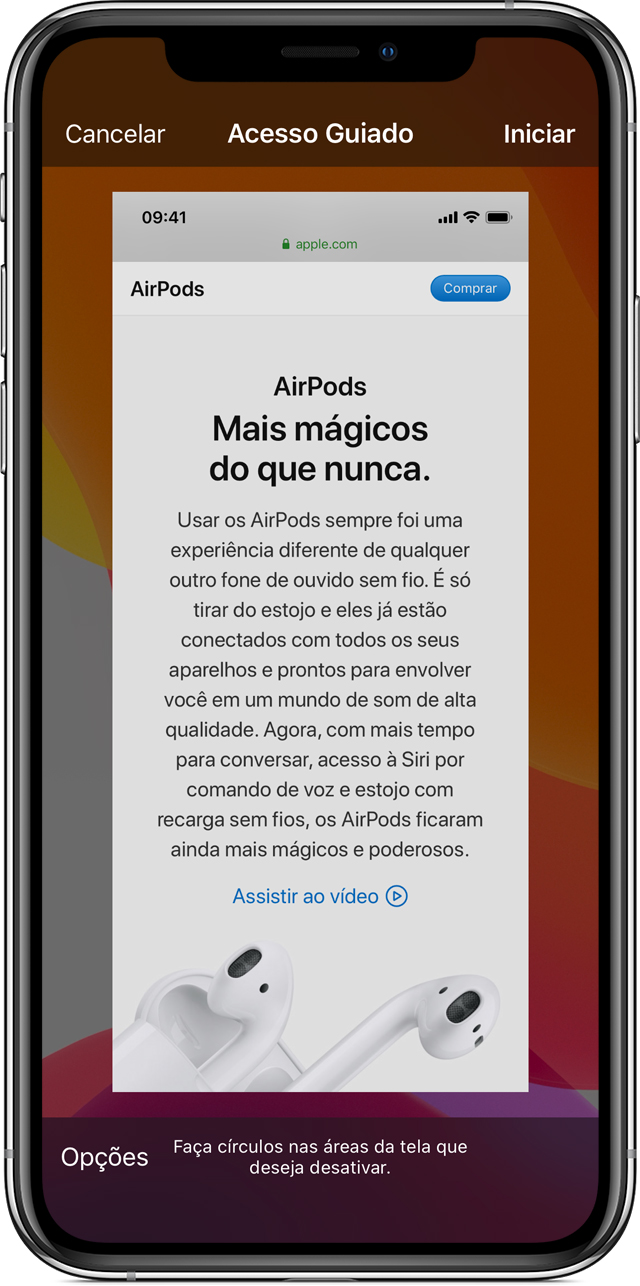
Iniciar uma sessão do Acesso Guiado
- Abra o app desejado.
- No iPhone X ou posterior: aperte três vezes o botão lateral. No iPhone 8 ou anterior: aperte três vezes o botão de Início.
- Se você quiser que partes da tela parem de responder ao toque, use um dedo para circular essas áreas. Você pode mover ou redimensionar o círculo ou tocar no X para removê-lo.
- Toque em Acesso Guiado > Iniciar.
Você também pode iniciar uma sessão do Acesso Guiado usando a Siri*. Basta abrir o app que deseja e pedir para que a Siri "Ative o Acesso Guiado".
*Os recursos da Siri podem variar de acordo com o país ou a região.
Controlar quais recursos ficarão disponíveis
- Para desativar recursos ou definir um limite de tempo, aperte três vezes o botão de Início ou lateral e toque em Opções. Caso não veja Opções, aperte novamente três vezes o botão de Início ou lateral e insira o código de acesso.
- Ative as opções que deseja e toque em OK.


Botão Repousar/Despertar
Para desativar o botão Repousar/Despertar do dispositivo, desative essa opção.

Botões de Volume
Para desativar os botões de volume do dispositivo, desative essa opção.

Movimento
Para limitar como o dispositivo responde a movimentos, desative essa opção. Por exemplo, o dispositivo não responderá quando for sacudido, e a tela não girará independentemente da posição em que você segurar o dispositivo.

Teclados
Para desativar o teclado para que não seja exibido, desative essa opção.

Toque
Se você quiser que o dispositivo ignore toques na tela, desative essa opção.

Pesquisa no Dicionário
Para usar o recurso Pesquisa quando selecionar um texto, ative essa opção.

Limite de Tempo
Para escolher um limite de tempo para a sessão do Acesso Guiado, ative essa opção.
Encerrar uma sessão do Acesso Guiado
Aperte três vezes o botão de Início ou lateral, insira o código do Acesso Guiado e toque em Encerrar. Você também pode apertar duas vezes o botão de Início ou lateral caso tenha ativado o Touch ID ou Face ID para o Acesso Guiado.
Espero ter ajudado!
Atenciosamente
Dav3 G®️0hl666

