Despertador não funciona sempre no iPhone

Meu despertador não funciona sempre, as vezes sim , outras não. Creio que seja algo que eu não saiba, a maioria do tempo meu celular fica no silencioso porque não gosto do barulho do whatsapp , mas gostaria de receber ligações e que meu despertador funcionasse. Ele funciona quando o celular está no silencioso?


[Título alterado pelo Moderador] 

Publicado em 30/07/2022 10:09

Responder
Pergunta marcada como Resposta melhor classificada

Publicado em 31/07/2022 15:41

Olá Usuario(a),giovana270


Aqui é uma comunidade de usuários Apple ajudando outros usuários iguais a você.

Como definir e alterar alarmes no iPhone - Suporte da Apple (BR)

Com o app Relógio, você pode transformar o iPhone em um despertador. Basta abrir o app Relógio na tela de Início ou na Central de Controle. Você também pode pedir à Siri que defina um alarme para você.


Como definir um alarme

  1. Abra o app Relógio e toque na aba Alarme.
  2. Toque no botão Adicionar .
  3. Defina um horário para o alarme. Você também pode selecionar uma destas opções:
    • Repetir: toque para configurar um alarme recorrente.
    • Etiqueta: toque para dar um nome ao alarme.
    • Som: toque para escolher o som que será reproduzido quando o alarme tocar.
    • Adiável: ative para que a opção Adiar seja exibida quando o alarme tocar.
  1. Toque em Salvar.


Como mudar o volume do alarme

  1. Acesse Ajustes > Som e Tato.
  2. Em "Toque e Alertas", arraste o controle deslizante para a direita ou para a esquerda para definir o volume. Um alerta será reproduzido enquanto você arrastar para poder ouvir a alteração no volume.
  3. Ative a opção "Ajustar com Botões" para usar os botões de volume no dispositivo para alterar o volume do alarme.

Saiba o que fazer se o volume do alarme estiver baixo demais ou silencioso.


Como editar um alarme

  1. Abra o app Relógio e toque na aba Alarme.
  2. Toque em Editar no canto superior esquerdo.
  3. Toque no alarme, faça as alterações e toque em Salvar.


Como apagar um alarme

  • Deslize o dedo para a esquerda no alarme e toque em Apagar.
  • Toque em Editar > botão de apagar  > Apagar.
  • Toque em Editar, depois toque no alarme e em Apagar Alarme.


Se o volume do alarme estiver baixo demais ou silencioso

A opção Não Perturbe e a chave de Toque/Silencioso não afetam o som do alarme. Se você ajustar a chave de Toque/Silencioso para Silencioso ou ativar a opção Não Perturbe, o alarme ainda tocará.

Se um alarme não tocar ou estiver muito baixo ou se o iPhone apenas vibrar:

  • Verifique o volume do iPhone. Se o volume do alarme estiver muito baixo ou muito alto, pressione o botão de aumentar ou diminuir o volume para ajustá-lo. Outra opção é tocar em Ajustes > Som e Tato e arrastar o controle deslizante em "Toque e Alertas".
  • Se o alarme apenas vibrar, verifique se o som dele não está definido como Nenhum. Abra o app Relógio, toque na aba Alarme e depois em Editar. Toque no alarme. Depois, toque em Som e selecione um som.
  • Se você conectar fones de ouvido ao iPhone, o alarme soará no volume definido nos alto-falantes integrados do iPhone, bem como nos fones de ouvido com e sem fio.

Não é recomendado ajustar manualmente a hora do iPhone em Ajustes para alterar o comportamento do app, como cronômetros de jogos, pois isso pode afetar os alarmes.

Espero ter ajudado!

Atenciosamente

Dav3 G®️0hl666


1 resposta
Pergunta marcada como Resposta melhor classificada

31/07/2022 15:41 em resposta a giovana270

Olá Usuario(a),giovana270


Aqui é uma comunidade de usuários Apple ajudando outros usuários iguais a você.

Como definir e alterar alarmes no iPhone - Suporte da Apple (BR)
Com o app Relógio, você pode transformar o iPhone em um despertador. Basta abrir o app Relógio na tela de Início ou na Central de Controle. Você também pode pedir à Siri que defina um alarme para você.
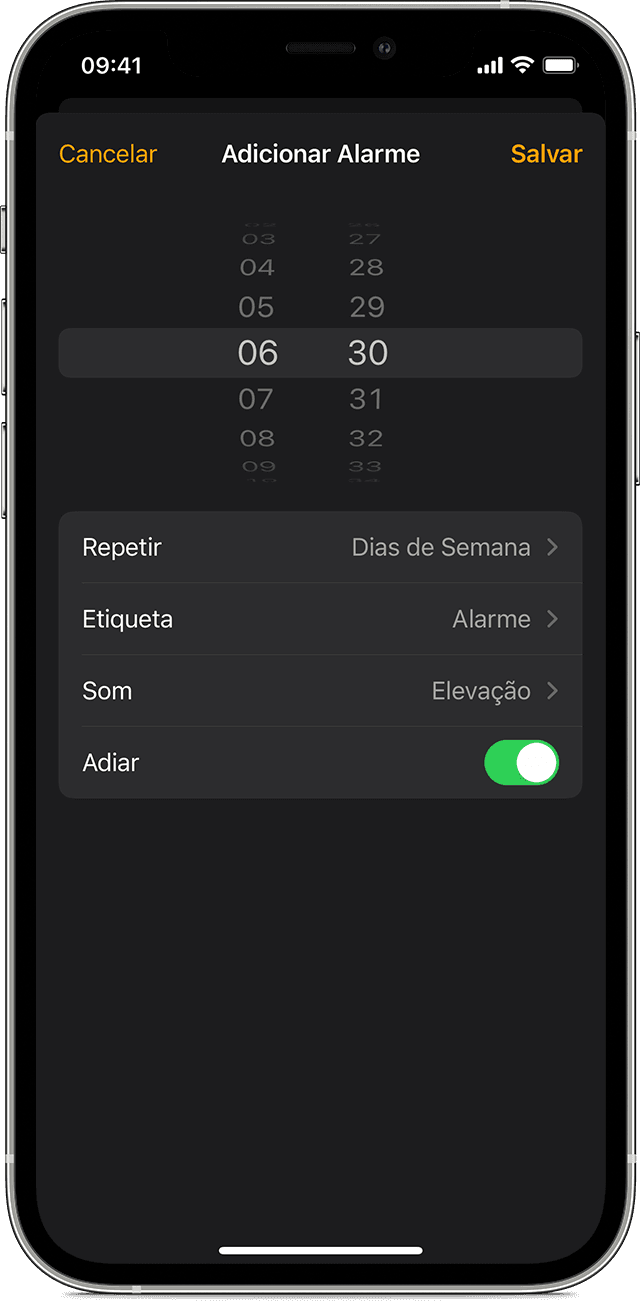


Como definir um alarme

  1. Abra o app Relógio e toque na aba Alarme.
  2. Toque no botão Adicionar .
  3. Defina um horário para o alarme. Você também pode selecionar uma destas opções:
    • Repetir: toque para configurar um alarme recorrente.
    • Etiqueta: toque para dar um nome ao alarme.
    • Som: toque para escolher o som que será reproduzido quando o alarme tocar.
    • Adiável: ative para que a opção Adiar seja exibida quando o alarme tocar.
  1. Toque em Salvar.


Como mudar o volume do alarme

  1. Acesse Ajustes > Som e Tato.
  2. Em "Toque e Alertas", arraste o controle deslizante para a direita ou para a esquerda para definir o volume. Um alerta será reproduzido enquanto você arrastar para poder ouvir a alteração no volume.
  3. Ative a opção "Ajustar com Botões" para usar os botões de volume no dispositivo para alterar o volume do alarme.

Saiba o que fazer se o volume do alarme estiver baixo demais ou silencioso.
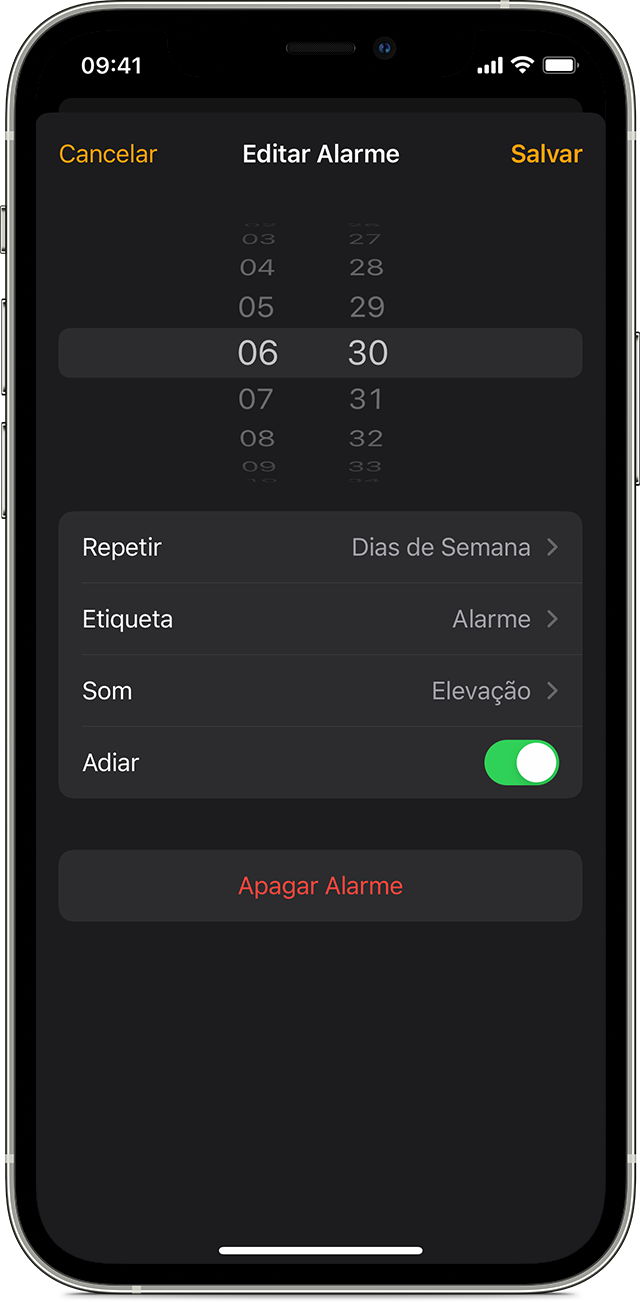
 

Como editar um alarme

  1. Abra o app Relógio e toque na aba Alarme.
  2. Toque em Editar no canto superior esquerdo.
  3. Toque no alarme, faça as alterações e toque em Salvar.


Como apagar um alarme

  • Deslize o dedo para a esquerda no alarme e toque em Apagar.
  • Toque em Editar > botão de apagar  > Apagar.
  • Toque em Editar, depois toque no alarme e em Apagar Alarme.


Se o volume do alarme estiver baixo demais ou silencioso

A opção Não Perturbe e a chave de Toque/Silencioso não afetam o som do alarme. Se você ajustar a chave de Toque/Silencioso para Silencioso ou ativar a opção Não Perturbe, o alarme ainda tocará.

Se um alarme não tocar ou estiver muito baixo ou se o iPhone apenas vibrar:

  • Verifique o volume do iPhone. Se o volume do alarme estiver muito baixo ou muito alto, pressione o botão de aumentar ou diminuir o volume para ajustá-lo. Outra opção é tocar em Ajustes > Som e Tato e arrastar o controle deslizante em "Toque e Alertas".
  • Se o alarme apenas vibrar, verifique se o som dele não está definido como Nenhum. Abra o app Relógio, toque na aba Alarme e depois em Editar. Toque no alarme. Depois, toque em Som e selecione um som.
  • Se você conectar fones de ouvido ao iPhone, o alarme soará no volume definido nos alto-falantes integrados do iPhone, bem como nos fones de ouvido com e sem fio.

Não é recomendado ajustar manualmente a hora do iPhone em Ajustes para alterar o comportamento do app, como cronômetros de jogos, pois isso pode afetar os alarmes.

Espero ter ajudado!

Atenciosamente

Dav3 G®️0hl666


Esta conversa foi encerrada pelo sistema ou pela equipe da comunidade. Você pode votar em quaisquer publicações que considerar úteis ou pesquisar outras respostas na Comunidade.

Despertador não funciona sempre no iPhone

Bem-vindo à Comunidade de Suporte da Apple
Um fórum onde os clientes da Apple ajudam uns aos outros com seus produtos. Use sua conta Apple para começar.

