Atualizei a nova versão no iPhone 11 e a tela congelou

como faço para voltar a versão antiga? atualizei meu iphone 11 e a tela congelounão consigo mecher


[Título alterado pelo Moderador]

iPhone 11, iOS 16

Publicado em 14/09/2022 10:50

Responder
Pergunta marcada como Resposta melhor classificada

Publicado em 14/09/2022 17:12

Olá Usuario(a),thayna0712


Aqui é uma comunidade de usuários Apple ajudando outros usuários iguais a você.

Se o iPhone não ligar ou estiver com a tela congelada - Suporte da Apple (BR)

Se a tela estiver preta ou congelada

Siga as etapas de acordo com seu dispositivo.

No iPhone 8 ou posterior, incluindo iPhone SE (2ª e 3ª gerações)
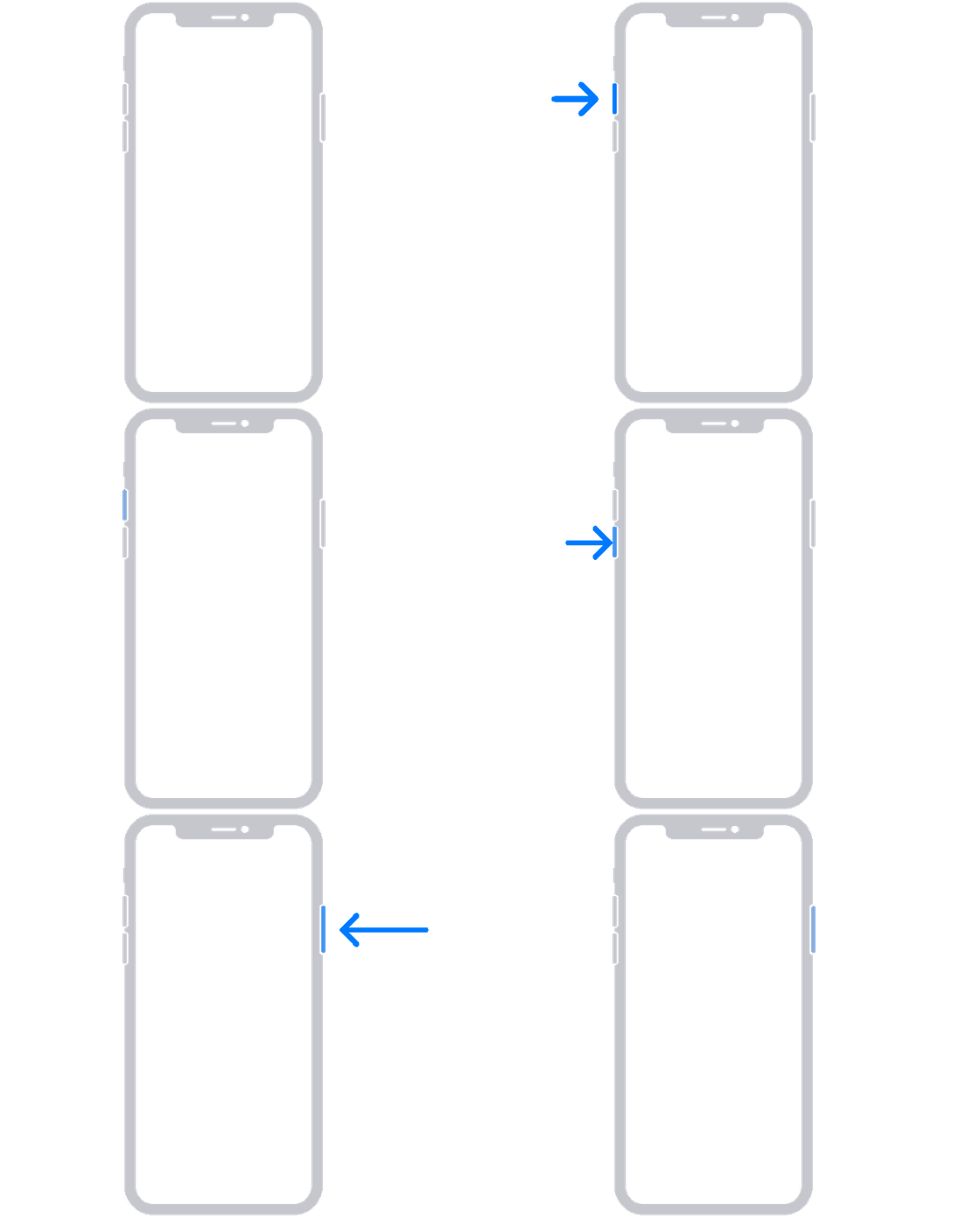
  1. Pressione e solte rapidamente o botão Aumentar Volume.
  2. Pressione e solte rapidamente o botão Diminuir Volume.
  3. Segure o botão lateral até o logotipo da Apple aparecer.

  4. Se o iPhone não ligar, siga estas etapas para verificar o hardware e carregue o telefone. Talvez seja necessário carregar o dispositivo por até uma hora.
  5. Se o iPhone ainda não ligar, entre em contato com o Suporte da Apple.

No iPhone 7 ou iPhone 7 Plus

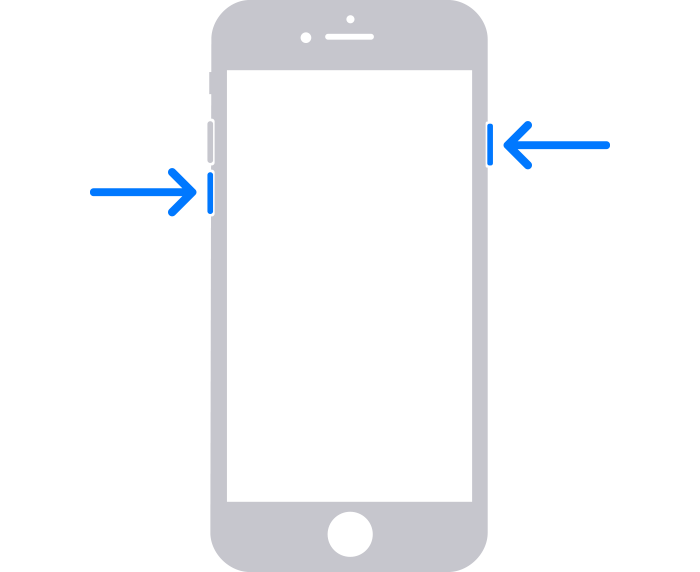
  1. Mantenha pressionados os botões lateral e Diminuir Volume até o logotipo da Apple ser exibido.

  2. Se o iPhone não ligar, siga estas etapas para verificar o hardware e carregue o telefone. Talvez seja necessário carregar o dispositivo por até uma hora.
  3. Se o iPhone ainda não ligar, entre em contato com o Suporte da Apple.

No iPhone 6s e anterior, incluindo o iPhone SE (1ª geração)

  1. Mantenha pressionados os botões de Início e lateral ou superior até o logotipo da Apple ser exibido.
  2. Se o iPhone não ligar, siga estas etapas para verificar o hardware e carregue o telefone. Talvez seja necessário carregar o dispositivo por até uma hora.
  3. Se o iPhone ainda não ligar, entre em contato com o Suporte da Apple.


Se o iPhone ligar, mas travar durante a inicialização

Se você vir o logotipo da Apple ou uma tela azul ou vermelha durante a inicialização, siga estas etapas:
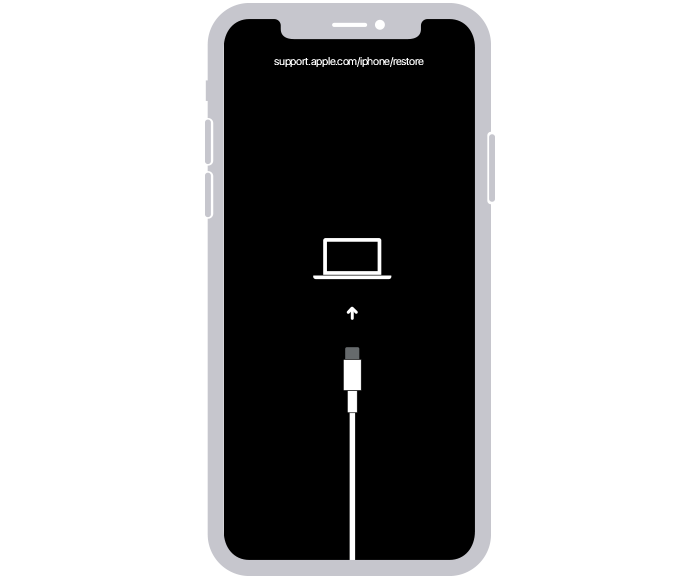
  1. Conecte o iPhone a um computador. Em um Mac com o macOS Catalina, abra o Finder. No Mac com macOS Mojave ou anterior ou em um PC, abra o iTunes. Descobrir qual macOS o Mac está usando.
  2. Selecione o iPhone no computador.
  3. Com o iPhone conectado, siga estas etapas:
  • No iPhone 8 ou posterior, incluindo o iPhone SE (2ª e 3ª gerações): pressione e solte rapidamente o botão Aumentar Volume. Pressione e solte rapidamente o botão Diminuir Volume. Depois, mantenha pressionado o botão lateral.

  • No iPhone 7 ou iPhone 7 Plus: mantenha os botões lateral e Diminuir Volume pressionados ao mesmo tempo.

    • No iPhone 6s ou anterior, incluindo o iPhone SE (1ª geração): mantenha pressionados os botões de Início e lateral ou superior ao mesmo tempo.
  1. Mantenha-os pressionados até a tela do modo de recuperação ser exibida.

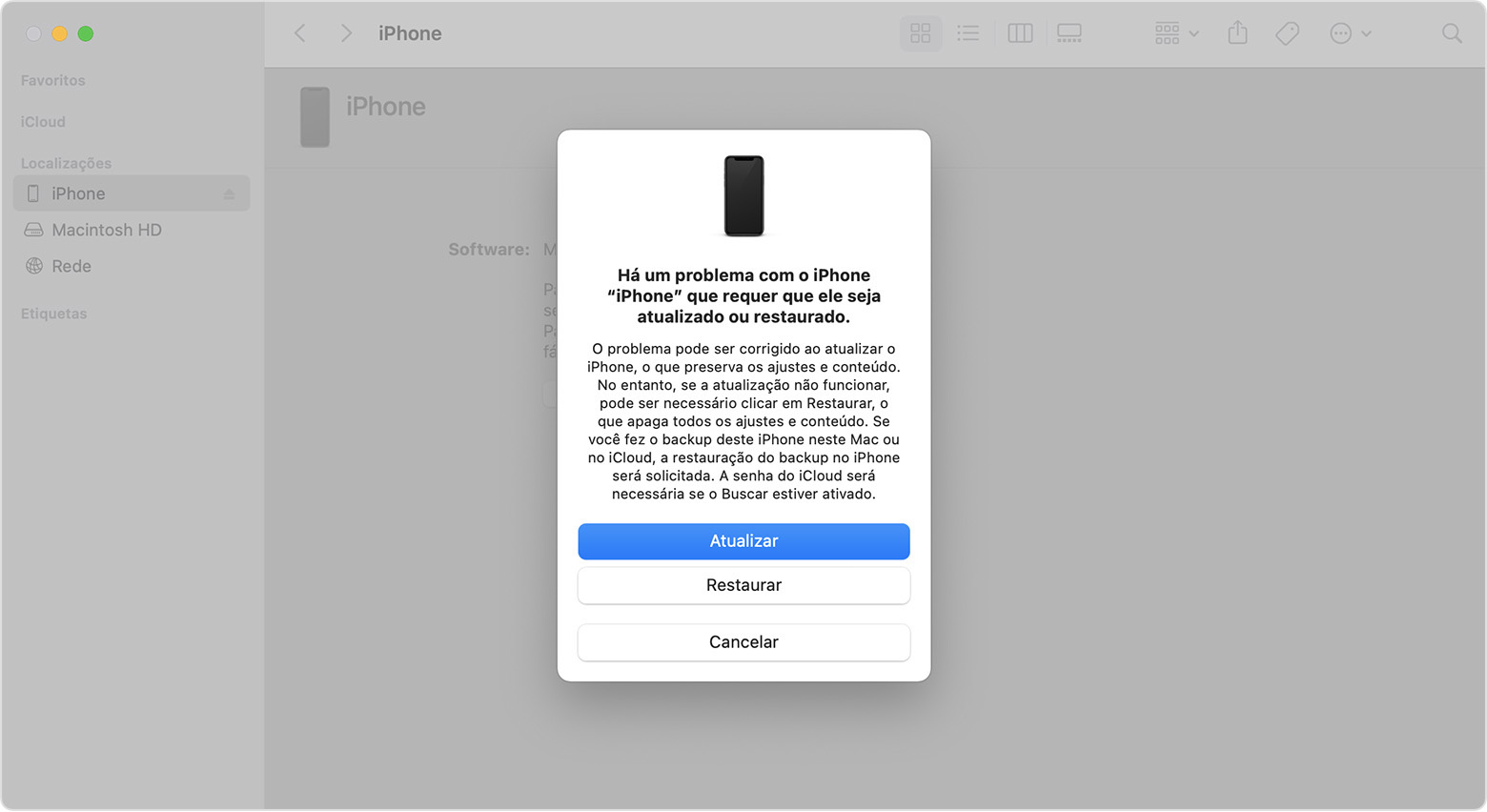
  2. Ao ver a opção para restaurar ou atualizar, selecione Atualizar.

  3. O computador baixará o software no dispositivo. Se o download levar mais de 15 minutos, o dispositivo sairá do modo de recuperação. Repita as etapas de 2 a 4.


Se você precisar de mais ajuda

Entre em contato com o Suporte da Apple para agendar serviço.

Espero ter ajudado!

Atenciosamente

Dav3 G®️0hl666


1 resposta
Pergunta marcada como Resposta melhor classificada

14/09/2022 17:12 em resposta a thayna0712

Olá Usuario(a),thayna0712


Aqui é uma comunidade de usuários Apple ajudando outros usuários iguais a você.

Se o iPhone não ligar ou estiver com a tela congelada - Suporte da Apple (BR)

Se a tela estiver preta ou congelada

Siga as etapas de acordo com seu dispositivo.

No iPhone 8 ou posterior, incluindo iPhone SE (2ª e 3ª gerações)

  1. Pressione e solte rapidamente o botão Aumentar Volume.
  2. Pressione e solte rapidamente o botão Diminuir Volume.
  3. Segure o botão lateral até o logotipo da Apple aparecer.

  4. Se o iPhone não ligar, siga estas etapas para verificar o hardware e carregue o telefone. Talvez seja necessário carregar o dispositivo por até uma hora.
  5. Se o iPhone ainda não ligar, entre em contato com o Suporte da Apple.

No iPhone 7 ou iPhone 7 Plus

  1. Mantenha pressionados os botões lateral e Diminuir Volume até o logotipo da Apple ser exibido.

  2. Se o iPhone não ligar, siga estas etapas para verificar o hardware e carregue o telefone. Talvez seja necessário carregar o dispositivo por até uma hora.
  3. Se o iPhone ainda não ligar, entre em contato com o Suporte da Apple.

No iPhone 6s e anterior, incluindo o iPhone SE (1ª geração)

  1. Mantenha pressionados os botões de Início e lateral ou superior até o logotipo da Apple ser exibido.
  2. Se o iPhone não ligar, siga estas etapas para verificar o hardware e carregue o telefone. Talvez seja necessário carregar o dispositivo por até uma hora.
  3. Se o iPhone ainda não ligar, entre em contato com o Suporte da Apple.


Se o iPhone ligar, mas travar durante a inicialização

Se você vir o logotipo da Apple ou uma tela azul ou vermelha durante a inicialização, siga estas etapas:

  1. Conecte o iPhone a um computador. Em um Mac com o macOS Catalina, abra o Finder. No Mac com macOS Mojave ou anterior ou em um PC, abra o iTunes. Descobrir qual macOS o Mac está usando.
  2. Selecione o iPhone no computador.
  3. Com o iPhone conectado, siga estas etapas:
  • No iPhone 8 ou posterior, incluindo o iPhone SE (2ª e 3ª gerações): pressione e solte rapidamente o botão Aumentar Volume. Pressione e solte rapidamente o botão Diminuir Volume. Depois, mantenha pressionado o botão lateral.

  • No iPhone 7 ou iPhone 7 Plus: mantenha os botões lateral e Diminuir Volume pressionados ao mesmo tempo.

    • No iPhone 6s ou anterior, incluindo o iPhone SE (1ª geração): mantenha pressionados os botões de Início e lateral ou superior ao mesmo tempo.
  1. Mantenha-os pressionados até a tela do modo de recuperação ser exibida.

  2. Ao ver a opção para restaurar ou atualizar, selecione Atualizar.

  3. O computador baixará o software no dispositivo. Se o download levar mais de 15 minutos, o dispositivo sairá do modo de recuperação. Repita as etapas de 2 a 4.


Se você precisar de mais ajuda

Entre em contato com o Suporte da Apple para agendar serviço.

Espero ter ajudado!

Atenciosamente

Dav3 G®️0hl666


Esta conversa foi encerrada pelo sistema ou pela equipe da comunidade. Você pode votar em quaisquer publicações que considerar úteis ou pesquisar outras respostas na Comunidade.

Atualizei a nova versão no iPhone 11 e a tela congelou

Bem-vindo à Comunidade de Suporte da Apple
Um fórum onde os clientes da Apple ajudam uns aos outros com seus produtos. Use sua conta Apple para começar.