
resetei o iphone preciso recuperar as fotos
como recuperar fotos deletadas permanentemente
como recuperar fotos deletadas permanentemente
Olá Usuario(a),Akirakato65
Aqui é uma comunidade de usuários Apple ajudando outros usuários iguais a você.
No PC ou Mac, inicie uma sessão em iCloud.com usando o ID Apple e senha e veja se as fotos estão la, senão tiver, use os artigos abaixo que ira te ajudar
Se você não encontrar uma foto ou vídeo no app Fotos
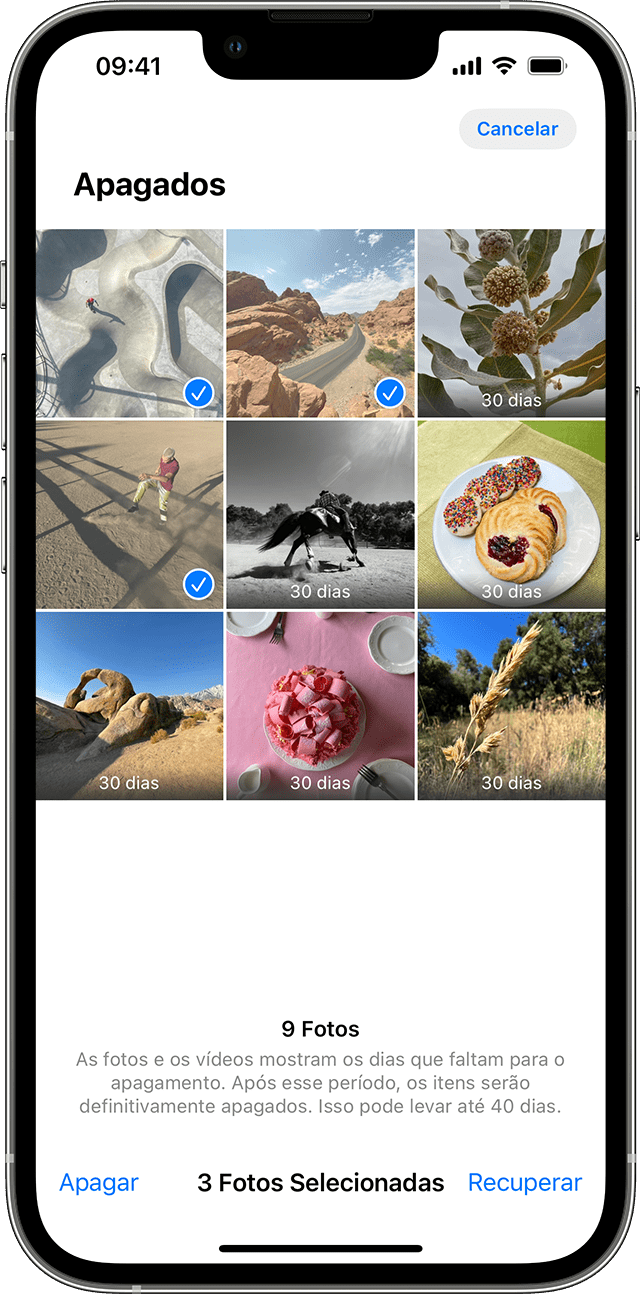
Verificar o álbum Apagados
Quando apagados acidentalmente, as fotos ou vídeos são enviados para o álbum Apagados. Acesse Fotos > Álbuns e toque em Apagados na seção Mais Itens.
No iPhone ou iPad
No Mac
O conteúdo do álbum Apagados é mantido por 30 dias. Após 30 dias, ele é apagado permanentemente e não será possível recuperá-lo.
Exibir fotos ocultas
Quando ocultados, fotos e vídeos serão exibidos somente no álbum Ocultos, o que pode fazer com que pareça que estão faltando. No entanto, é possível voltar a exibir as fotos e vídeos a qualquer momento. No iOS 14 e posterior, você pode ocultar o álbum Oculto para que não seja exibido no app Fotos. Se você não encontrar fotos ou vídeos, verifique se o álbum Ocultos está ativado para conseguir acessá-lo.
Se você usa o Fotos do iCloud, as fotos que oculta em um dispositivo também são ocultas nos outros.
No iPhone ou iPad
 e em Não Ocultar.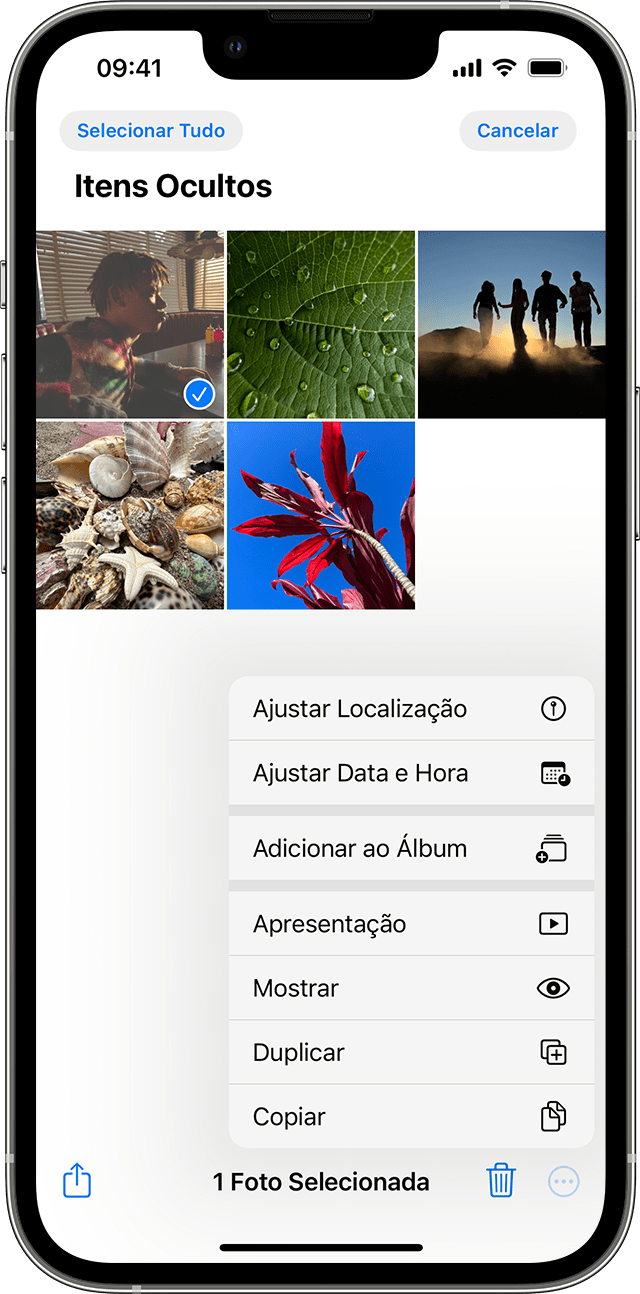
No Mac
Confirmar se o Fotos do iCloud está ativado
O Fotos do iCloud armazena as fotos e os vídeos no iCloud com segurança para que você possa acessá-los em qualquer dispositivo. Se você tirou uma foto no iPhone, e o Fotos do iCloud estava ativado, mas depois desativou o recurso, pode ser que consiga encontrar a foto ausente no Fotos do iCloud.
No iPhone ou iPad
No Mac
Depois de ativar o Fotos do iCloud, talvez seja necessário conectar-se ao Wi-Fi e aguardar alguns minutos. Em seguida, procure as fotos novamente.
Verifique a Fototeca Compartilhada do iCloud
No iOS 16.1, iPadOS 16.1 e posterior, você pode iniciar ou entrar em uma Fototeca Compartilhada do iCloud com até cinco contatos. Depois de entrar em uma Fototeca Compartilhada, as fotos poderão aparecer nela, mesmo que a mesma foto não apareça em sua Fototeca Pessoal.
Para ver a Fototeca Compartilhada do iCloud:
Iniciar sessão com o mesmo ID Apple
Para manter as fotos e vídeos atualizadas em todos os dispositivos, inicie sessão no iCloud com o mesmo ID Apple em todos os dispositivos.
Verifique qual ID Apple o dispositivo está usando em Ajustes. Você verá o nome e endereço de e-mail. O endereço de e-mail é seu ID Apple.
Saiba mais
Espero ter ajudado!
Atenciosamente
Dav3 G®️0hl666
Olá Usuario(a),Akirakato65
Aqui é uma comunidade de usuários Apple ajudando outros usuários iguais a você.
No PC ou Mac, inicie uma sessão em iCloud.com usando o ID Apple e senha e veja se as fotos estão la, senão tiver, use os artigos abaixo que ira te ajudar
Se você não encontrar uma foto ou vídeo no app Fotos
Verificar o álbum Apagados
Quando apagados acidentalmente, as fotos ou vídeos são enviados para o álbum Apagados. Acesse Fotos > Álbuns e toque em Apagados na seção Mais Itens.
No iPhone ou iPad
No Mac
O conteúdo do álbum Apagados é mantido por 30 dias. Após 30 dias, ele é apagado permanentemente e não será possível recuperá-lo.
Exibir fotos ocultas
Quando ocultados, fotos e vídeos serão exibidos somente no álbum Ocultos, o que pode fazer com que pareça que estão faltando. No entanto, é possível voltar a exibir as fotos e vídeos a qualquer momento. No iOS 14 e posterior, você pode ocultar o álbum Oculto para que não seja exibido no app Fotos. Se você não encontrar fotos ou vídeos, verifique se o álbum Ocultos está ativado para conseguir acessá-lo.
Se você usa o Fotos do iCloud, as fotos que oculta em um dispositivo também são ocultas nos outros.
No iPhone ou iPad
e em Não Ocultar.No Mac
Confirmar se o Fotos do iCloud está ativado
O Fotos do iCloud armazena as fotos e os vídeos no iCloud com segurança para que você possa acessá-los em qualquer dispositivo. Se você tirou uma foto no iPhone, e o Fotos do iCloud estava ativado, mas depois desativou o recurso, pode ser que consiga encontrar a foto ausente no Fotos do iCloud.
No iPhone ou iPad
No Mac
Depois de ativar o Fotos do iCloud, talvez seja necessário conectar-se ao Wi-Fi e aguardar alguns minutos. Em seguida, procure as fotos novamente.
Verifique a Fototeca Compartilhada do iCloud
No iOS 16.1, iPadOS 16.1 e posterior, você pode iniciar ou entrar em uma Fototeca Compartilhada do iCloud com até cinco contatos. Depois de entrar em uma Fototeca Compartilhada, as fotos poderão aparecer nela, mesmo que a mesma foto não apareça em sua Fototeca Pessoal.
Para ver a Fototeca Compartilhada do iCloud:
Iniciar sessão com o mesmo ID Apple
Para manter as fotos e vídeos atualizadas em todos os dispositivos, inicie sessão no iCloud com o mesmo ID Apple em todos os dispositivos.
Verifique qual ID Apple o dispositivo está usando em Ajustes. Você verá o nome e endereço de e-mail. O endereço de e-mail é seu ID Apple.
Saiba mais
Espero ter ajudado!
Atenciosamente
Dav3 G®️0hl666
resetei o iphone preciso recuperar as fotos
