iPhone 6s travou na tela da maçã e não lembro o iCloud
Boa tarde! Tenho um iPhone 6s mandei arruma a bateria porém o celular travou na tela da maçã, e não lembro o iCloud teria como eu recuperar ?
[Título alterado pelo Moderador]
iPhone 11, iOS 15
Boa tarde! Tenho um iPhone 6s mandei arruma a bateria porém o celular travou na tela da maçã, e não lembro o iCloud teria como eu recuperar ?
[Título alterado pelo Moderador]
iPhone 11, iOS 15
Olá, tudo bem?
Ficarei feliz em te ajudar com isso!
Caso o seu iPhone tenha congelado, você pode tentar atualizar ou restaurar o seu dispositivo:
Se a tela estiver preta ou congelada
Siga as etapas de acordo com seu dispositivo.
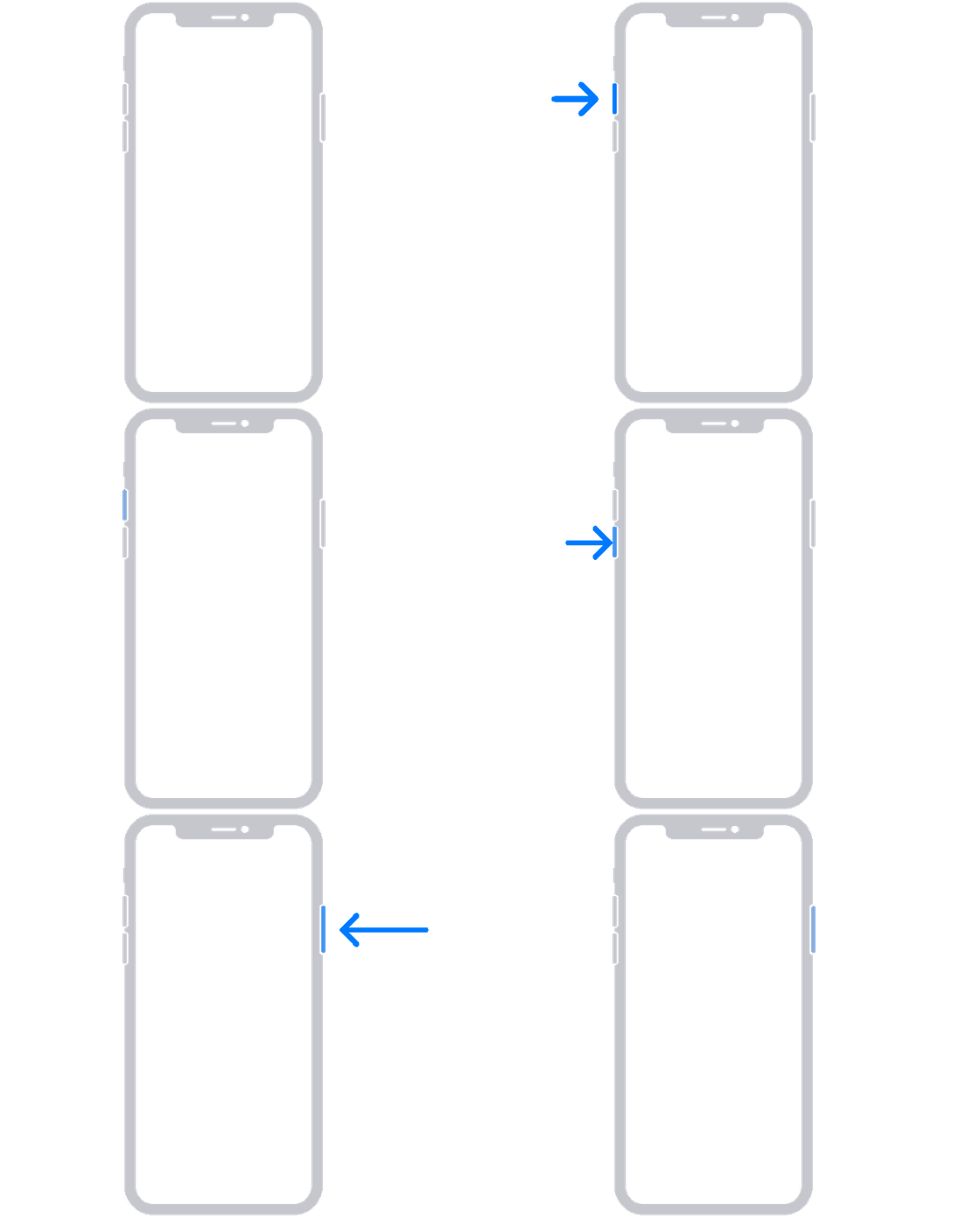
No iPhone 8 ou posterior, incluindo iPhone SE (2ª e 3ª gerações)
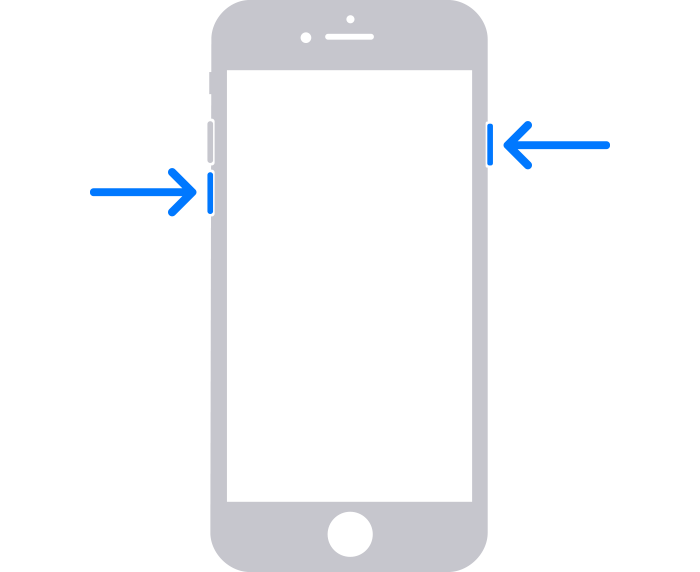
No iPhone 7 ou iPhone 7 Plus
No iPhone 6s e anterior, incluindo o iPhone SE (1ª geração)

Se o iPhone ligar, mas travar durante a inicialização
Se você vir o logotipo da Apple ou uma tela azul ou vermelha durante a inicialização, siga estas etapas:
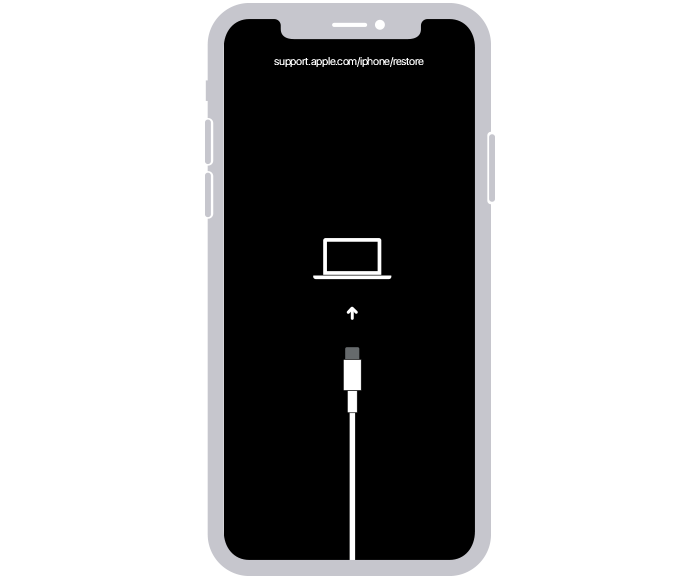
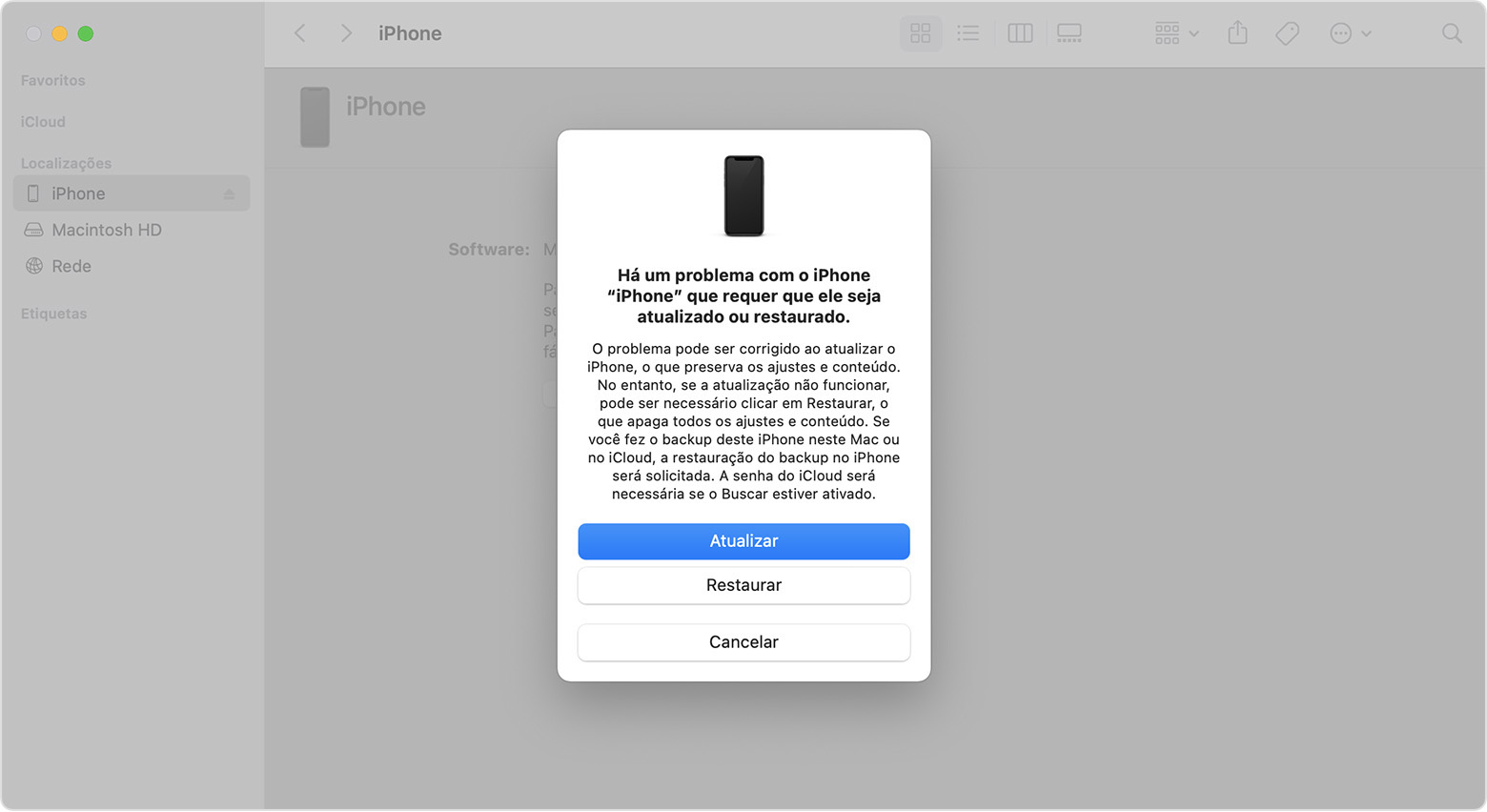
Sobre a questão da conta, você pode tentar recuperar ou pesquisar através do site https://iforgot.apple.com. Para recuperar a conta você precisa saber pelo menos o e-mail do cadastro.
Se você esqueceu seu ID Apple, endereço de e-mail ou número de telefone
O ID Apple é a conta que você usa para iniciar sessão em todos os serviços da Apple. Se você esqueceu o endereço de e-mail ou o número de telefone que usa com seu ID Apple ou não tem certeza se tem um, você pode procurá-lo ou verificar se já está conectado a um app ou serviço.
Verificar se você já iniciou sessão com o ID Apple
Verifique se você está com sessão iniciada no seu dispositivo ou verifique se você está com sessão iniciada em apps ou serviços da Apple.
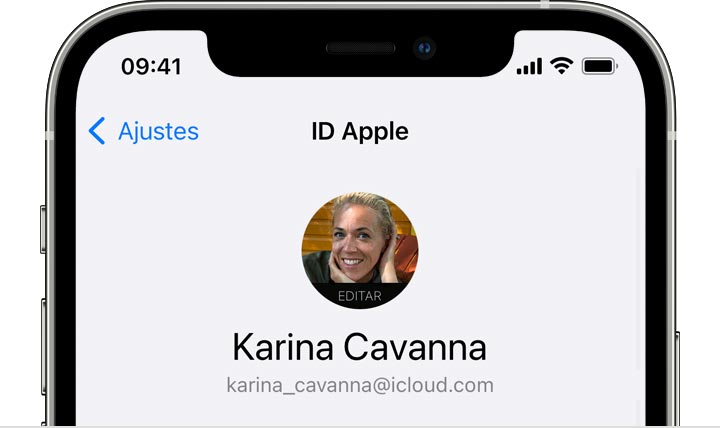
No iPhone, iPad, iPod touch ou Apple Watch
Toque em Ajustes e em seu nome.
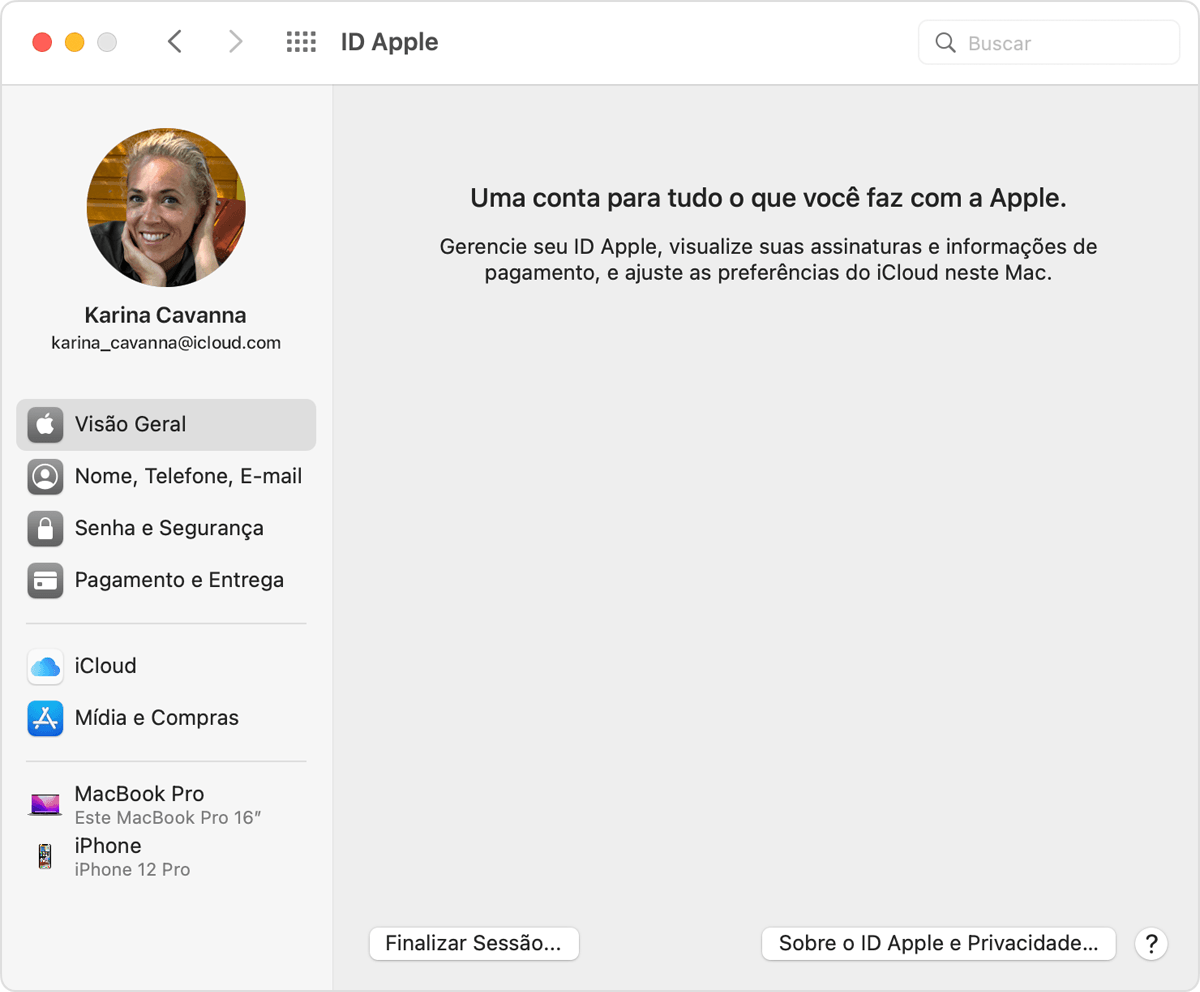
No Mac
Selecione o menu Apple () > Preferências do Sistema e clique em ID Apple.
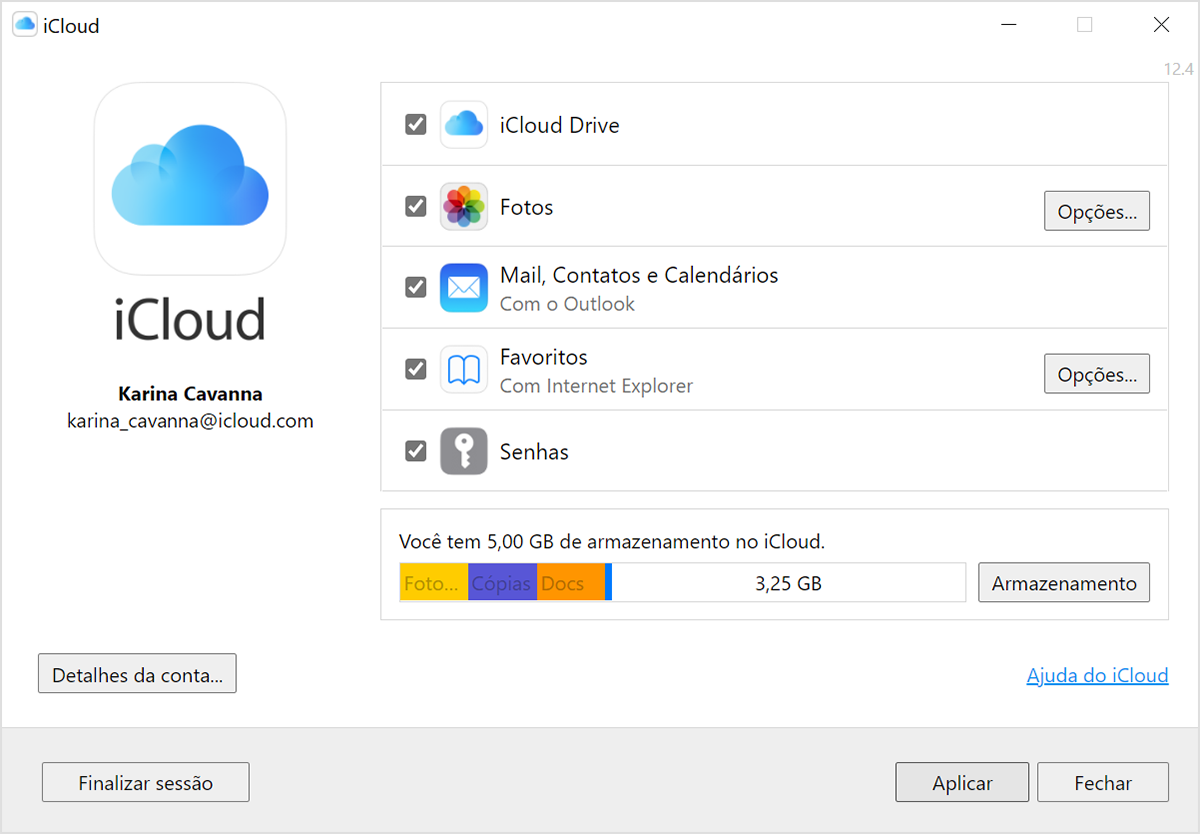
No PC
Abra o iCloud para Windows e procure seu ID Apple sob o seu nome.
Outras maneiras de encontrar seu ID Apple
Você pode verificar se está com sessão iniciada nos apps App Store, FaceTime ou Mensagens no iPhone, iPad, iPod touch ou Mac, ou verificar se você está com sessão iniciada no iTunes para Windows em um PC. Você também pode acessar iCloud.com ou appleid.apple.com e ver se o ID Apple é preenchido na tela de início de sessão.
O FaceTime não está disponível em todos os países ou regiões.
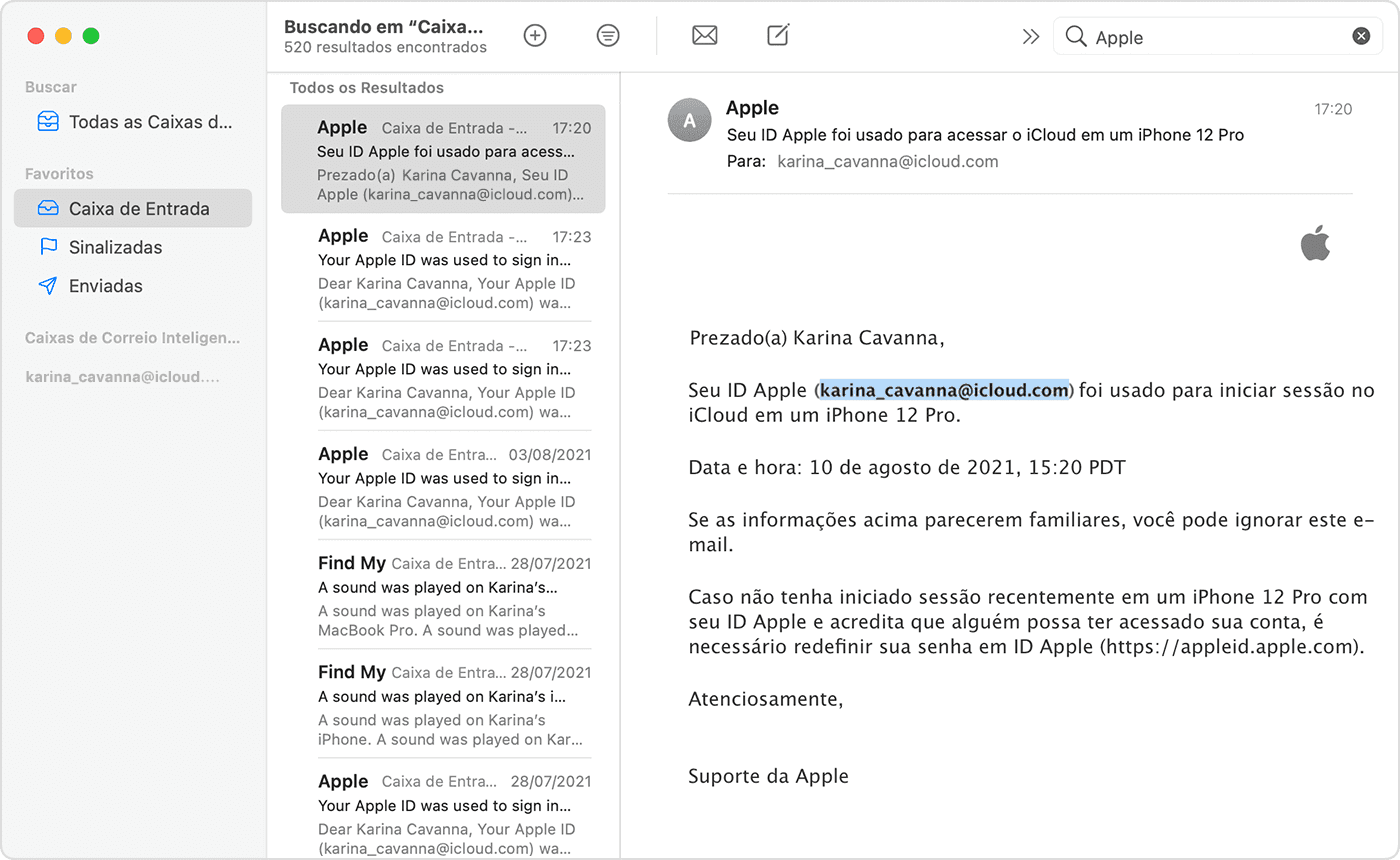
Verifique se há e-mails da Apple na caixa de entrada
Seu ID Apple pode estar incluído em alguns e-mails da Apple. Pesquise recibos na caixa de entrada, bem como de reparos, suporte ou de cobrança da Apple.
Se o seu endereço de e-mail estiver "bloqueado" (ilegível) (k*****@icloud.com), o número de asteriscos poderá não corresponder ao número de caracteres em seu endereço de e-mail.
Espero que esses passos tenham ajudado! 😉
Qualquer coisa, basta responder. Até a próxima! 😄
Olá, tudo bem?
Ficarei feliz em te ajudar com isso!
Caso o seu iPhone tenha congelado, você pode tentar atualizar ou restaurar o seu dispositivo:
Se a tela estiver preta ou congelada
Siga as etapas de acordo com seu dispositivo.
No iPhone 8 ou posterior, incluindo iPhone SE (2ª e 3ª gerações)
No iPhone 7 ou iPhone 7 Plus
No iPhone 6s e anterior, incluindo o iPhone SE (1ª geração)
Se o iPhone ligar, mas travar durante a inicialização
Se você vir o logotipo da Apple ou uma tela azul ou vermelha durante a inicialização, siga estas etapas:
Sobre a questão da conta, você pode tentar recuperar ou pesquisar através do site https://iforgot.apple.com. Para recuperar a conta você precisa saber pelo menos o e-mail do cadastro.
Se você esqueceu seu ID Apple, endereço de e-mail ou número de telefone
O ID Apple é a conta que você usa para iniciar sessão em todos os serviços da Apple. Se você esqueceu o endereço de e-mail ou o número de telefone que usa com seu ID Apple ou não tem certeza se tem um, você pode procurá-lo ou verificar se já está conectado a um app ou serviço.
Verificar se você já iniciou sessão com o ID Apple
Verifique se você está com sessão iniciada no seu dispositivo ou verifique se você está com sessão iniciada em apps ou serviços da Apple.
No iPhone, iPad, iPod touch ou Apple Watch
Toque em Ajustes e em seu nome.
No Mac
Selecione o menu Apple () > Preferências do Sistema e clique em ID Apple.
No PC
Abra o iCloud para Windows e procure seu ID Apple sob o seu nome.
Outras maneiras de encontrar seu ID Apple
Você pode verificar se está com sessão iniciada nos apps App Store, FaceTime ou Mensagens no iPhone, iPad, iPod touch ou Mac, ou verificar se você está com sessão iniciada no iTunes para Windows em um PC. Você também pode acessar iCloud.com ou appleid.apple.com e ver se o ID Apple é preenchido na tela de início de sessão.
O FaceTime não está disponível em todos os países ou regiões.
Verifique se há e-mails da Apple na caixa de entrada
Seu ID Apple pode estar incluído em alguns e-mails da Apple. Pesquise recibos na caixa de entrada, bem como de reparos, suporte ou de cobrança da Apple.
Se o seu endereço de e-mail estiver "bloqueado" (ilegível) (k*****@icloud.com), o número de asteriscos poderá não corresponder ao número de caracteres em seu endereço de e-mail.
Espero que esses passos tenham ajudado! 😉
Qualquer coisa, basta responder. Até a próxima! 😄
iPhone 6s travou na tela da maçã e não lembro o iCloud